
4 layers87.9 × 95.8 mm
Fosdem dual capture
FOSDEM/video
No longer being updated, please see the README for pointers.
215 parts114

 casartar/WLAN-Radio2.0
Buchsenleiste an WLAN-Radio-HAT anlöten. Darauf auchten, dass der Stecker gut auf der Platine aufliegt.
WLAN Radio HAT is an open-source printed circuit board by casartar, from the casartar/WLAN-Radio2.0 repository on GitHub, published under the MIT licence. It is a 2-layer board of 65 × 30 mm with 32 parts on 43 nets, routed with 170 tracks and 31 vias.
It is built around the PCM5100APW. Its parts include 14 capacitors, 7 connectors, 5 resistors and 2 ICs. It belongs with the radio and wireless boards of this library.
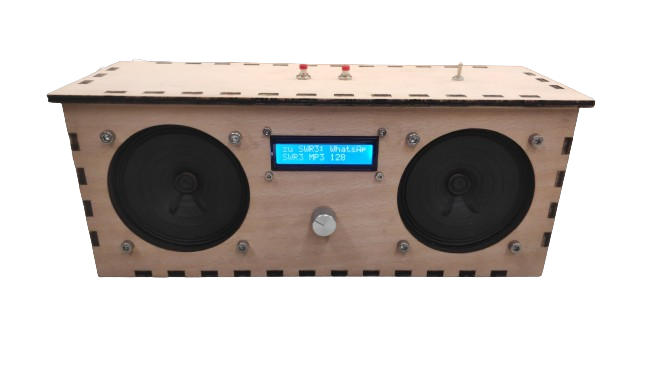
TBD
Siehe ibom
Buchsenleiste an WLAN-Radio-HAT anlöten. Darauf auchten, dass der Stecker gut auf der Platine aufliegt.
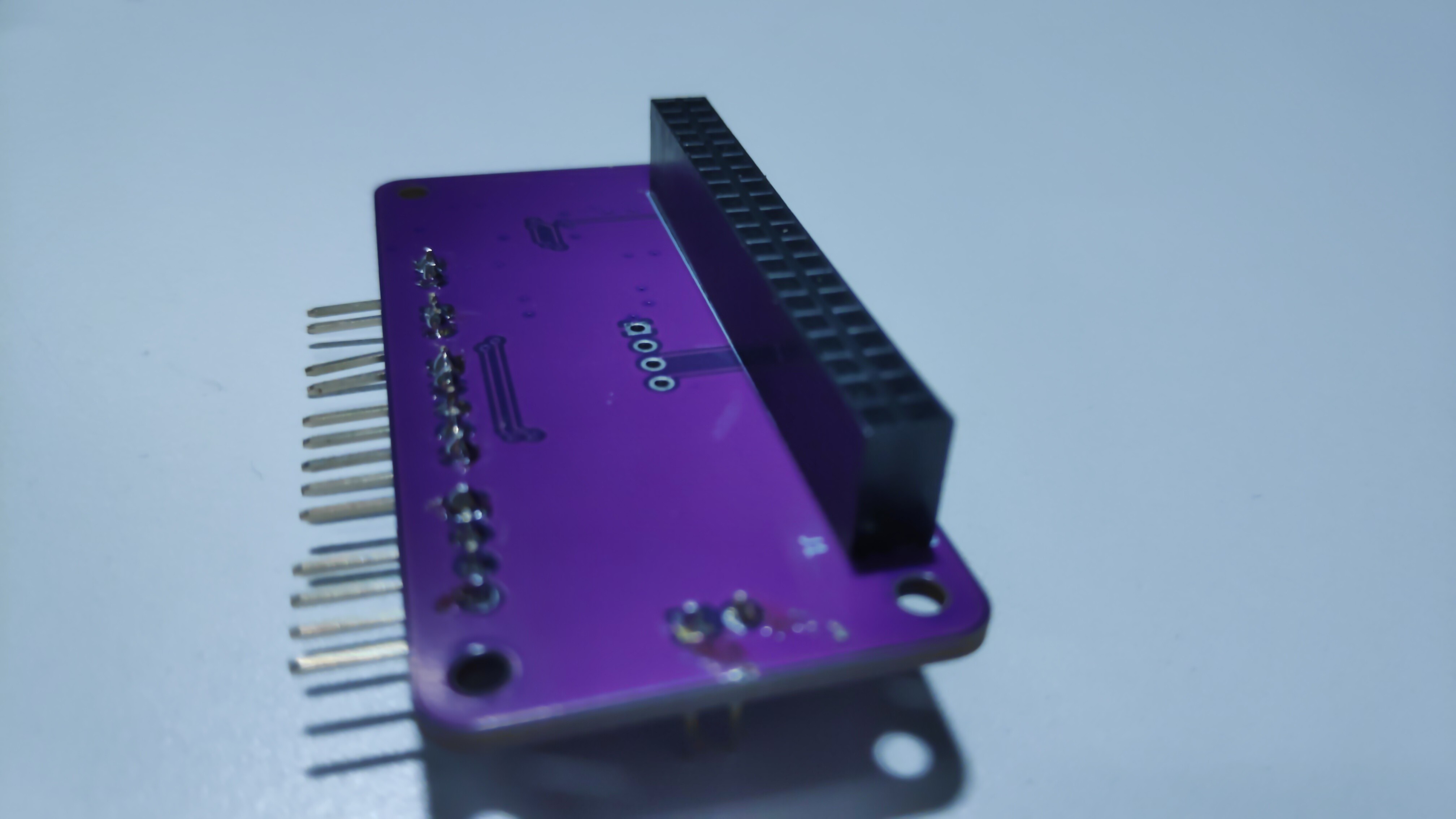
Gewinkelte Stiftleisten anlöten.
Aus Gründen für die 5V Spannungsversorgung gerade Stiftleisten verwenden.
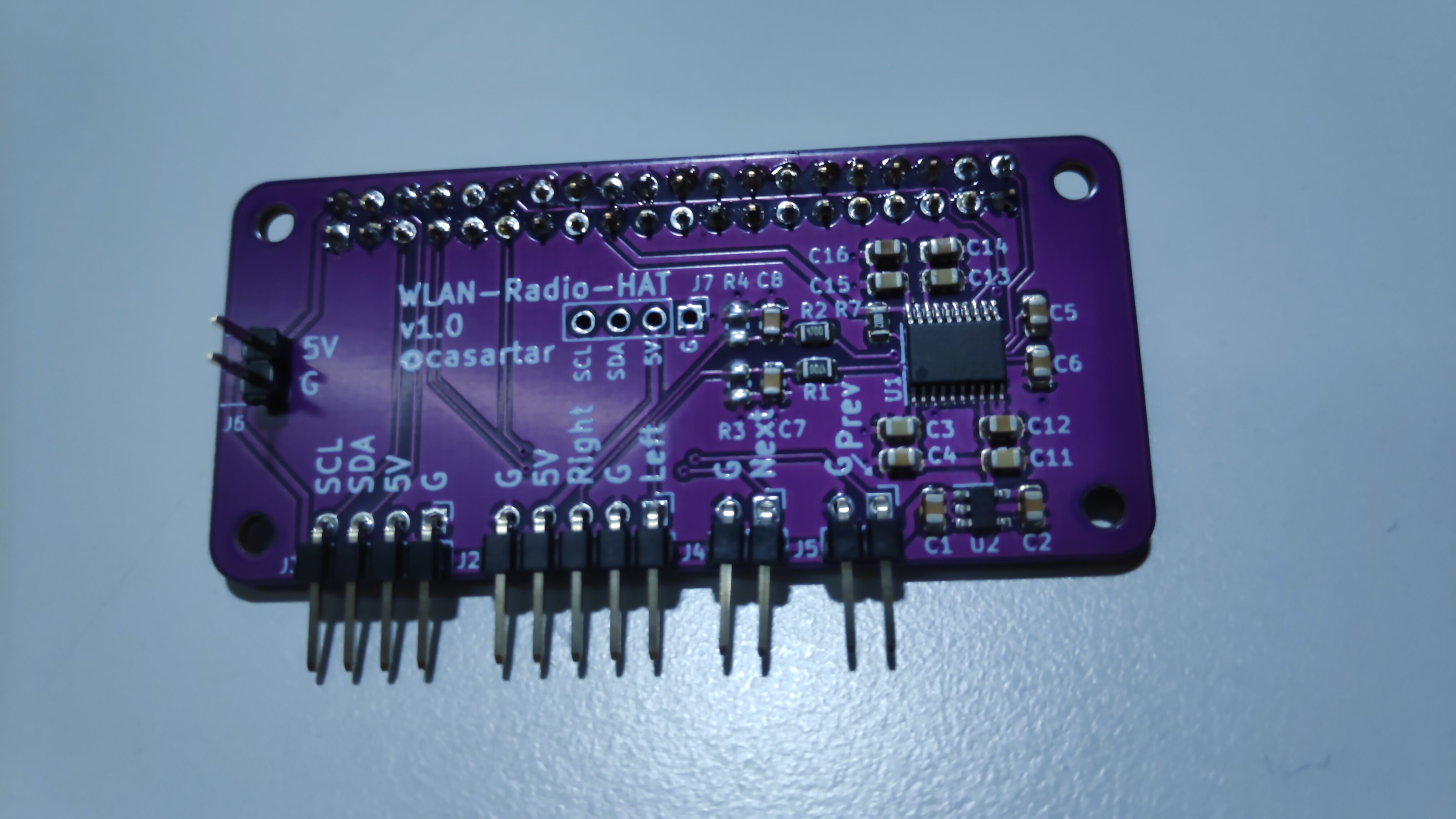
Buchsenleiste and LCD anlöten.
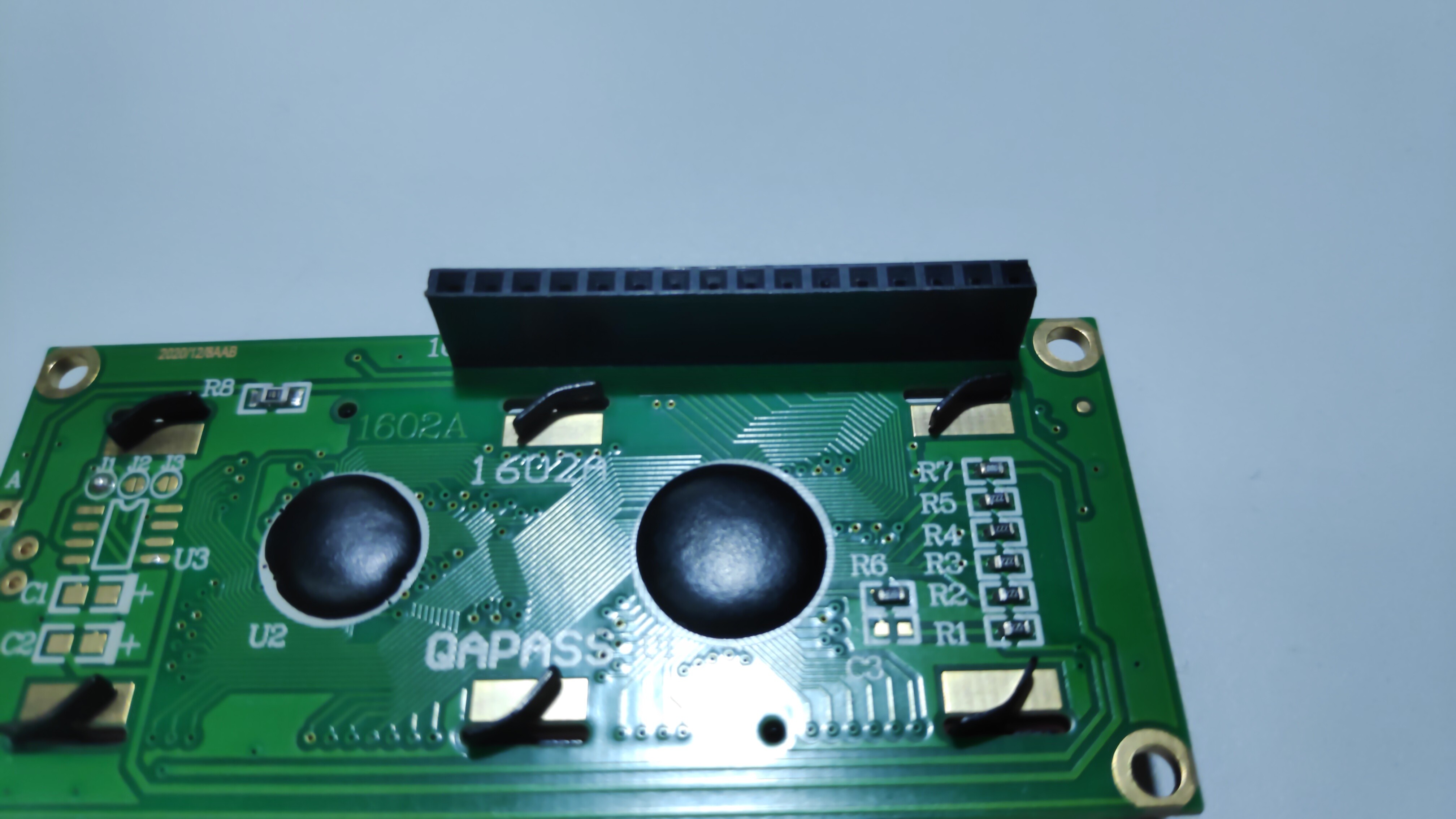
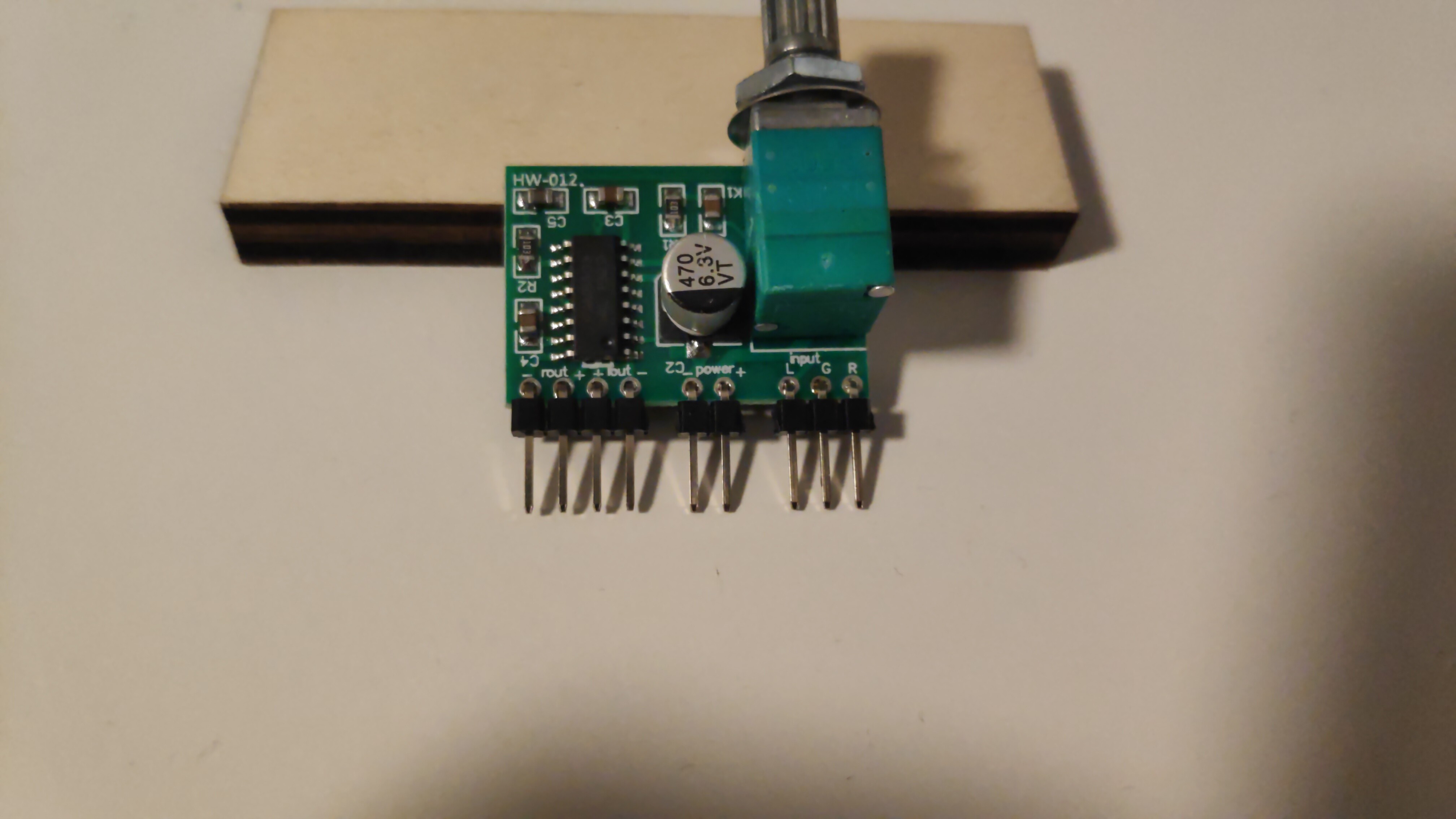
Gewinkelte Stifleisten an Verstärkermodul anlöten.
Raspberry Pi Imager installieren - https://www.raspberrypi.com/software/
Raspberry Pi Imager ausführen.
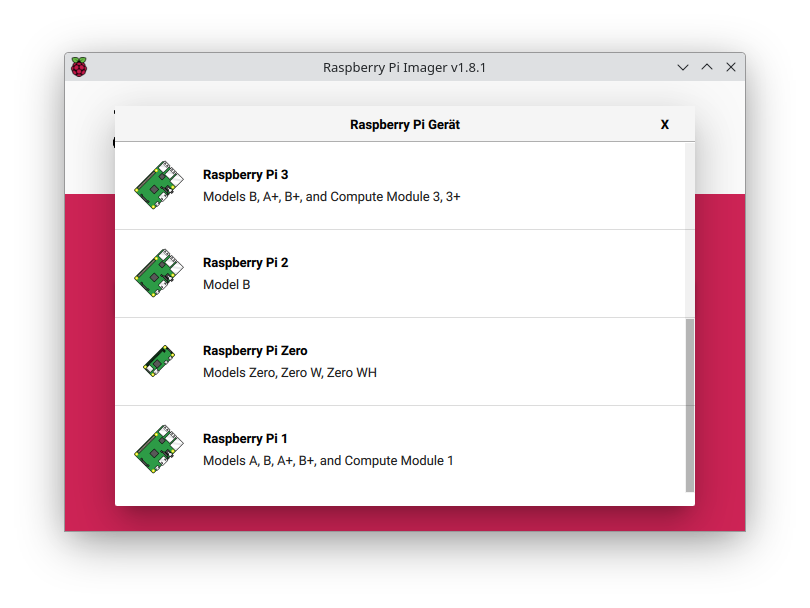
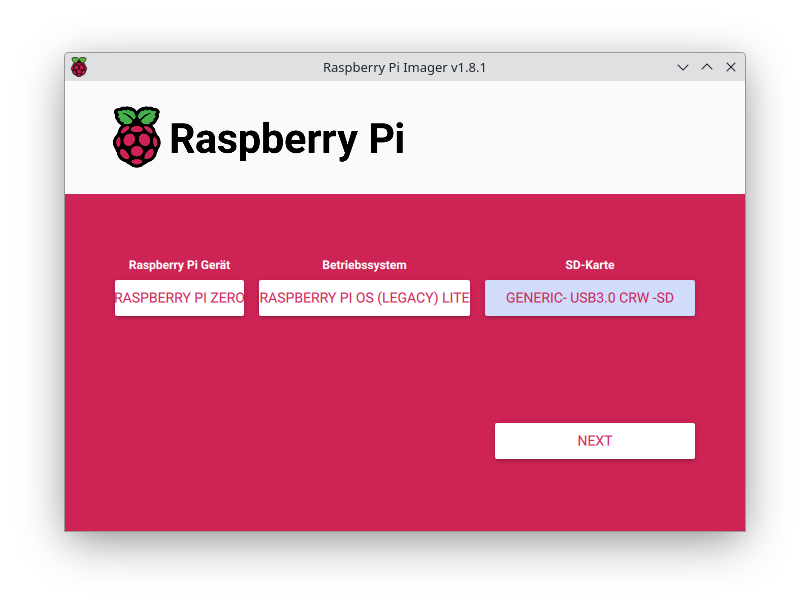
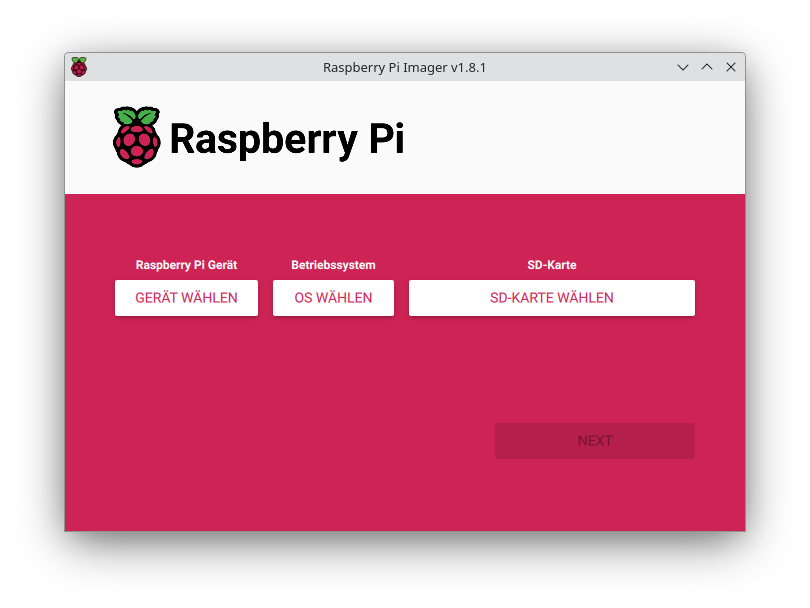 Gerät wählen: Raspberry Pi Zero
 Os wählen: Raspberry Pi OS (other)
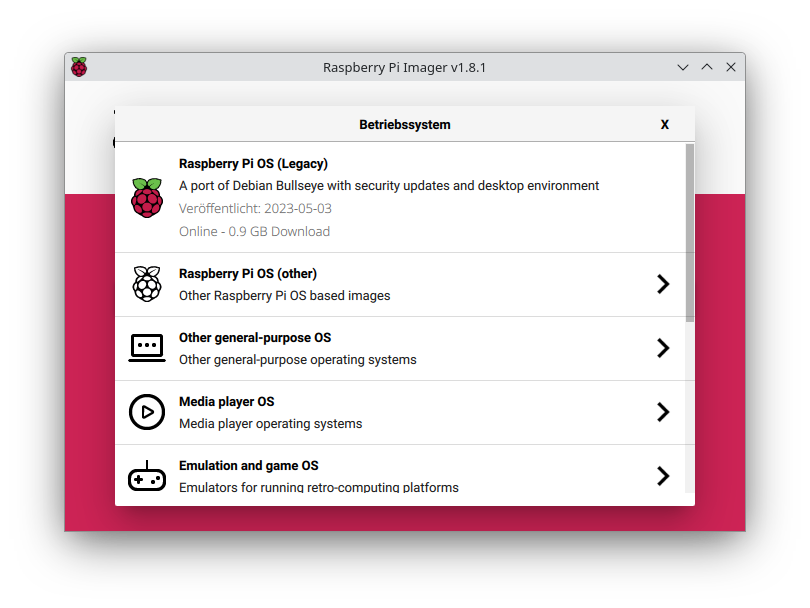 Raspberry Pi OS (Legacy) Lite
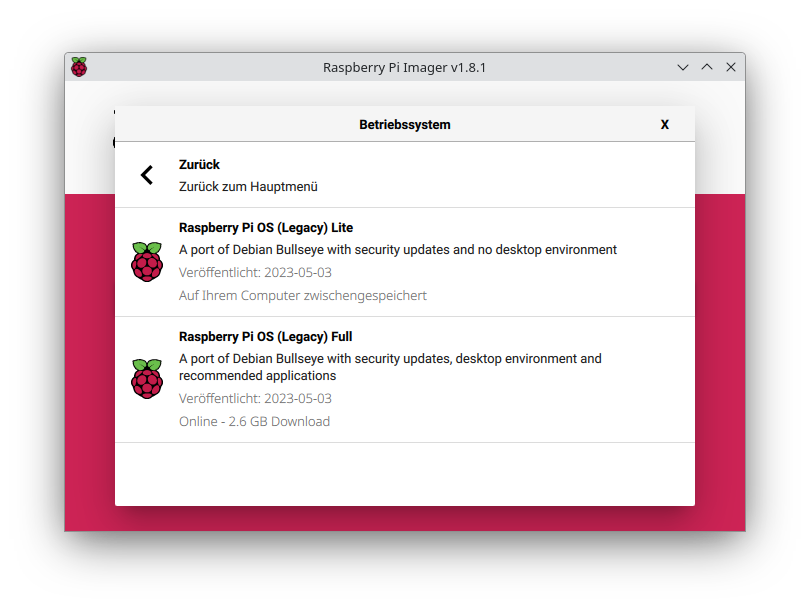 SD-Karte wählen.
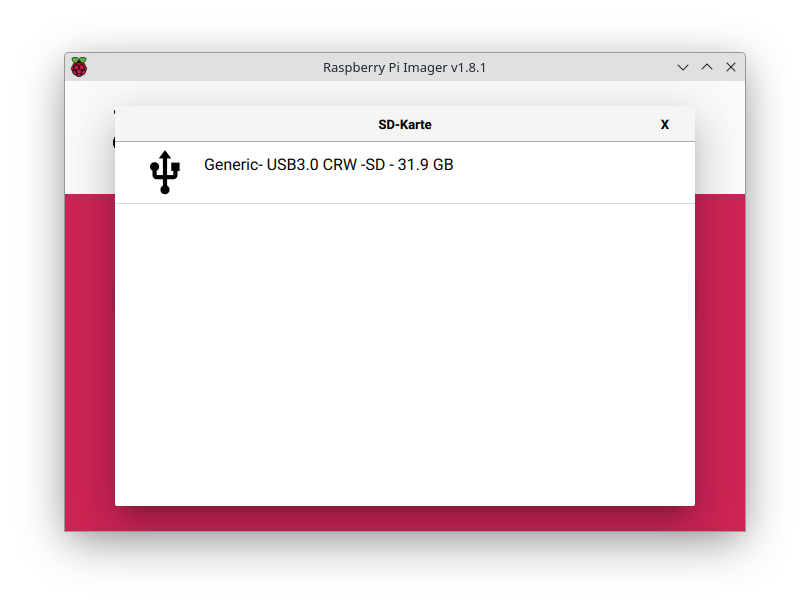 Next
 Einstellungen bearbeiten.
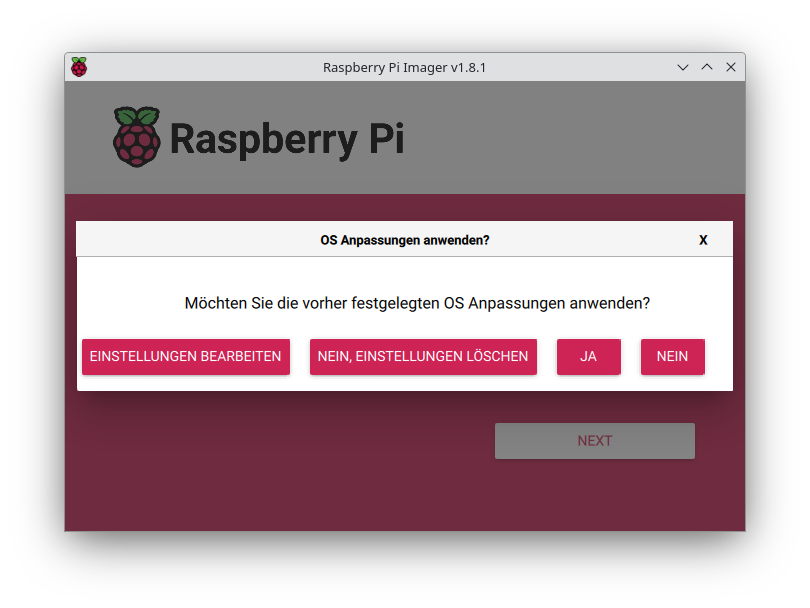
Im Reiter "Dienste" kann man auch gerne seinen Public Key hinterlegen, muss aber nicht sein.
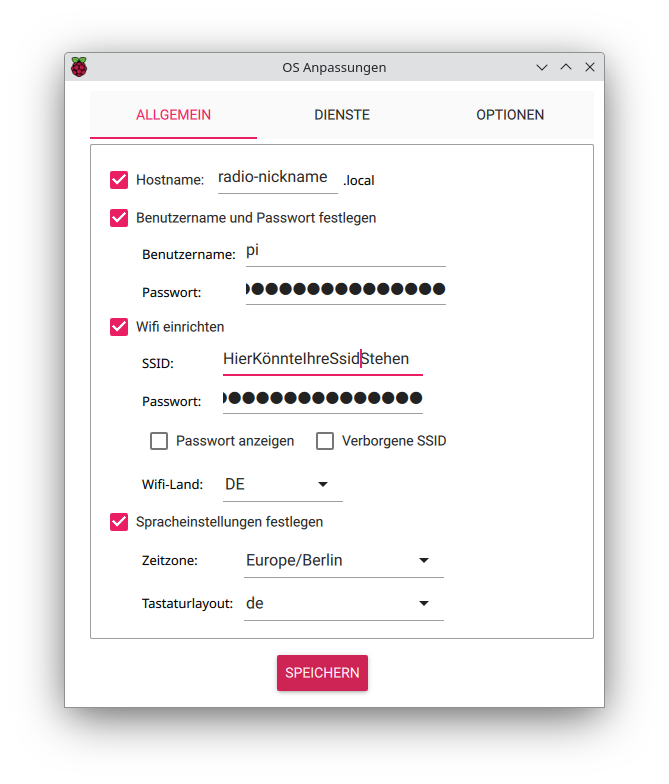
Im Reiter "Dienste" SSH aktivieren und "Passwort zur Authentifizierung verwenden" auswählen. Wer weiß was er tut, kann man auch gerne seinen Public Key hinterlegen, muss aber nicht sein.
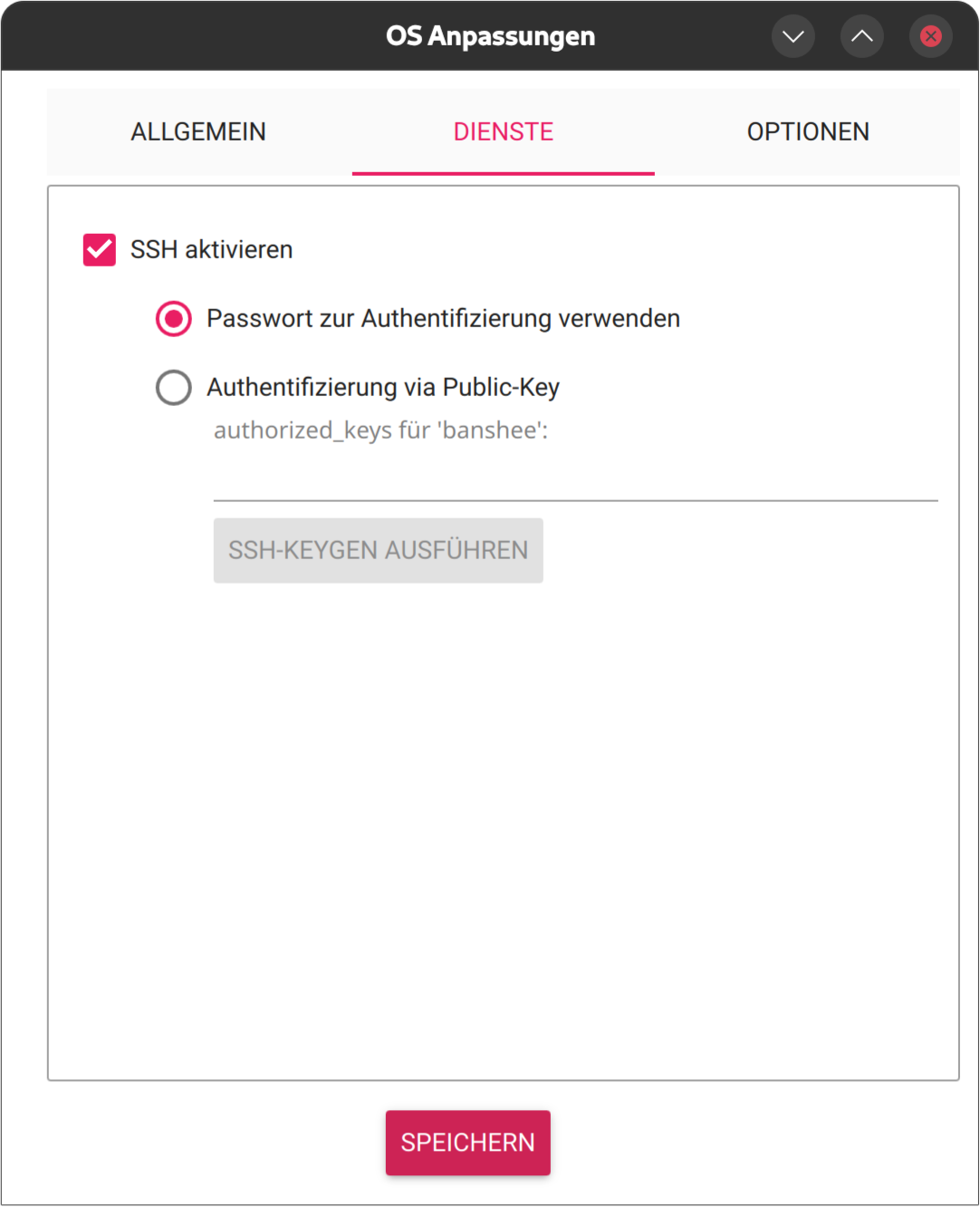
Speichern und Ja wählen und mit Ja bestätigen
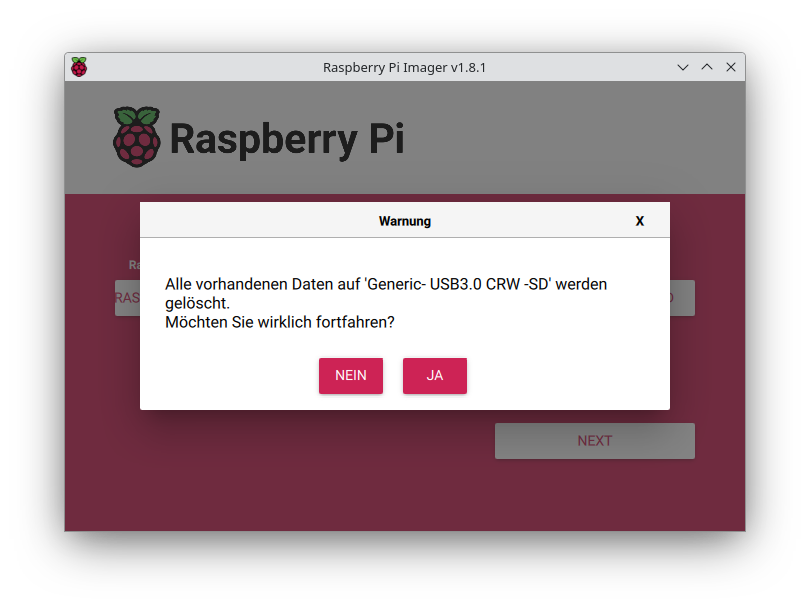 SD-Karte wird beschrieben.
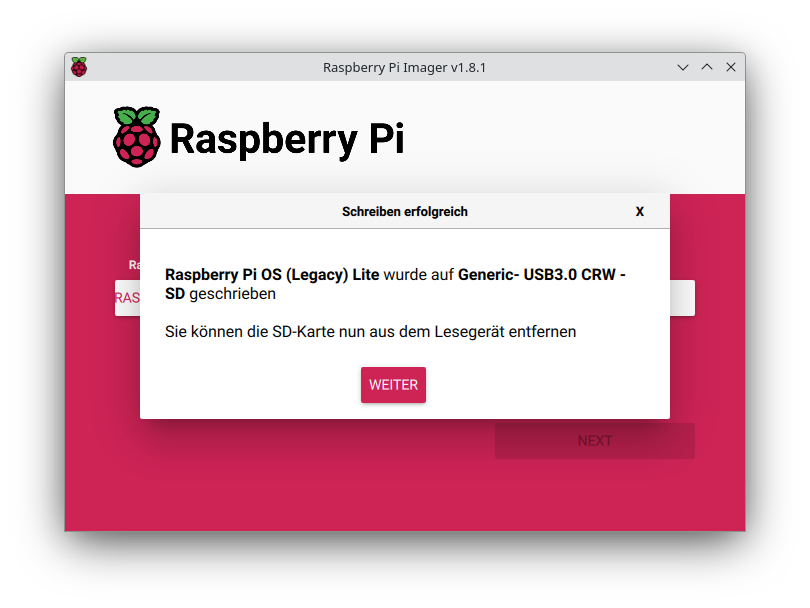
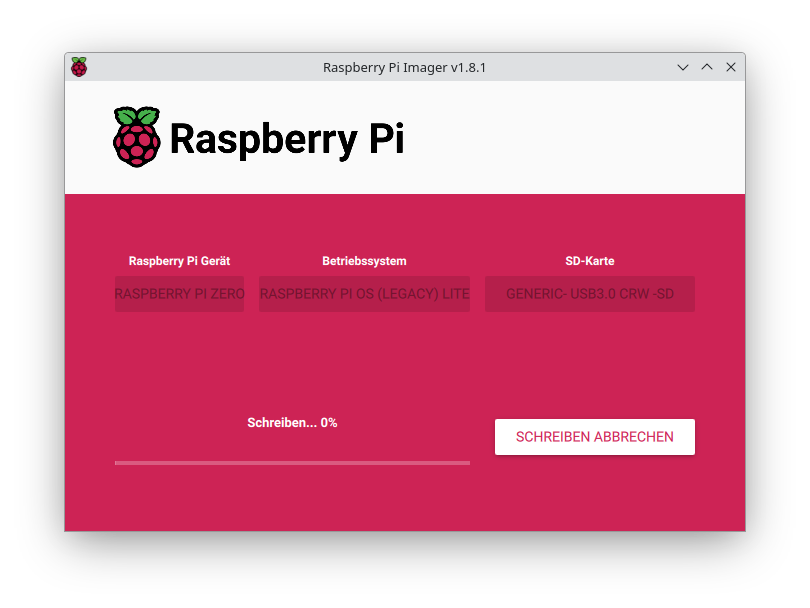 SD-Karte ist fertig beschrieben.
SD-Karte in Pi einstecken und Micro-USB-Kabel an Laptop anschließen.
IP Adresse herausfinden
Verbinden per ssh, user: pi; passwort wie oben konfiguriert. Der Befehl funktioniert unter Linux und unter Window in der PowerShell
ssh pi@xxx.xxx.xxx.xxx

sudo apt update
sudo apt upgradesudo apt install git
sudo git clone https://github.com/casartar/WLAN-Radio2.0.gitsudo apt install i2c-tools
sudo apt install python3-pip
sudo apt install python3-smbus
pip install RPLCDWenn pip einen Fehler ausgibt noch mal versuchen mit:
pip install RPLCD --break-system-packages/boot/config.txt anpassen mit
sudo nano /boot/config.txtParameter: dtparam=i2c_arm=on einkommentieren
Speichern mit Strg+O, Enter und Schließen mit Strg+X.
Neustart
sudo rebootVerbinden per ssh
sudo i2cdetect -y 1
cd ~/WLAN-Radio2.0/Software
python3 lcd_test.py
Auf dem LCD sollte jetzt "WLAN Radio" und "1234567890abcdef" angezeigt werden.
/boot/config.txt anpassen mit
sudo nano /boot/config.txtAm Ende der Datei hinzufügen: dtoverlay=hifiberry-dac Zeile auskommentieren (Raute vorne dran) #dtparam=audio=on Zeile auskommentieren (Raute vorne dran) #dtoverlay=vc4-kms-v3d
Speichern mit Strg+O, Enter und Schließen mit Strg+X.
Neustart
sudo rebootVerbinden per ssh
Testen mit:
speaker-test -t wav -c 2Es sollte "Front Left" und "Front Right" aus den entsprechenden Lautsprechern ertönen.
Mit Strg + C kann die Ausgabe abbrechen.
sudo apt install mpd
sudo apt install mpc
/etc/mpd.conf anpassen mit
sudo nano /etc/mpd.confZeile ändern von
playlist_directory /var/lib/mpd/playlistsin
playlist_directory /home/pi/Playlists/und
audio_output {
#       type            "alsa"
#       name            "My ALSA Device"
#       device          "hw:0,0"        # optional
#       mixer_type      "hardware"      # optional
#       mixer_device    "default"       # optional
#       mixer_control   "PCM"           # optional
#       mixer_index     "0"             # optional
}
ändern in
audio_output {
        type            "alsa"
        name            "sysdefault:CARD=sndrpihifiberry"
        mixer_type      "software"
}
Speichern mit Strg+O, Enter und Schließen mit Strg+X.
Das Verzeichnis anlegen:
mkdir ~/PlaylistsDefault Playlist aus dem Repo in dieses Verzeichnis kopieren:
cp ~/WLAN-Radio2.0/Playlist/Playlist.m3u Playlists/mpd.service neu starten:
sudo systemctl restart mpdTesten ob Radio abgespielt wird
mpc load Playlist
mpc play
mpc next
mpc status
mpc pause
Wenn nach mpc load P Playlist nicht autovervollständigt wird, muss evtl. in der mpd.conf der User von mpd zu pi geändert werden.
MPD Library installieren
sudo apt install python3-mpdMPD Test Script ausführen
cd ~/WLAN-Radio2.0/Software
python3 mpd_test.py
Es sollte ein Sender abgespielt werden.
Mit Strg + C wird der test beendet.
cd ~/WLAN-Radio2.0/Software
python3 radio_test.py
Mit der Pinzette die beiden Pins für Next respektive Previous kurzschließen und prüfen, ob ein anderer Sender abgespielt wird.
sudo nano /etc/wpa_supplicant/wpa_supplicant.confDie konfiguration sollte in etwa so aussehen:
ctrl_interface=DIR=/var/run/wpa_supplicant GROUP=netdev
update_config=1

network={
        ssid="HierKönnteIhreSsidStehen"
        psk=e04000a6ccb88f7ac28bd18ed807fdb820ac8524dbc6f50d4bfe2d788c3609fd
}
Das muss erweitert werden zu:
ctrl_interface=DIR=/var/run/wpa_supplicant GROUP=netdev
update_config=1

network={
        ssid="HierKönnteIhreSsidStehen"
        psk=e04000a6ccb88f7ac28bd18ed807fdb820ac8524dbc6f50d4bfe2d788c3609fd
}
network={
        ssid="AndereSsid"
        psk="pazzzW0rd"
}
Speichern mit Strg+O, Enter und Schließen mit Strg+X.
sudo cp ~/WLAN-Radio2.0/Config/wlan-radio.service /etc/systemd/system/
sudo chmod 640 /etc/systemd/system/wlan-radio.service
systemctl status wlan-radio
sudo systemctl daemon-reload
sudo systemctl enable wlan-radio
sudo systemctl start wlan-radio
sudo systemctl status wlan-radioBenötigt wird die Datei Case_with_custom_cutouts_6mm.svg
Das Gehäuse wird aus Buche Sperrholzplatten 6mm gelasert. Startingpoint sind 80% Leistung und 20 mm/s Geschwindigkeit.
Nach dem Lasern sollten die Schnittkanten mit Schmiergelpapier bearbeitet werden, da das Holz sehr nach verbrannt riecht.
Ob man das Holz weiter bearbeiten, also einölen oder lackieren möchte, darf jeder selbst entscheiden.
Die Bedienelemente müssen im Holz versenkt werden, da die Gewinde für 6 mm Holz zu kurz sind. Für die Vertiefungen wird mit der Oberfräse 3 mm abgefäst.
Wo gefäst werden muss, ist in der Datei Deepenings.svg rot markiert.
ACHTUNG! Die Zeichung ist die Sicht von Außen auf das Radio, die Vertiefungen sind aber innen. Beim Display muss also gespiegelt ausgefräßt werden.
Am besten steckt man die Bauteile in die Aussparungen und zeichnet mit dem Bleistift an, wo gefräßt werden soll.
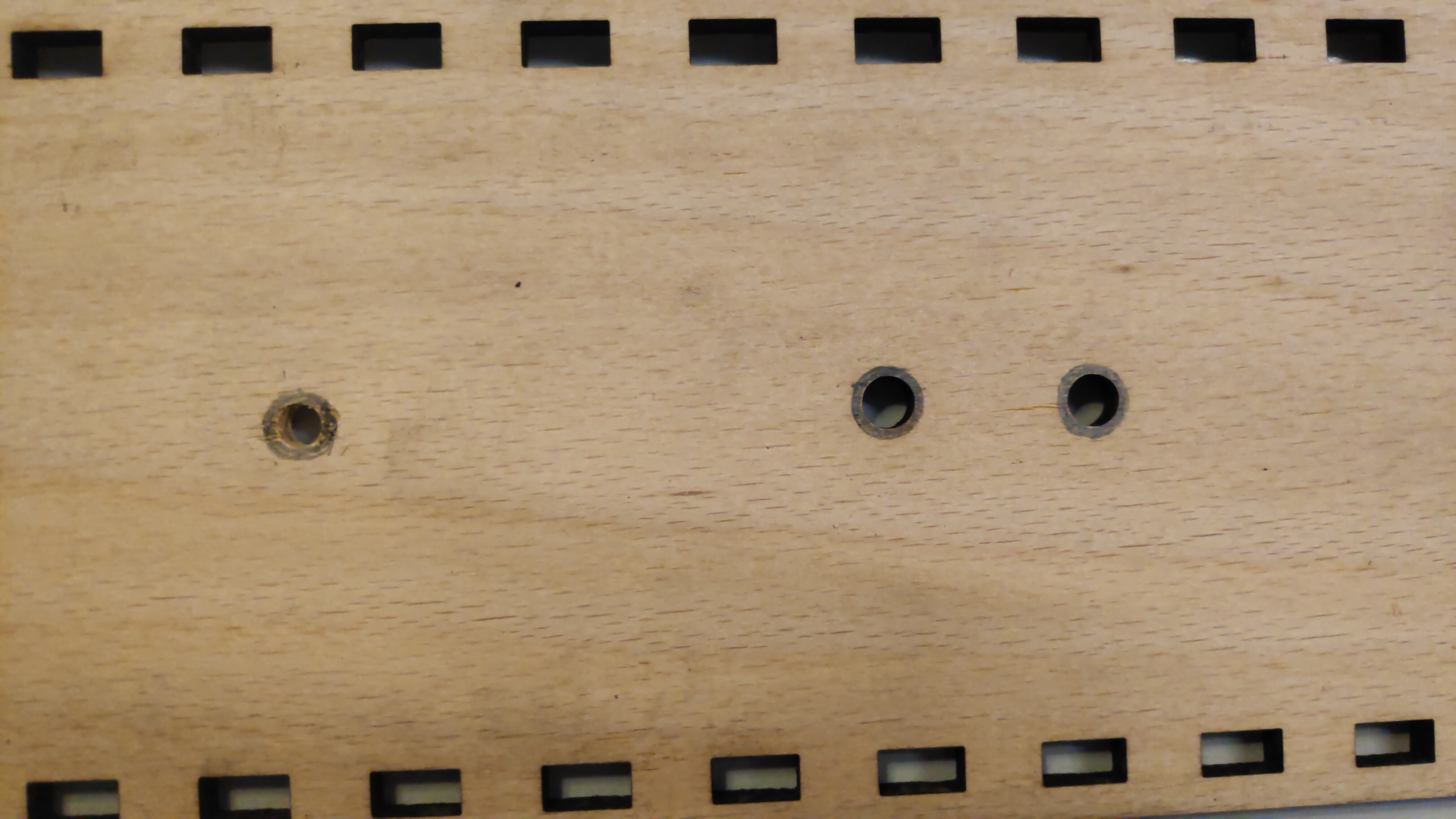
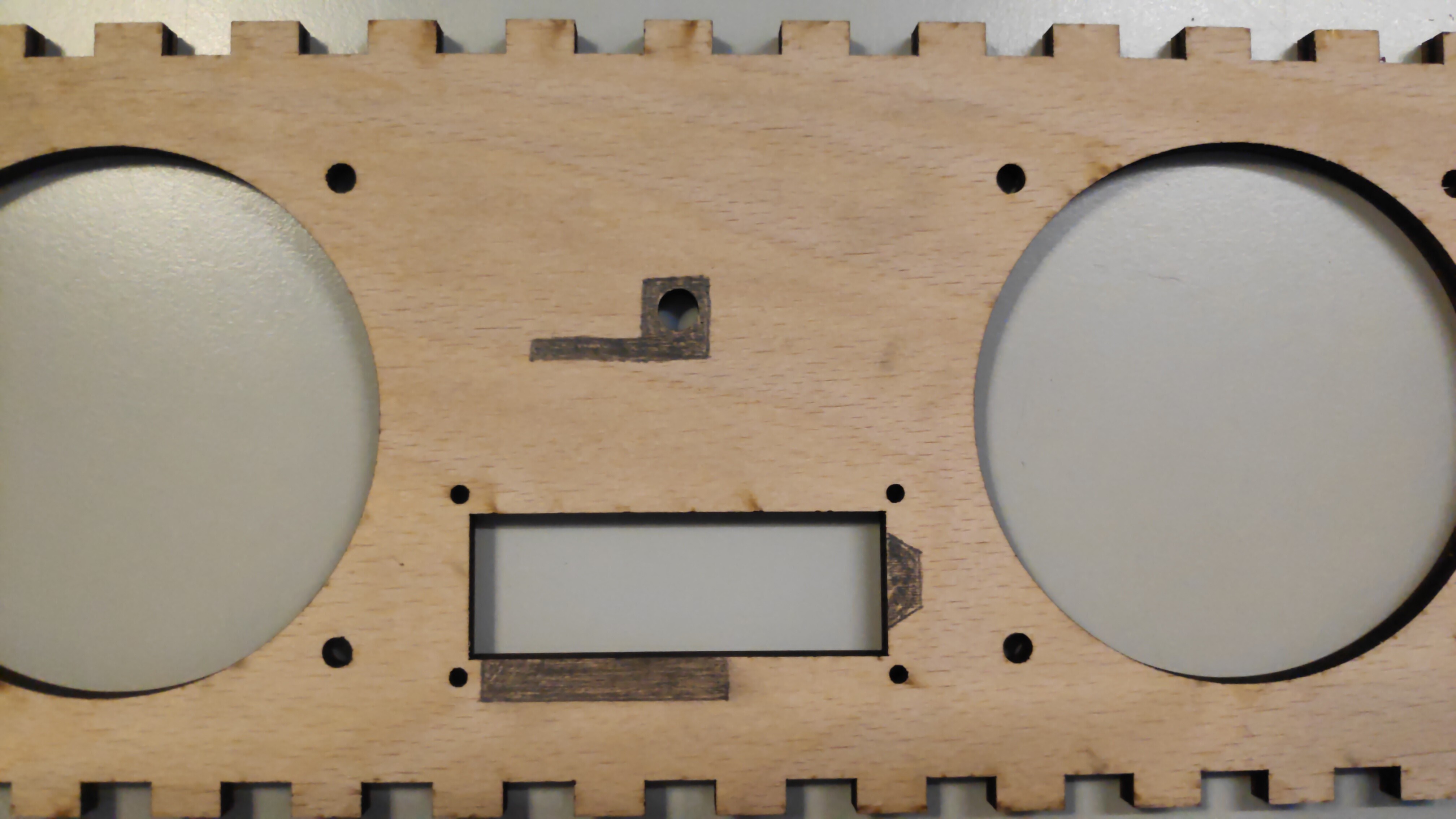
Vor dem einbau der USB-C Buchse werden an die Leitungen Dupont Buchsen gecrimpt.
Um den Pi zu montieren, müssen von außen vier Zylinderkopfschrauben M2,5 mit Länge 8 mm gesteckt werden. Von innen werden Stehbolzen M2,5 (Länge relativ egal) mit Innen- und Außenewinde auf die Schrauben augeschraubt. Darauf wird der Pi gesteckt. Dann werden wieder vier Stehbolte mit Innen und Außengewinde aufgeschraubt. Länge 11 mm. Dann kommt der HAT und M2,5 Muttern.
An die beiden Taster werden zweipolige Stiftleisten gelötet und dann verschraubt.
Beim Schalter werden an zwei benachbarte Kontakt je eine zweipolige Stiftleiste gelötet.
Vorne werden die Lautsprecher mit 8 M5 Zylinderkopfschrauben mit Länge 10 mm und entsprechenden Muttern befestigt.
Für das LCD werden 4 M3 Zylinderkopfschrauben mit Länge 12 mm und entsprechende Muttern benötigt.
Der Verstärker wird mit den beiligenden Utensilien befestigt.
Man benutze viele viele Schraubzwingen und sanfte Gewalt beim Zusammenstecken.
Der Boden wird nicht verleimt, sondern nur gesteckt. Sollte er nicht halten, muss man sich was schlaues überlegen, dass er es doch tut.
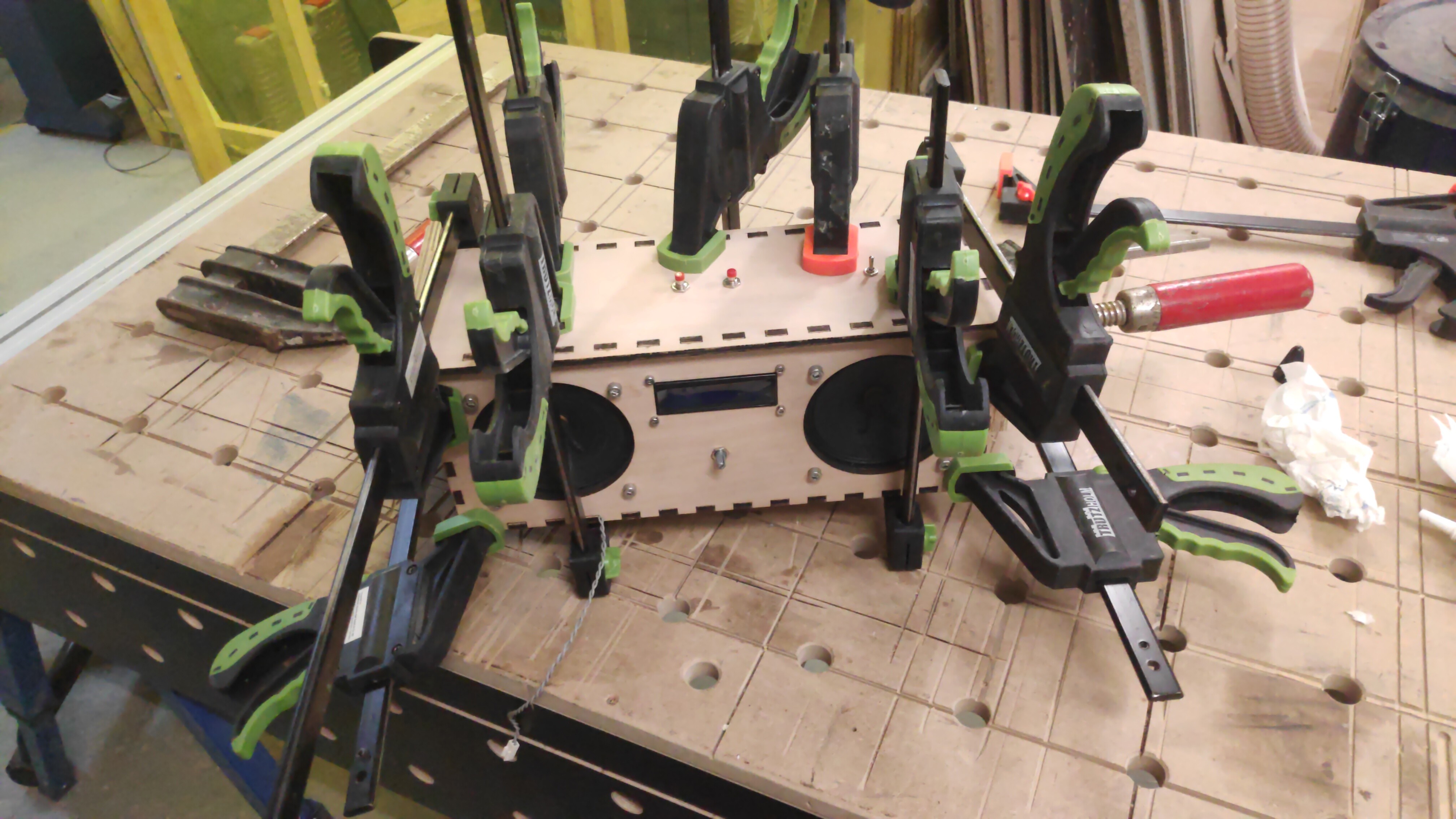
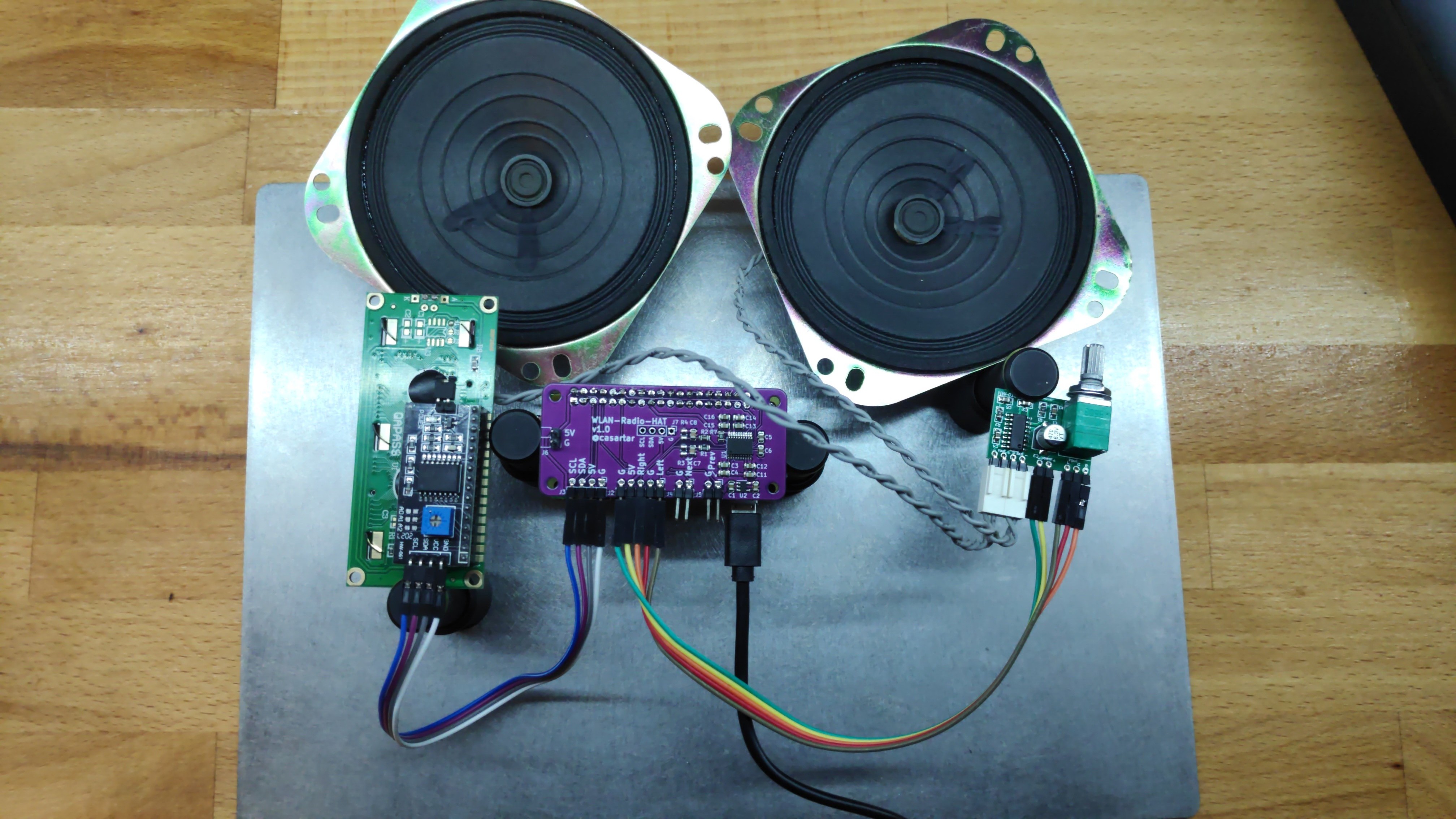
Wenn alles mit rechten Dingen zugegangen ist, sollte jetzt alles mit ordinären Jumperkabeln zu verbinden sein.
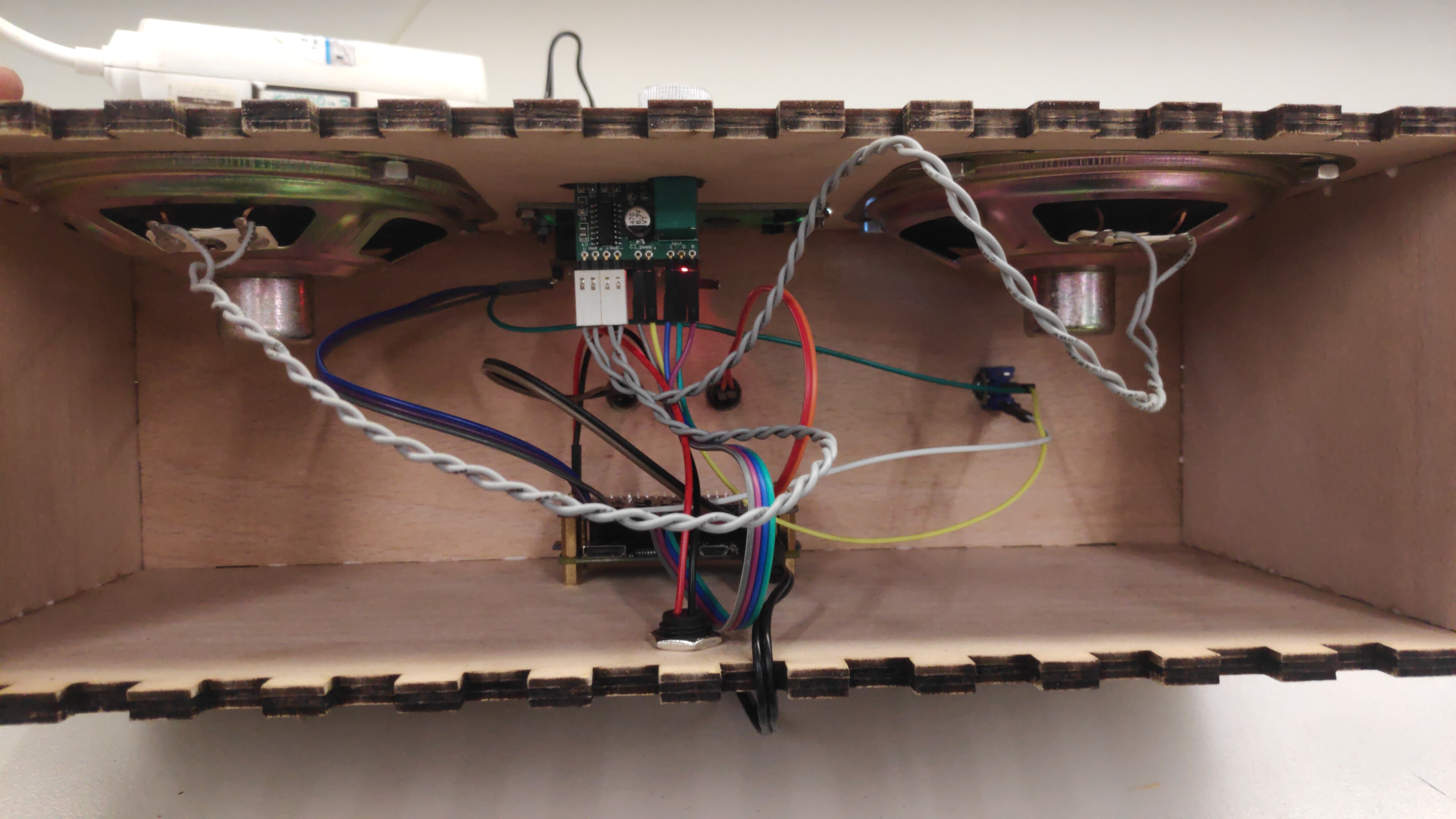
Wenn man jetzt das Netzteil einsteckt, sollte nach eineiger Zeit das Radio ertönen.
Per SSH verbinden:
ssh pi@xxx.xxx.xxx.xxx
cd ~/Playlists
nano Playlist.m3u
Hier neue Webstreams hinzufügen.
https://streamurl.link/ scheint eine ganz gute Quelle für URLs zu sein.
Speichern mit Strg+O, Enter und Schließen mit Strg+X.
Das WLAN-Radio neu starten. Dabei wird die Playlist neu eingelesen.
sudo systemctl restart wlan-radio| Qty | Value | Footprint | References |
|---|---|---|---|
| 4 | 100nF | Capacitor_SMD:C_0805_2012Metric | C3, C11, C13, C15 |
| 4 | 10µF | Capacitor_SMD:C_0805_2012Metric | C4, C12, C14, C16 |
| 4 | MountingHole | MountingHole:MountingHole_2.7mm_M2.5 | H1, H2, H3, H4 |
| 2 | 1µF | Capacitor_SMD:C_0805_2012Metric | C1, C2 |
| 2 | 2.2nF | Capacitor_SMD:C_0805_2012Metric | C7, C8 |
| 2 | 2.2µF | Capacitor_SMD:C_0805_2012Metric | C5, C6 |
| 2 | 470R | Resistor_SMD:R_0805_2012Metric | R1, R2 |
| 2 | DNF | Resistor_SMD:R_0805_2012Metric | R3, R4 |
| 1 | 10k | Resistor_SMD:R_0805_2012Metric | R7 |
| 1 | AMP150 | Package_TO_SOT_SMD:TSOT-23-5 | U2 |
| 1 | Amp | Connector_PinHeader_2.54mm:PinHeader_1x05_P2.54mm_Horizontal | J2 |
| 1 | LCD | Connector_PinHeader_2.54mm:PinHeader_1x04_P2.54mm_Vertical | J7 |
| 1 | LCD | Connector_PinHeader_2.54mm:PinHeader_1x04_P2.54mm_Horizontal | J3 |
| 1 | Next | Connector_PinHeader_2.54mm:PinHeader_1x02_P2.54mm_Horizontal | J4 |
| 1 | PCM5100A | Package_SO:TSSOP-20_4.4x6.5mm_P0.65mm | U1 |
| 1 | Pi | Connector_PinSocket_2.54mm:PinSocket_2x20_P2.54mm_Vertical | J1 |
| 1 | Prev | Connector_PinHeader_2.54mm:PinHeader_1x02_P2.54mm_Horizontal | J5 |
| 1 | Supply | Connector_PinHeader_2.54mm:PinHeader_1x02_P2.54mm_Horizontal | J6 |
FOSDEM/video
No longer being updated, please see the README for pointers.


dchwebb/Kishoof
Eurorack Wavetable Synthesizer; Dual channel; 64MB internal storage accessed via USB

dchwebb/Addatone
Eurorack Additive Oscillator based on Lattice FPGA and ARM MCU


It measures 65 × 30 mm and has 2 copper layers, 1.6 mm thick.
32 parts, built around the PCM5100APW. The full list of its parts is on this page, with links to each part's symbol and footprint where PCBKit's library has them.
From the casartar/WLAN-Radio2.0 repository on GitHub, at the commit this page was made from: the board is Hardware/WLAN-Radio-HAT/WLAN-Radio-HAT.kicad_pcb and its schematic Hardware/WLAN-Radio-HAT/WLAN-Radio-HAT.kicad_sch. PCBKit opens the board in the browser, with nothing to install.
Its repository publishes it under the MIT licence: you may reuse it on that licence's terms (keep the author's notice, and for a copyleft licence share your changes alike).