2 layers98.4 × 133.1 mm
Handyman l
Taro-Hayashi/Handyman
ここの二つのキースイッチは足がPro Microと干渉するので短く切ります。 差し込んだ状態で短く切りましょう。 Choc V2の場合は3本の足を、Choc V1では2本の足と固定用品の一つを短くします。 全てのスイッチをはんだ付けします。
97 parts11

 Taro-Hayashi/Handyman11
ここの二つのキースイッチは足がPro Microと干渉するので短く切ります。 差し込んだ状態で短く切りましょう。 Choc V2の場合は3本の足を、Choc V1では2本の足と固定用品の一つを短くします。 全てのスイッチをはんだ付けします。
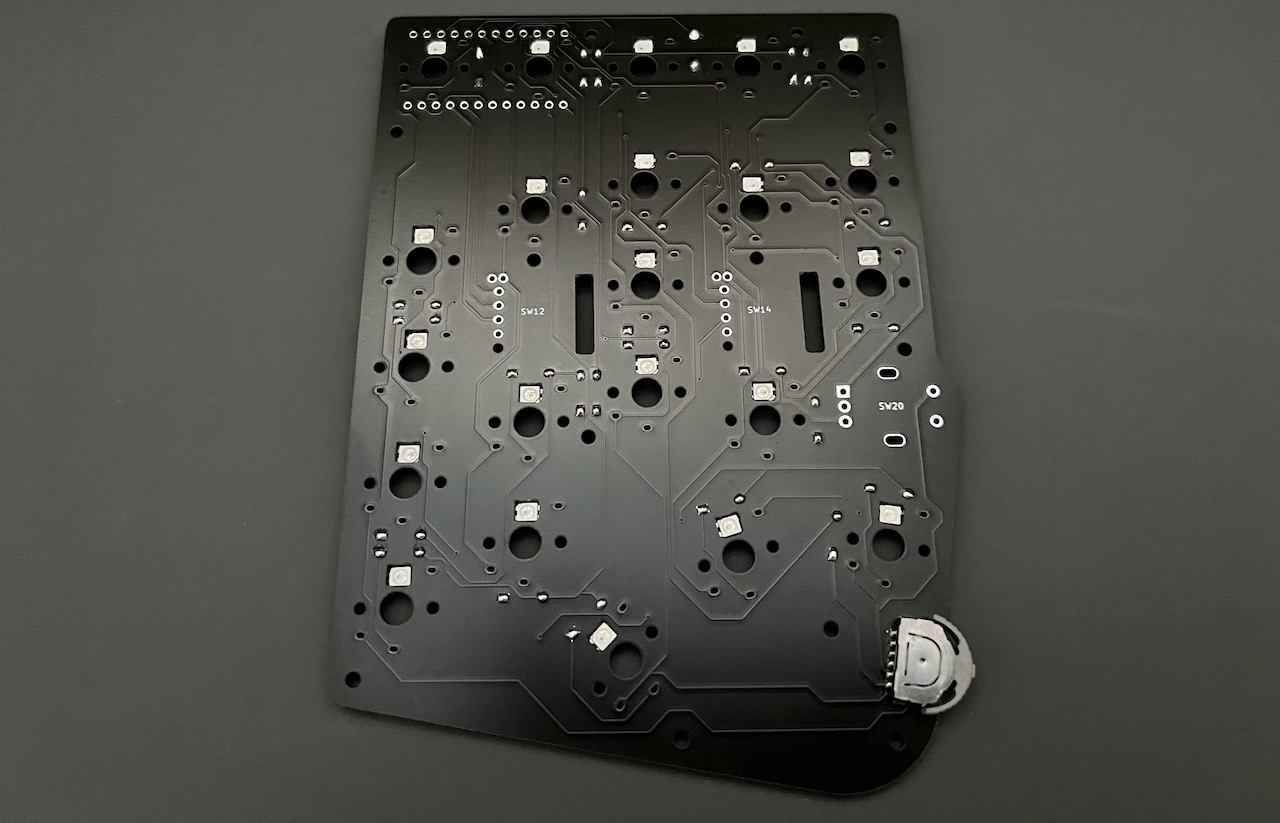
Handyman r is an open-source printed circuit board by Taro-Hayashi, from the Taro-Hayashi/Handyman repository on GitHub. It is a 2-layer board of 98.4 × 133.1 mm with 97 parts on 77 nets, routed with 1,297 tracks and 228 vias.
It is built around the SK6812MINI-E, WS2812B and SLLB120100. Its parts include 26 diodes, 24 switches and 1 IC. It belongs with the AVR (ATmega, ATtiny) boards of this library.


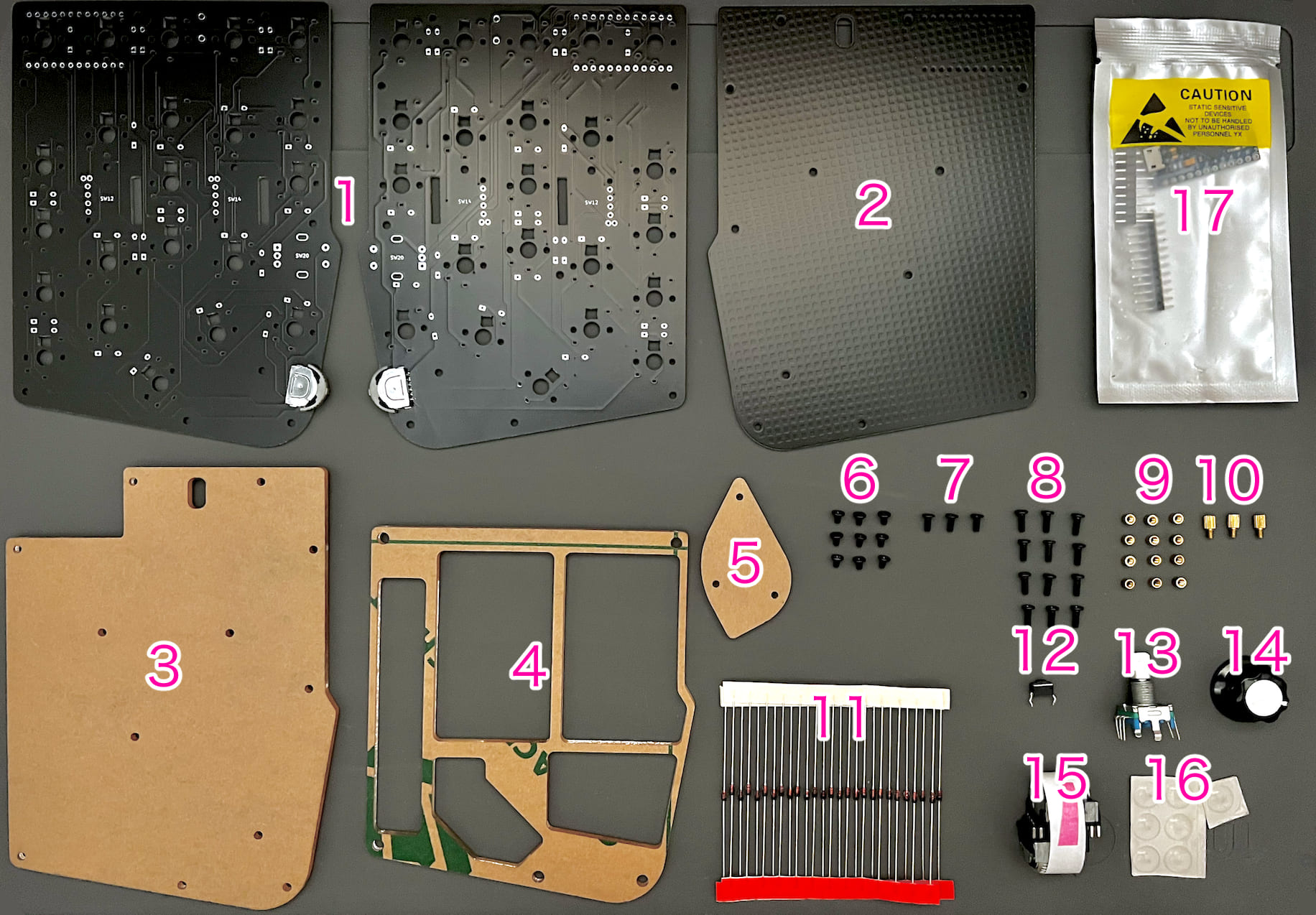
| 部品名 | 数 | ||
|---|---|---|---|
| 1 | メインボード | 各1 | |
| 2 | バックプレート | 1 | |
| 3 | ミドルプレート1 | 1 | |
| 4 | ミドルプレート2 | 1 | |
| 5 | 保護プレート | 1 | |
| 6 | ネジ(短) | 9 | 3mm |
| 7 | ネジ(中) | 3 | 5mm |
| 8 | ネジ(長) | 12 | 6mm |
| 9 | スペーサー(短) | 12 | 3mm |
| 10 | スペーサー(中) | 3 | 4mm |
| 11 | ダイオード | 26 | 1N4148 |
| 12 | リセットスイッチ | 1 | |
| 13 | ロータリーエンコーダ(ダイヤル) | 1 | EC11互換品 |
| 14 | ノブ | 1 | |
| 15 | ロータリーエンコーダ(ホイール) | 2 | EVQWGD001 |
| 16 | ゴム足 | 7 | |
| 17 | Pro Micro | 1 |
| 部品名 | 数 | |
|---|---|---|
| キースイッチ | 22 | Kailh choc V1、Kailh Choc V2、Lofree ロープロファイル |
| キーキャップ | 22 | V1は専用キーキャップ、V2,LofreeはCherryMX互換です。 |
| Micro USB ケーブル | 1 |
| 工具名 |
|---|
| はんだごて |
| はんだ |
| 精密ドライバー |
| ニッパー等ダイオードの足を切れるもの |
| マスキングテープ等絶縁できるテープ |
| エポシキ接着剤 |
LEDを光らせる場合
| 部品名 | 数 | |
|---|---|---|
| SK6812MINI-E | 22 | バックライト |
| WS2812B | 6 | アンダーグロー |
色違いのアクリルプレート
Bluetooth接続について
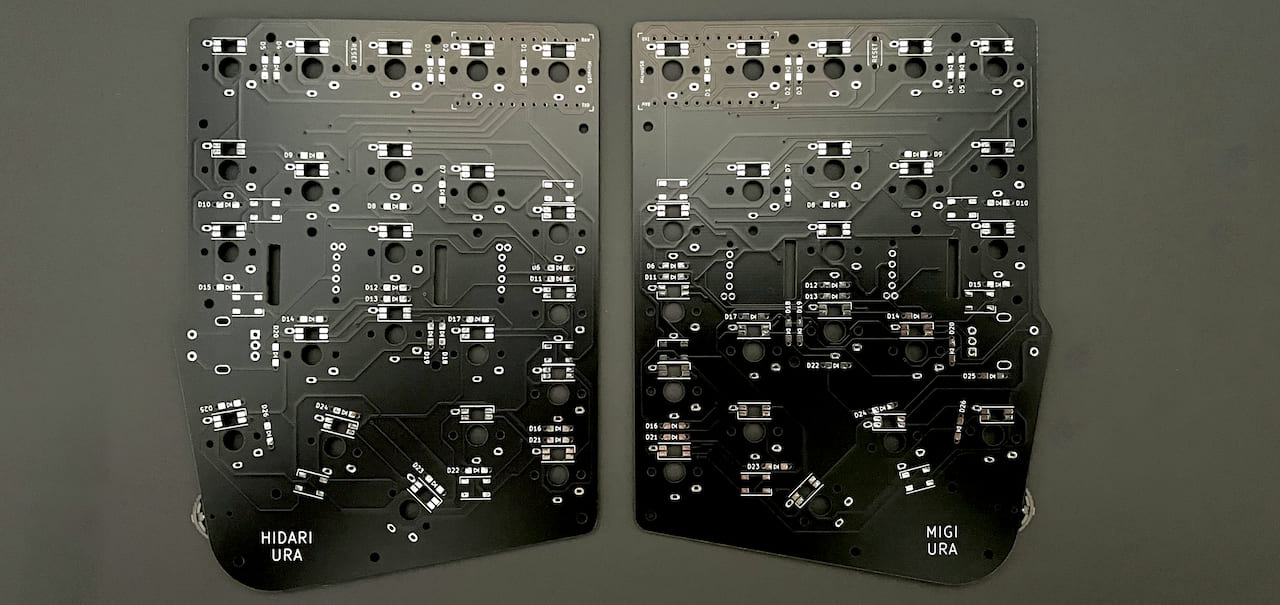
左右どちらで作るかを選びます。
Pro MicroはMicro-USB端子をエポシキ接着剤で補強します。
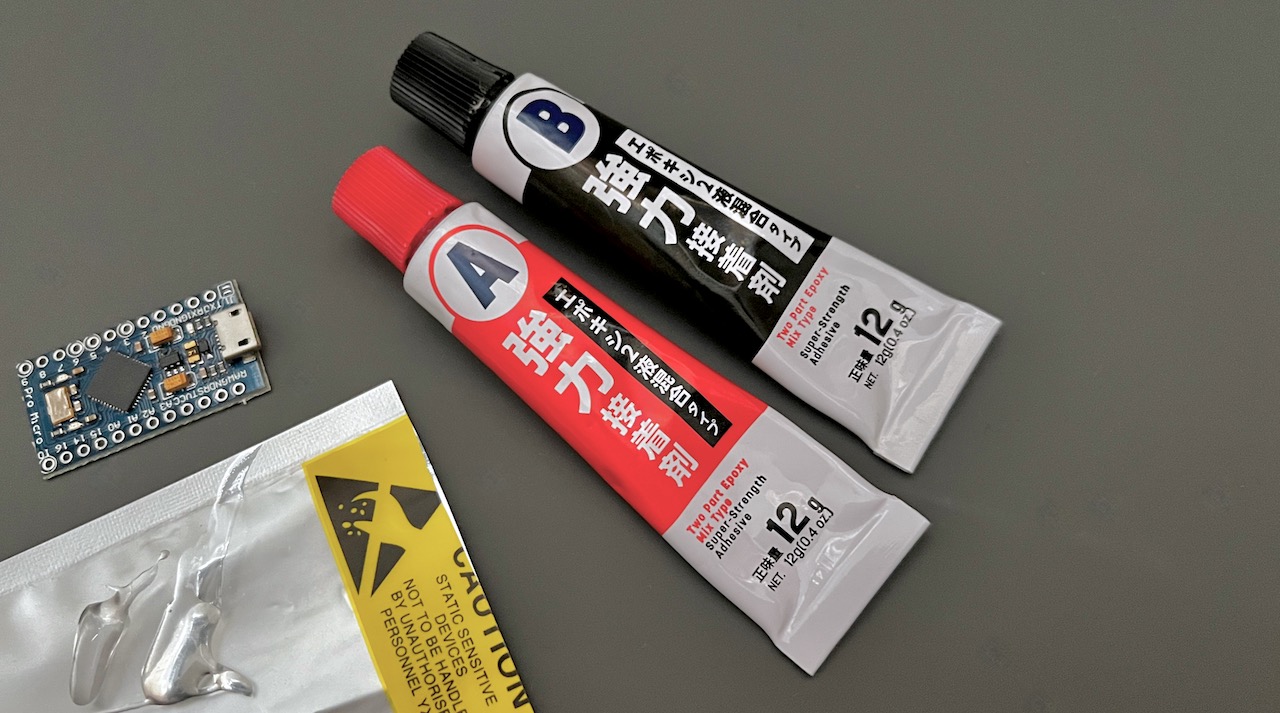
両サイドと手前側のはんだ付けされてるところに少し厚めに塗ります。端子の中に入り込まないように気を付けます。
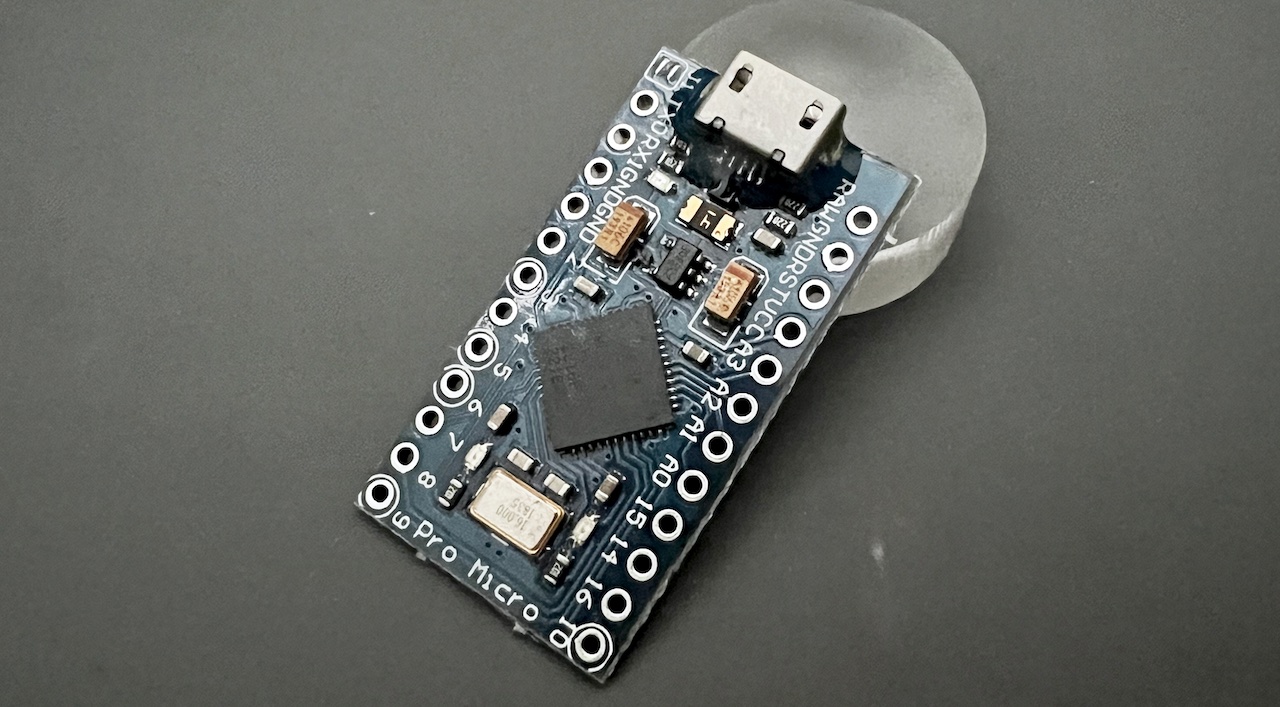
乾燥させている間にはんだ付けを進めましょう。
はんだ付けのやり方は動画で見るとわかりやすいです。
パーツは思ったより壊れないので落ち着いて作業すると失敗しにくいです。

LEDを取り付ける場合はメインボードに最初にはんだ付けします。
D1からD26までダイオードを取り付けます。
足を曲げて裏から差し込みます。
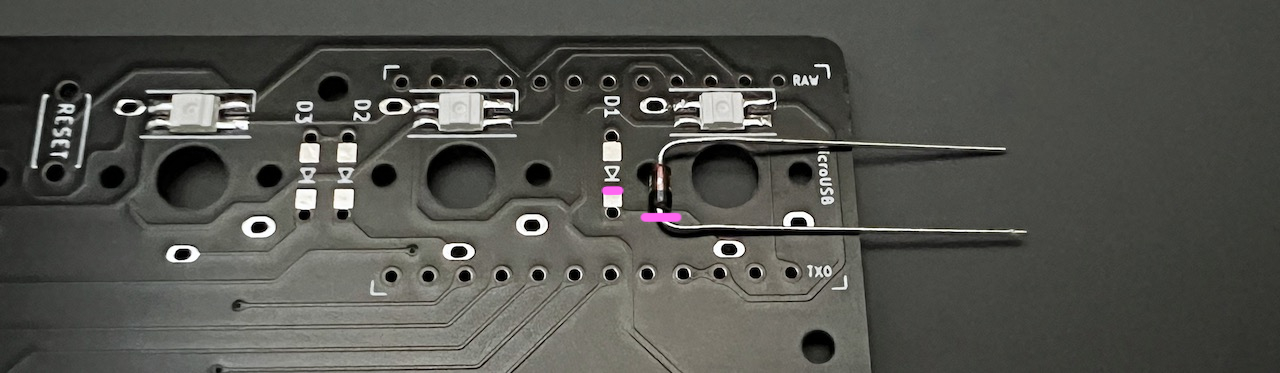
ダイオードには向きがあります。三角形の先の棒と黒線を合わせましょう。
表で更に足を曲げて抜けないようにします。
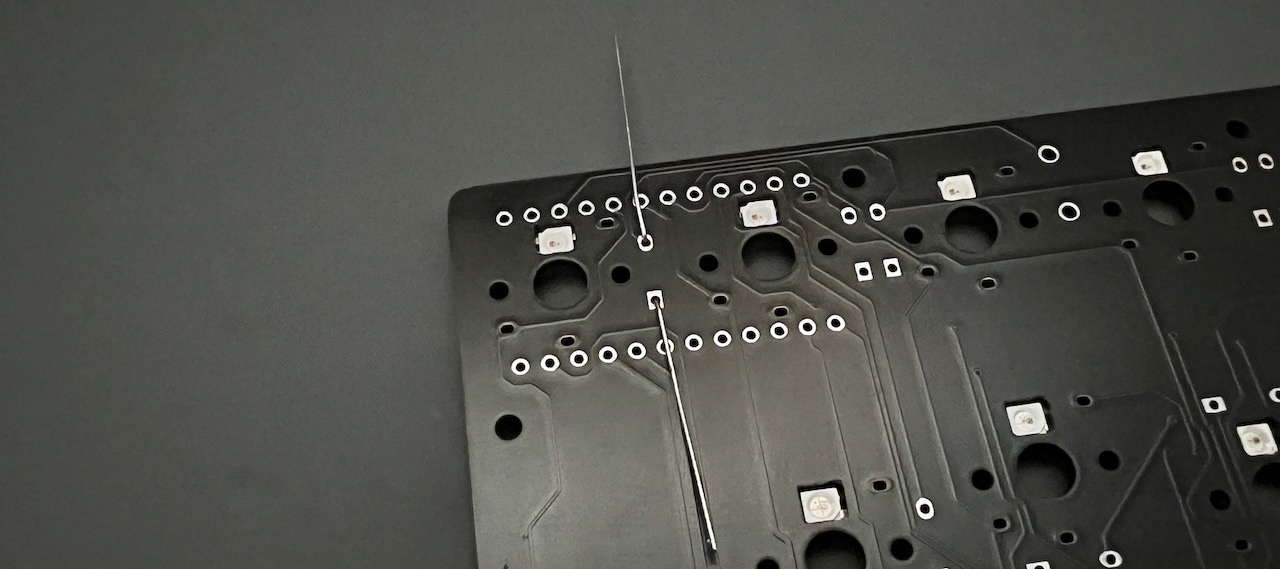
ダイオードと並行に曲げるとあとでキースイッチに干渉しにくいです。
はんだ付けをして足を切ります。
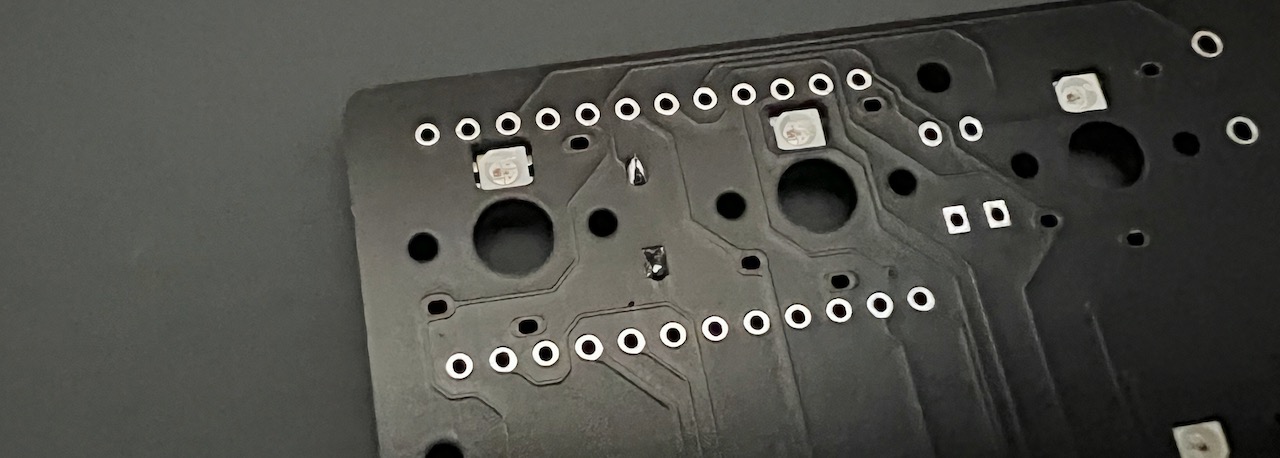
リセットスイッチを裏から差し込み表ではんだ付けします。
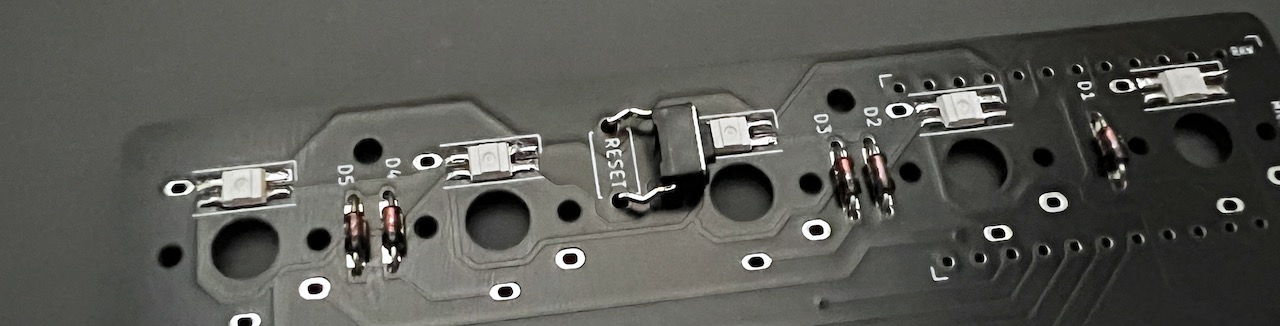
フラックスクリーナーを使う人はここで表面を綺麗にしておきましょう。
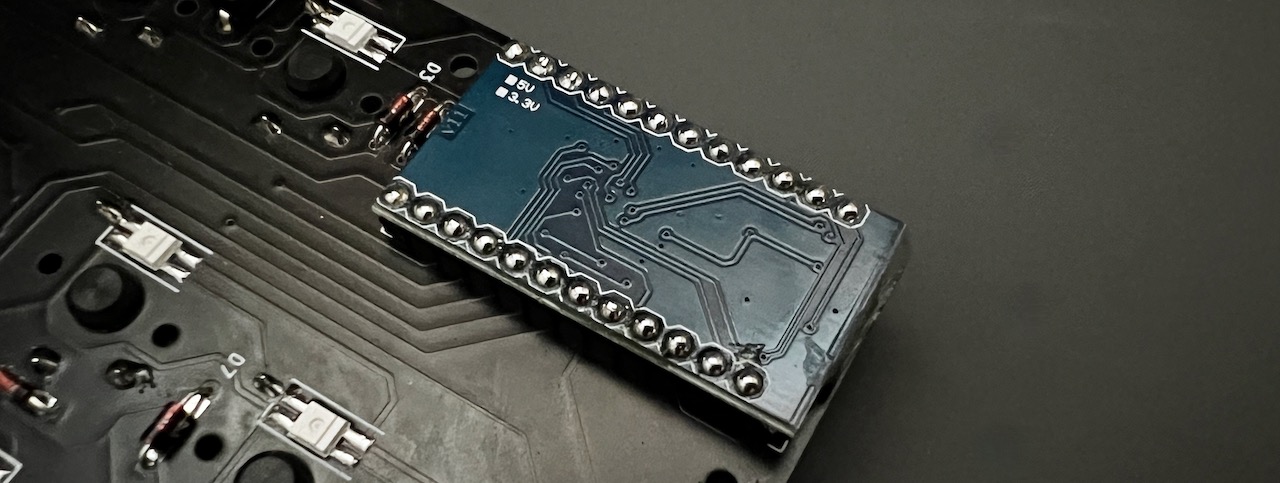
Pro Microの取り付け場所にピンヘッダーの短い側を差し込みます。
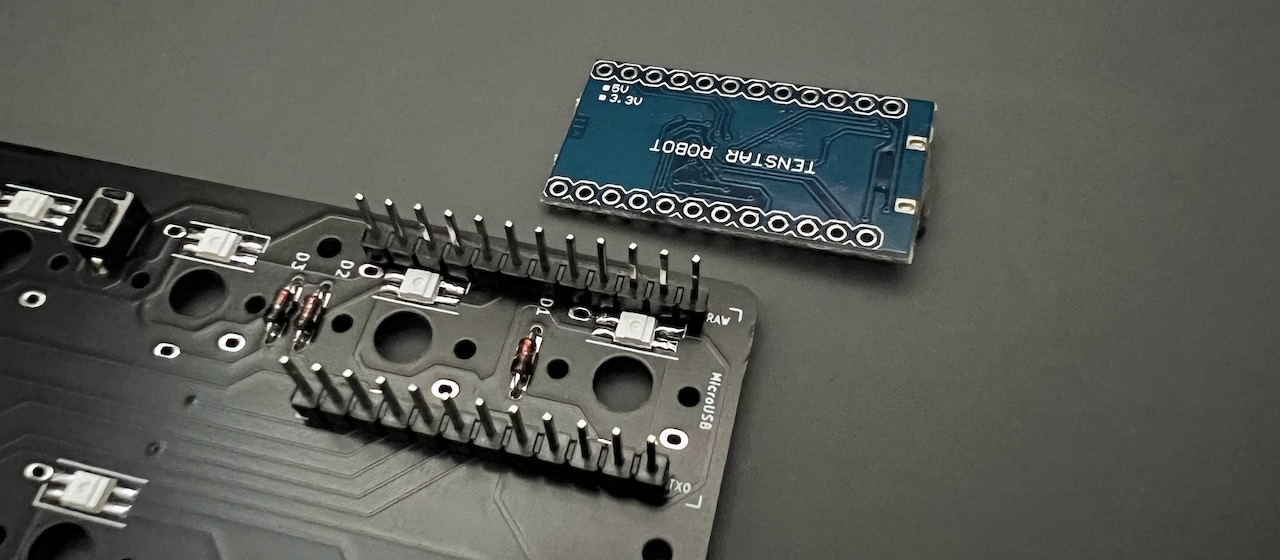
位置決めのためにPro Mioroを乗せますが、はんだ付けはせず表にします。
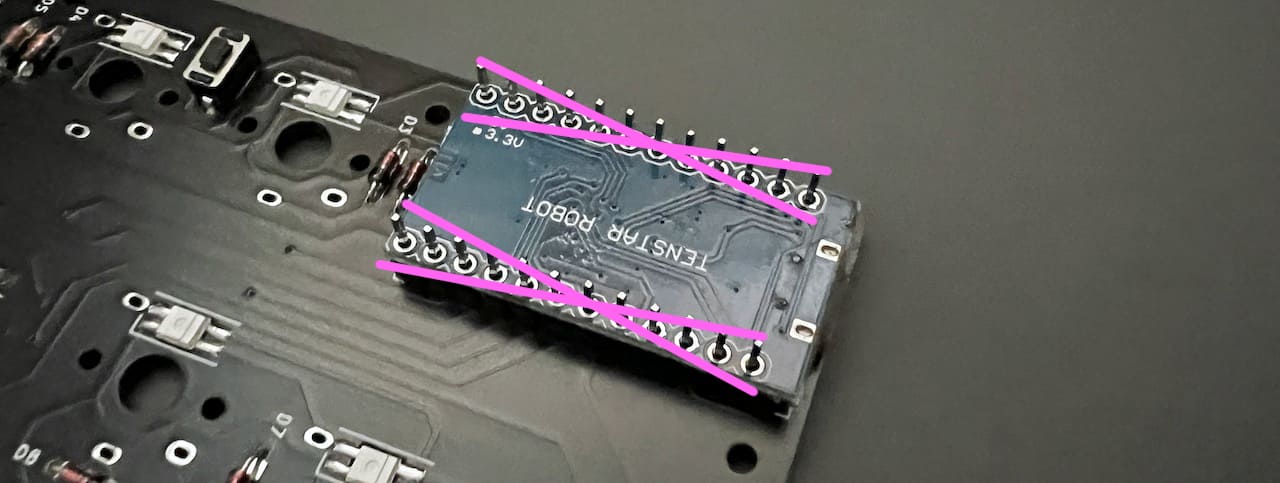
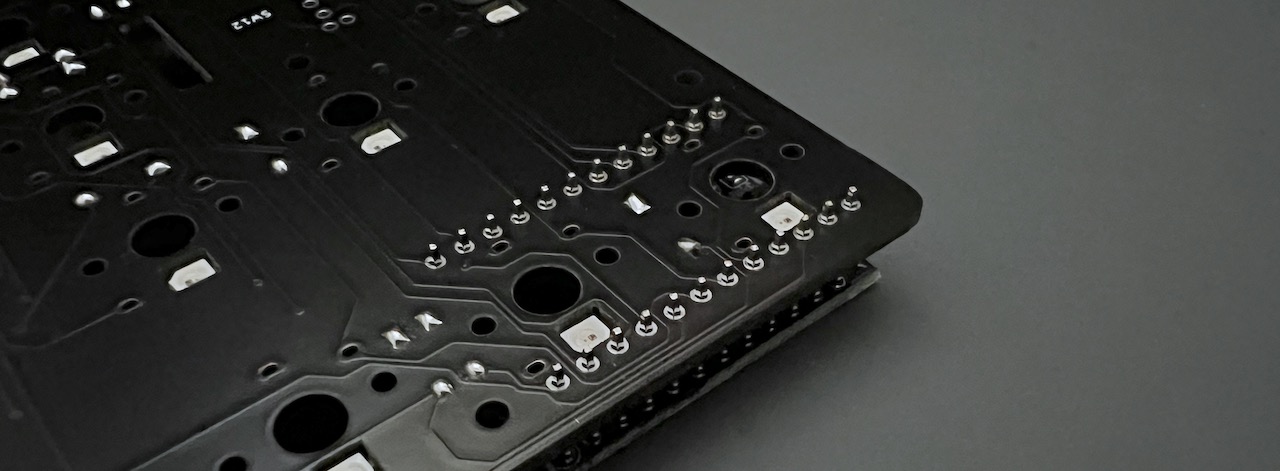
メインボードにピンヘッダーをはんだ付けします。
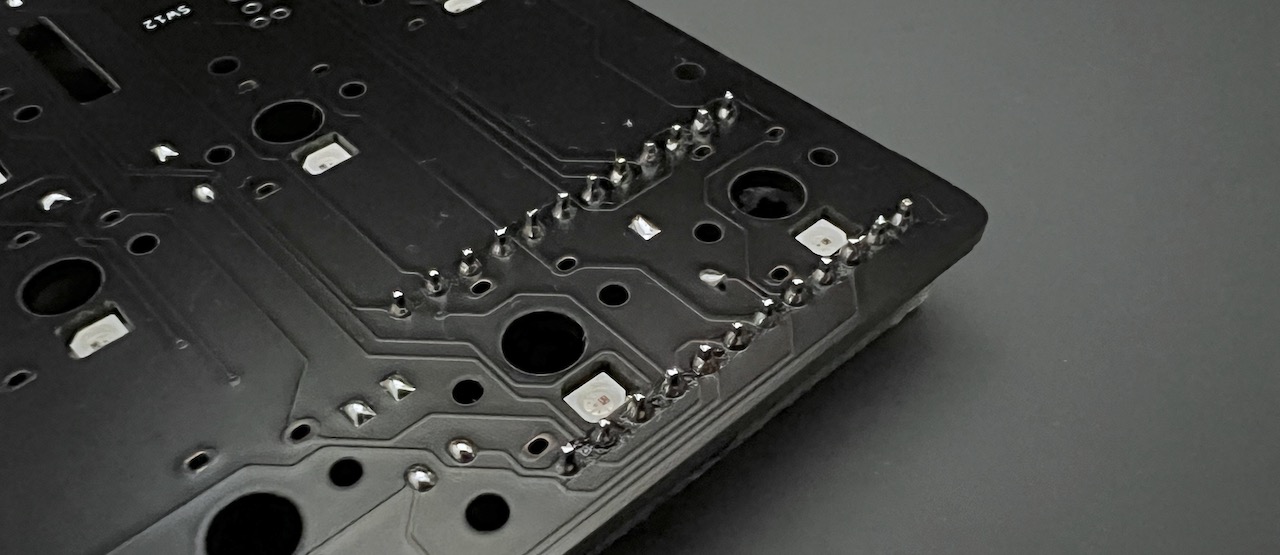
Pro Microをいったん外します。
ここの二つのキースイッチは足がPro Microと干渉するので短く切ります。
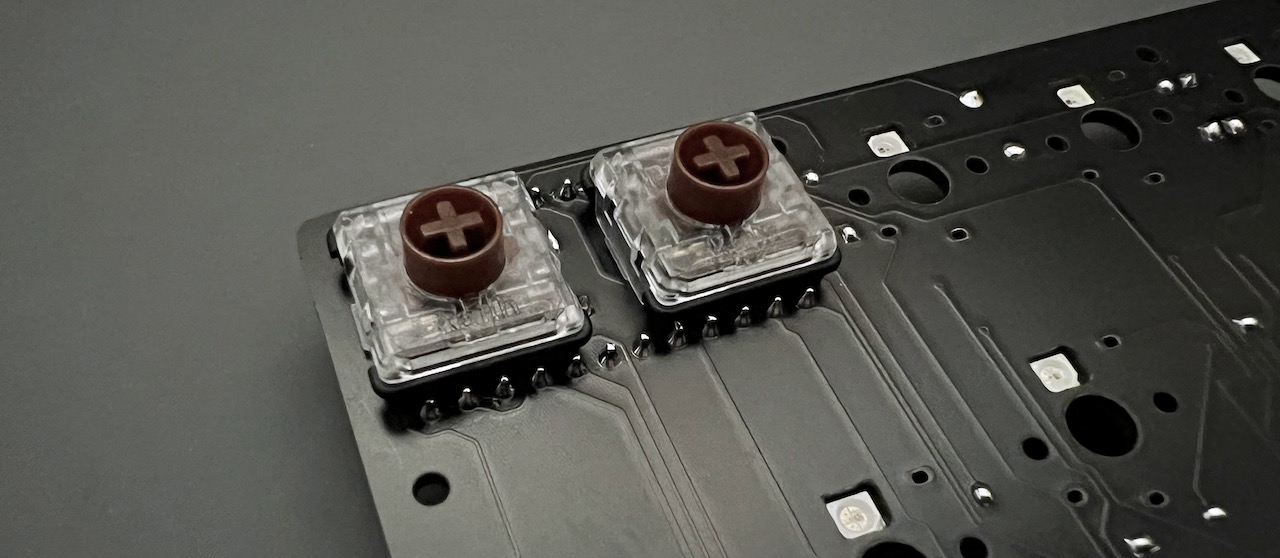
差し込んだ状態で短く切りましょう。
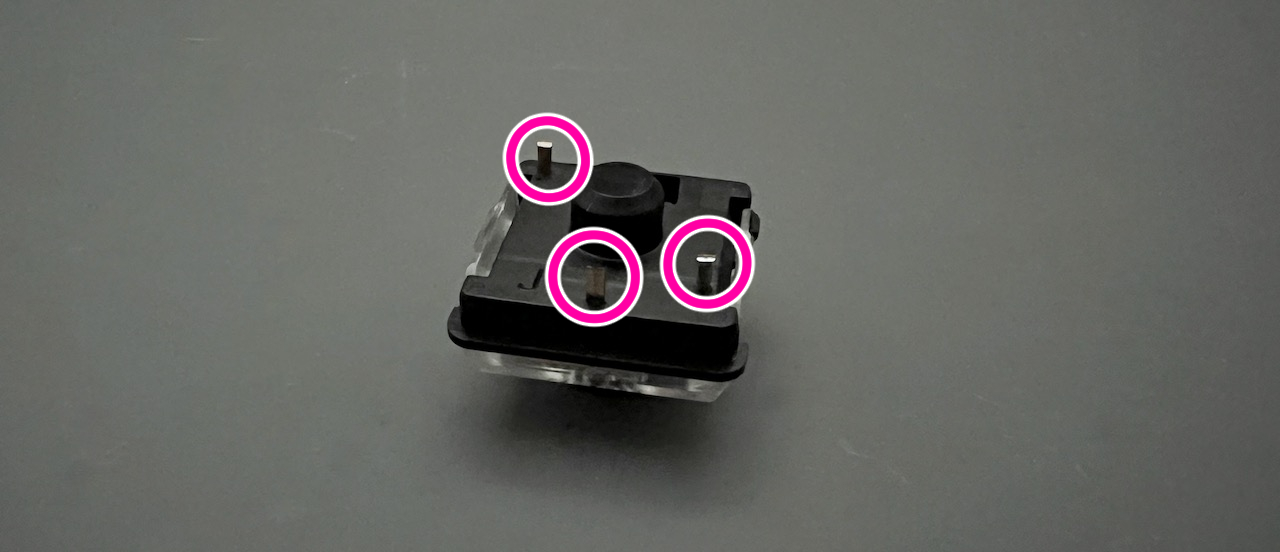
Choc V2の場合は3本の足を、Choc V1では2本の足と固定用品の一つを短くします。
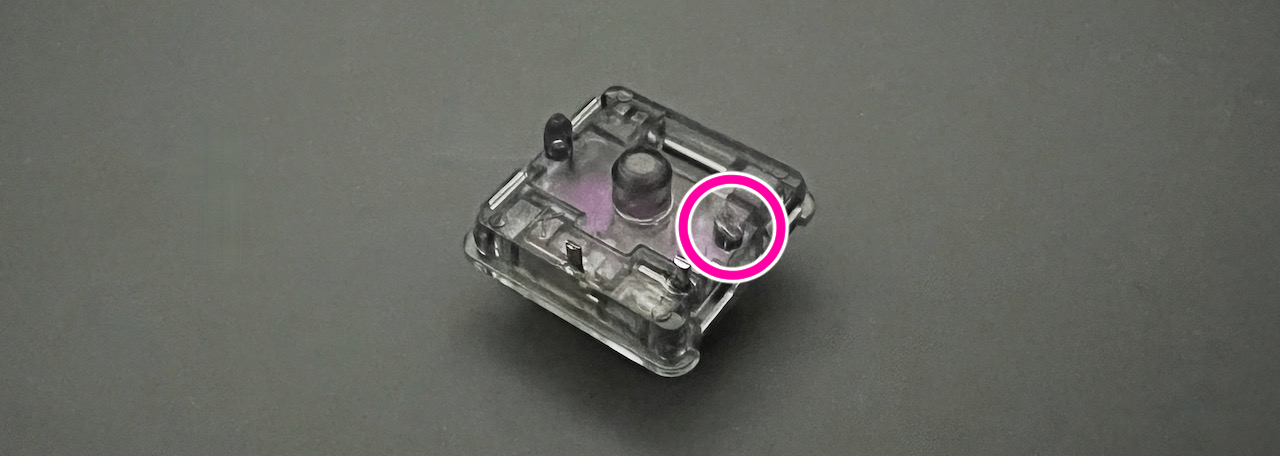
全てのスイッチをはんだ付けします。
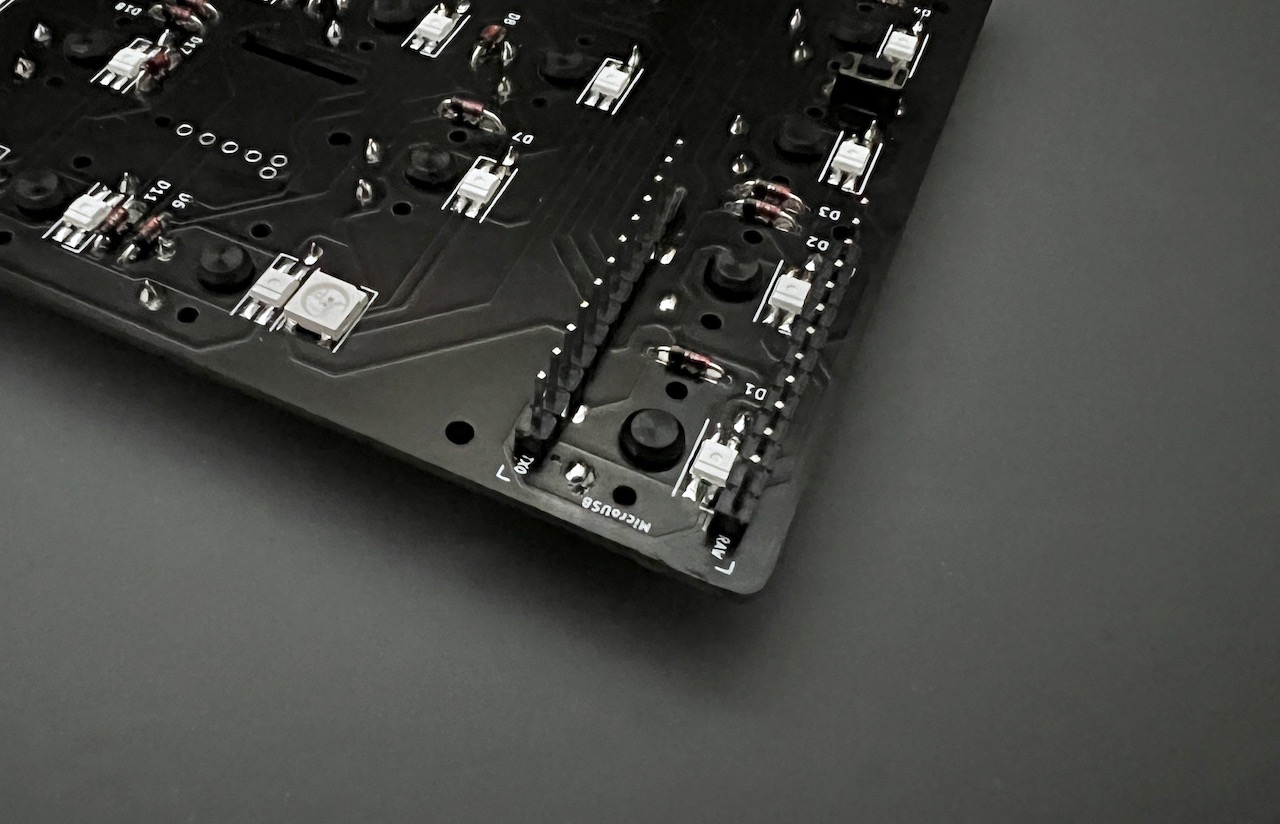
隠れてしまうダイオードD1の方向が合っているか、キースイッチの足がはんだ付けされているかを再度確認してください。
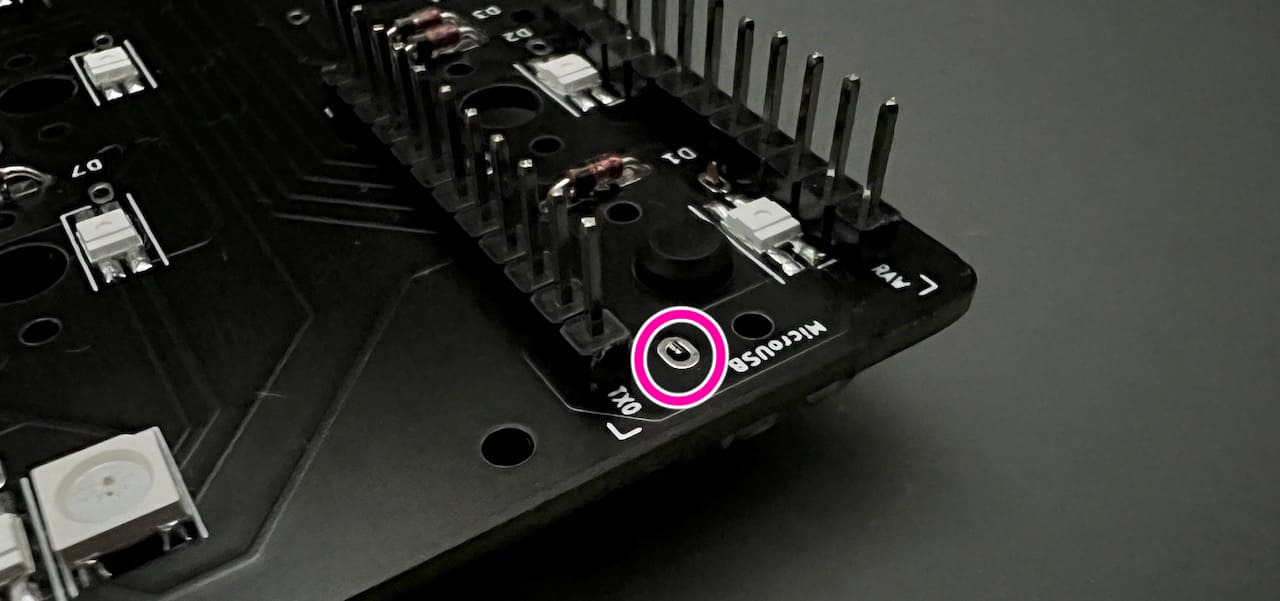
Micro-USB端子がショートしやすいのでカプトンテープやマスキングテープなどで絶縁します。
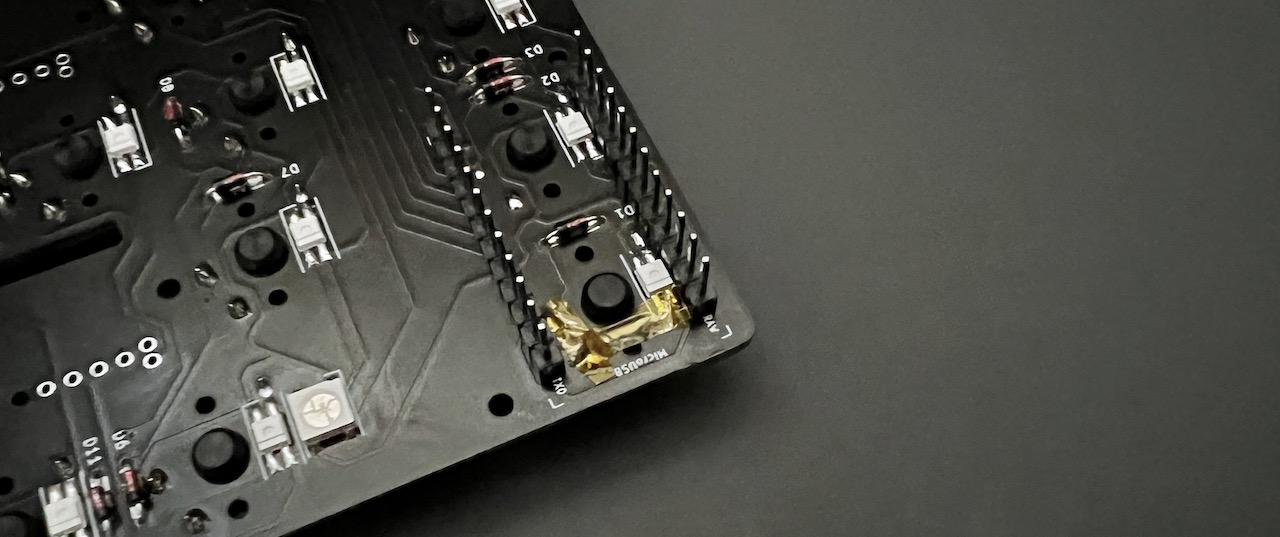
足をニッパーで切ったらはんだ付けします。
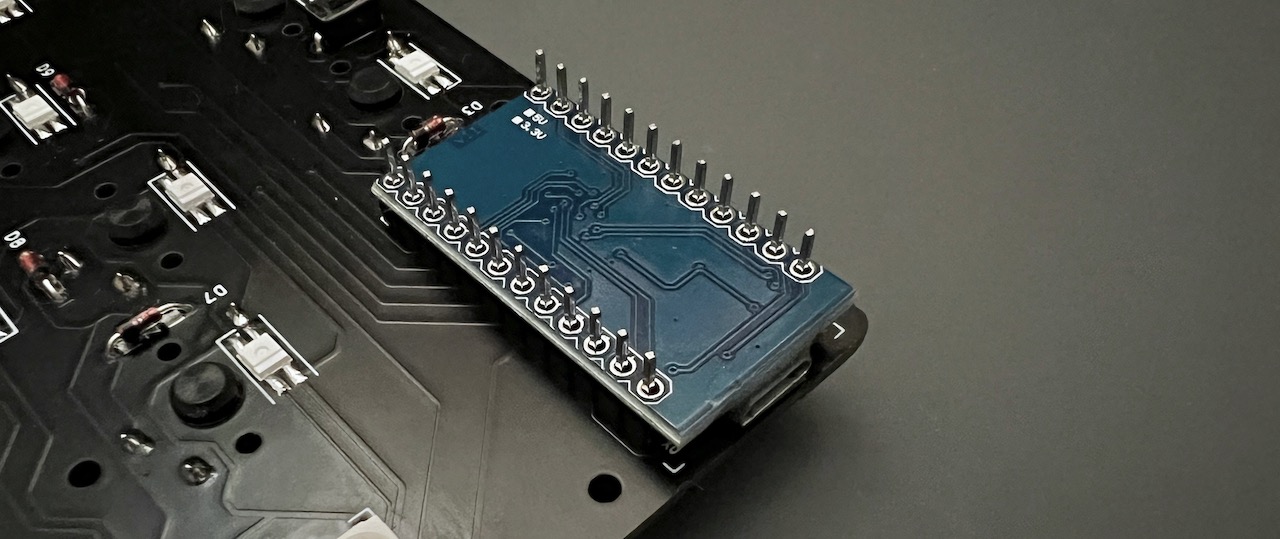
ロータリーエンコーダーを取り付ける前にPro Microに動作ソフト(ファームウェア)を書き込んで動作確認をしましょう。
キットとPCをUSBケーブルでつないでください。
下のwebサイトにアクセスしてください。
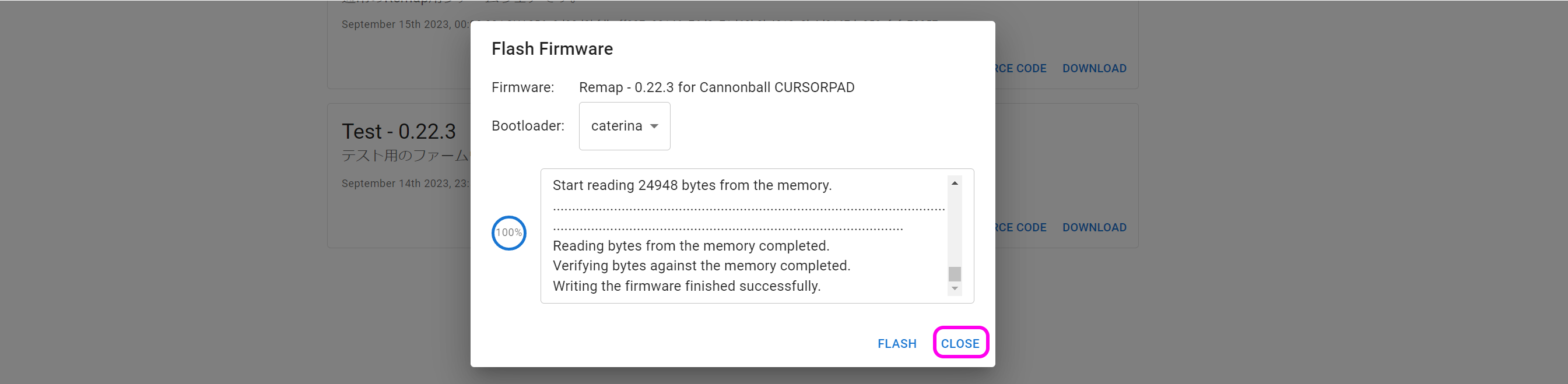
テストファームウェアを選んでFLASHします。


キット裏面のリセットスイッチを押すとArduino Microが現れるので、クリックして接続します(初回のみリセットスイッチを2回押す必要があることがあります)。
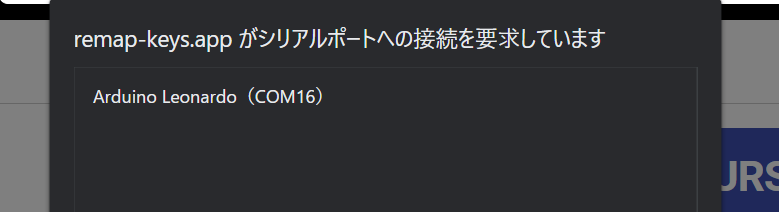
書き込みが完了したらウィンドウを閉じて大丈夫です。
アドレスバーやテキストエディタを使ってすべてのスイッチが反応することを確かめてください。
Remapを使ってファームウェアの更新ができない場合は、QMK Toolboxをお試しください。
SW12、SW14に表からホイール型のロータリーエンコーダーを取り付けます。
ピンの位置を確認してツメを穴に差し込みます。
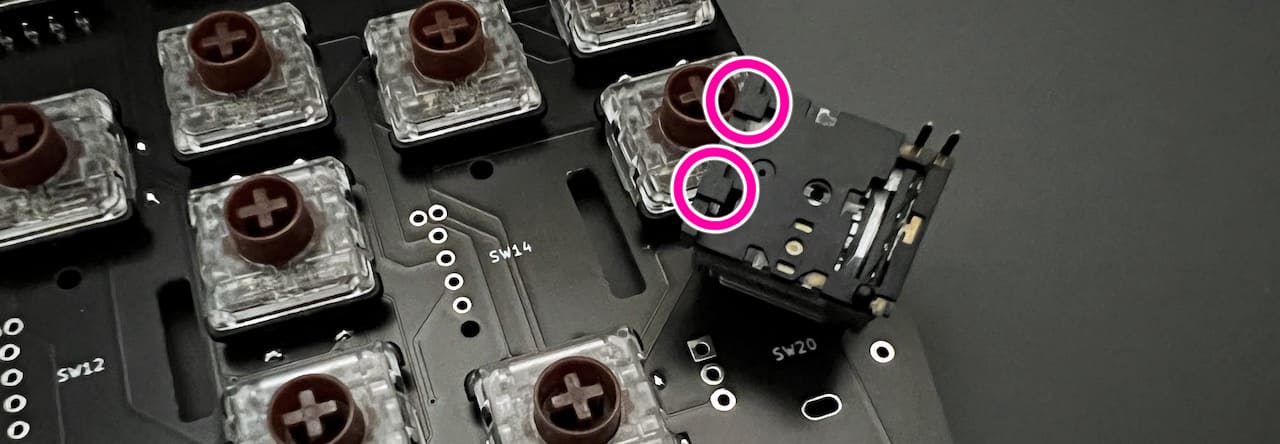
ツメを穴に引っかけてからピンを穴に差し込みます。
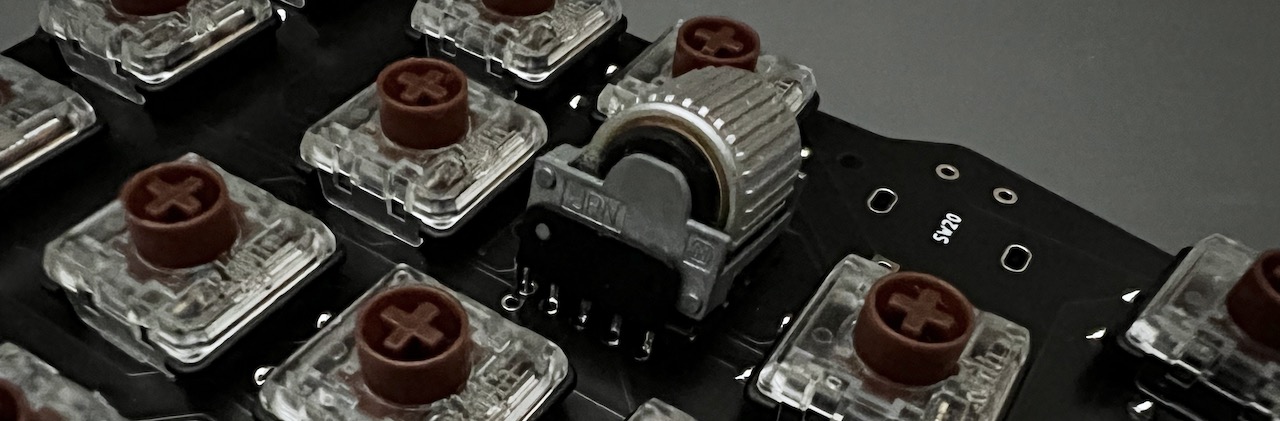
ピンを曲げてしまわないように注意してください。
差し込めたらはんだ付けします。
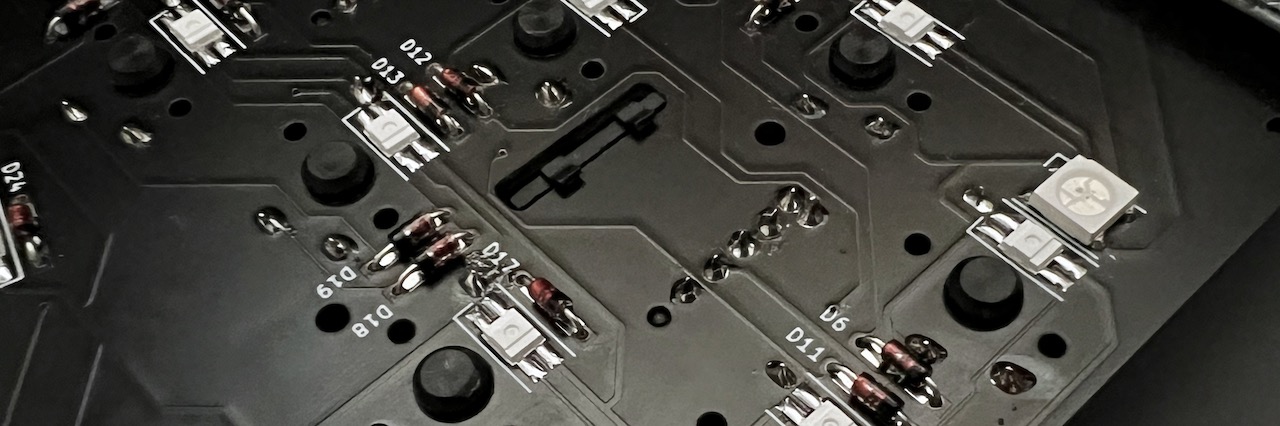
SW20に表からダイヤル型のロータリーエンコーダーを取り付けて裏からはんだ付けします。
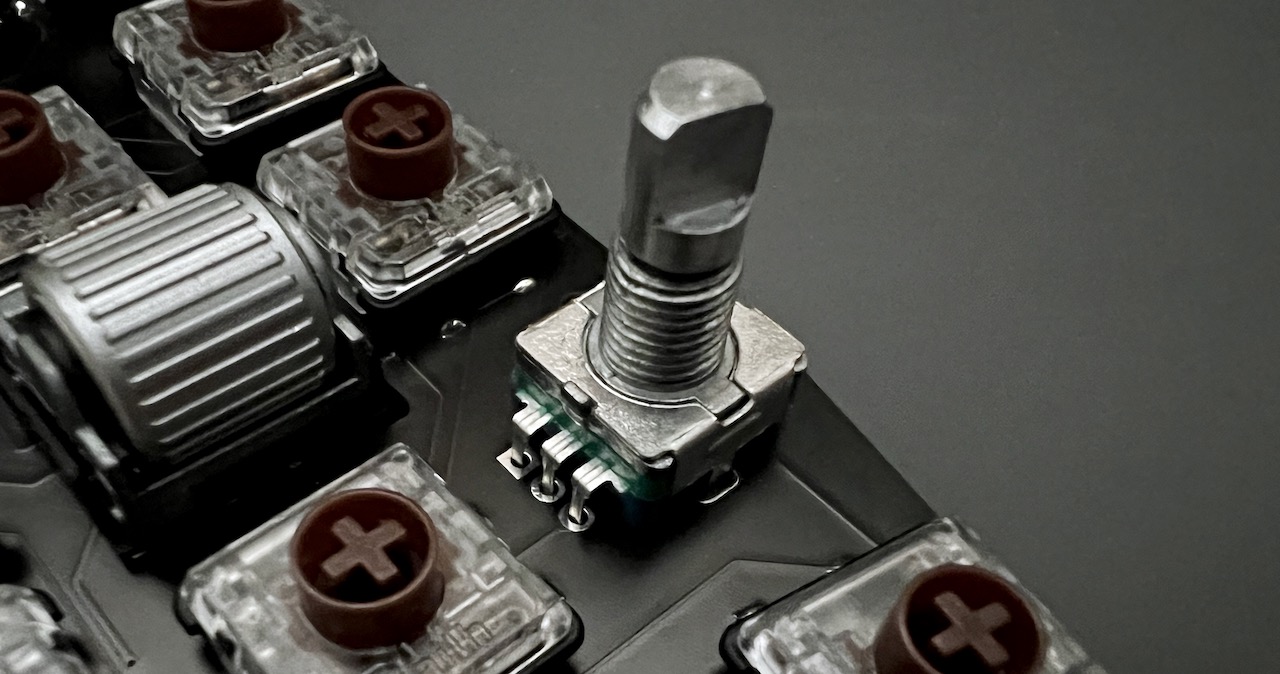
クリップの部分ははんだ付けしなくても構いません。
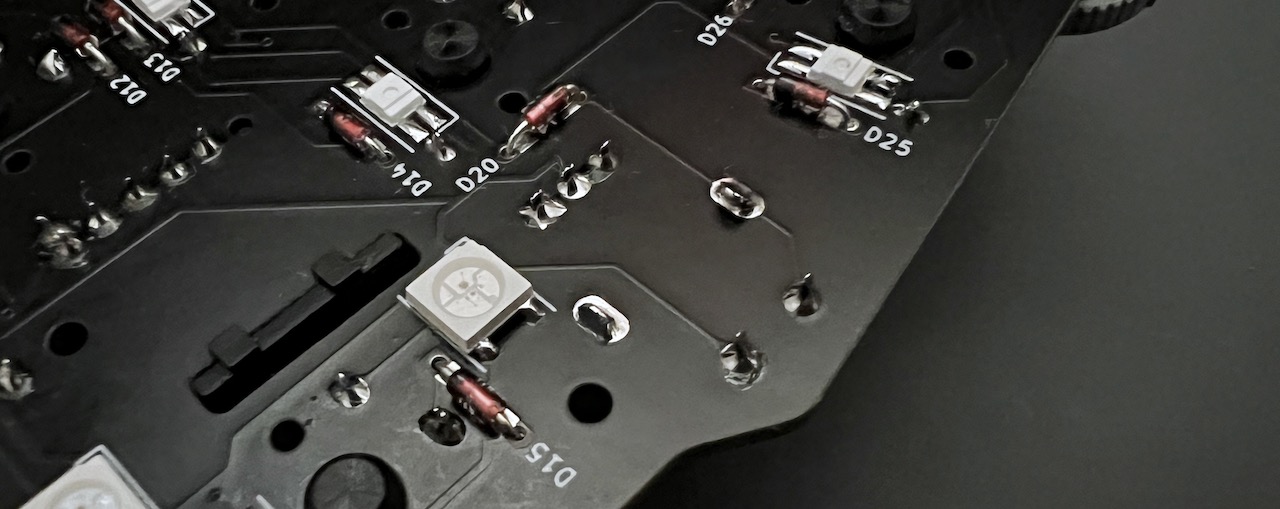
お疲れ様でした。再び動作を確認して問題がなければはんだ付けは終了です。
USBケーブルを抜いてプレートを組付けます。
アクリルからは保護フィルムを剥がしてください。割れやすいので気をつけましょう。
メインボードのネジ穴にスペーサー(短)をネジ(短)で取り付けてミドルプレート1(透明)を嵌めます。
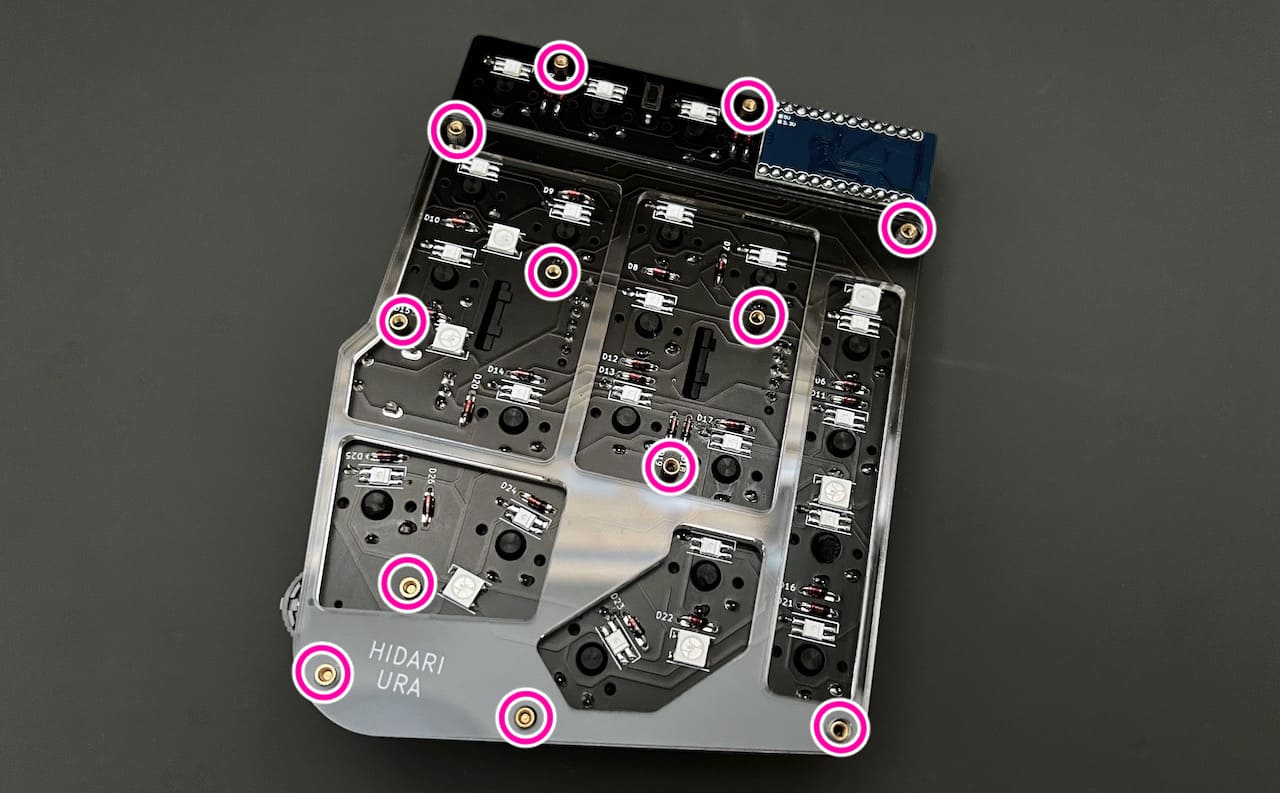
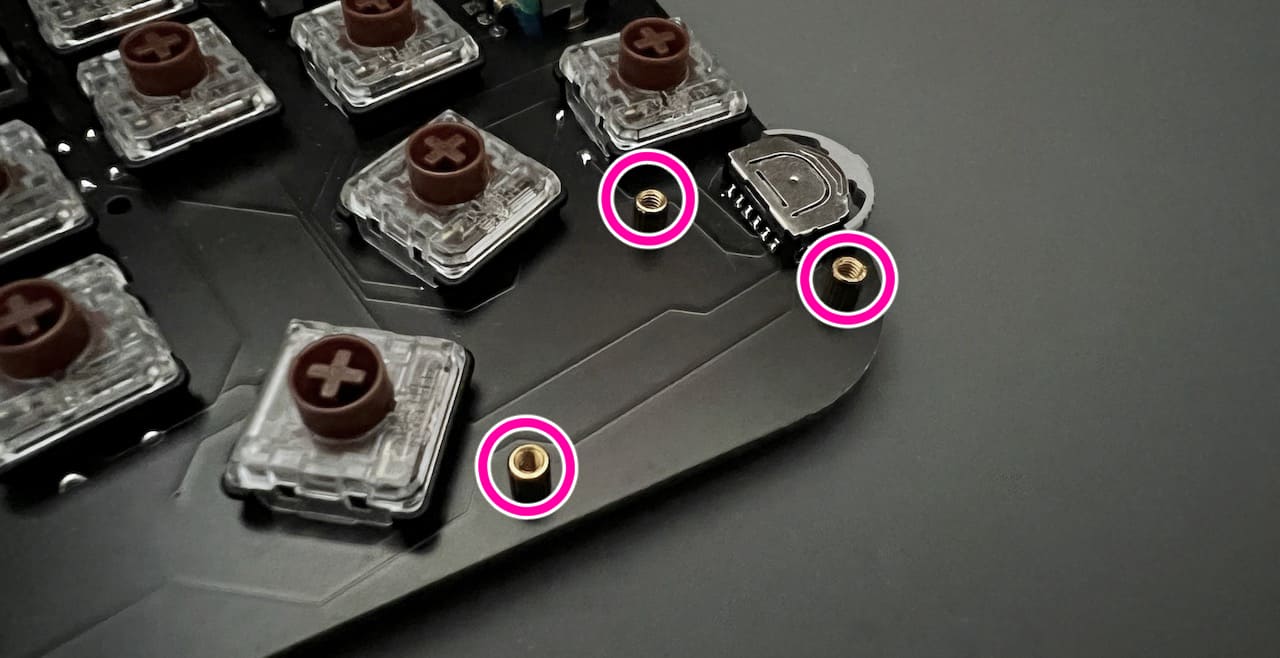
ここの3箇所は表側はネジではなくスペーサー(中)で止めます。
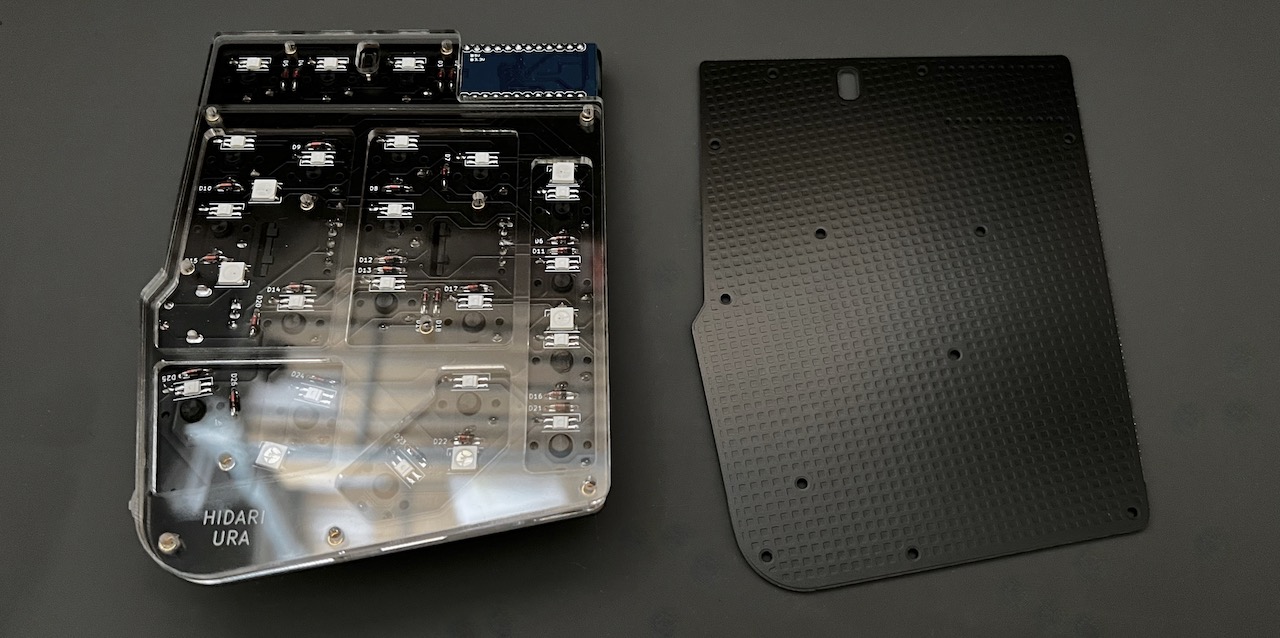
ミドルプレート2とバックプレートをネジ(長)で止めます。
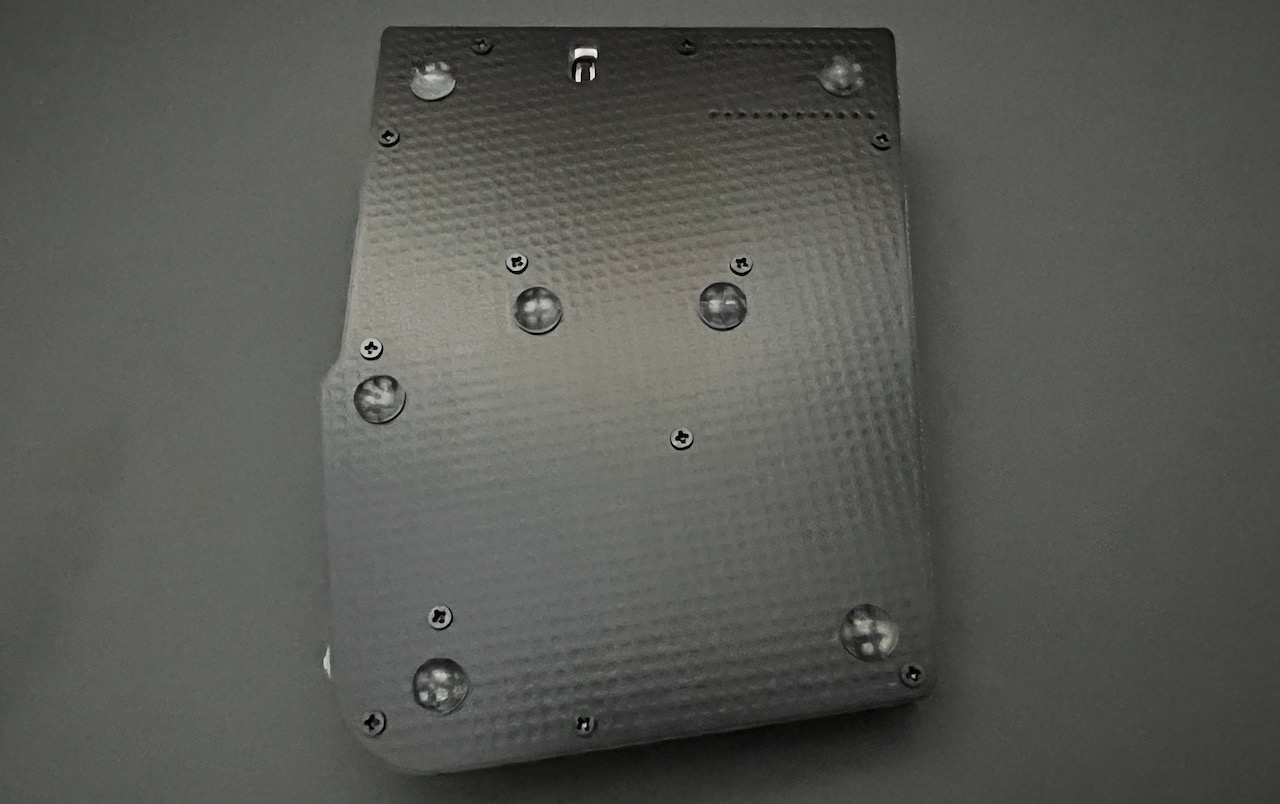
 ゴム足も貼りました。
表に保護プレートをネジ(中)で取り付けましょう。
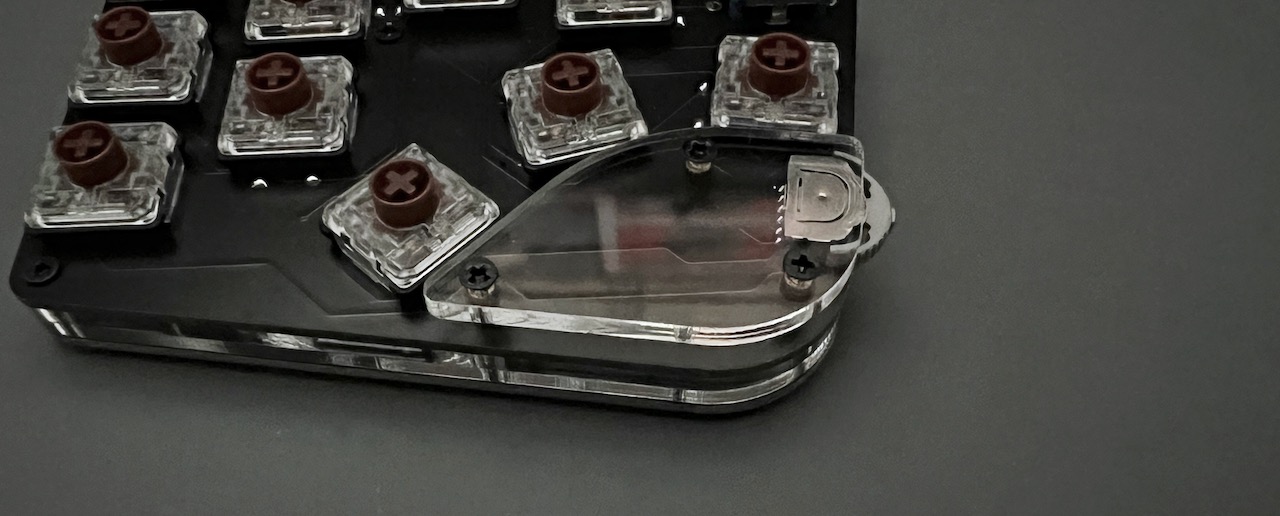
マイナスドライバーでノブを取りつけ、キーキャップを付けたら完成です。
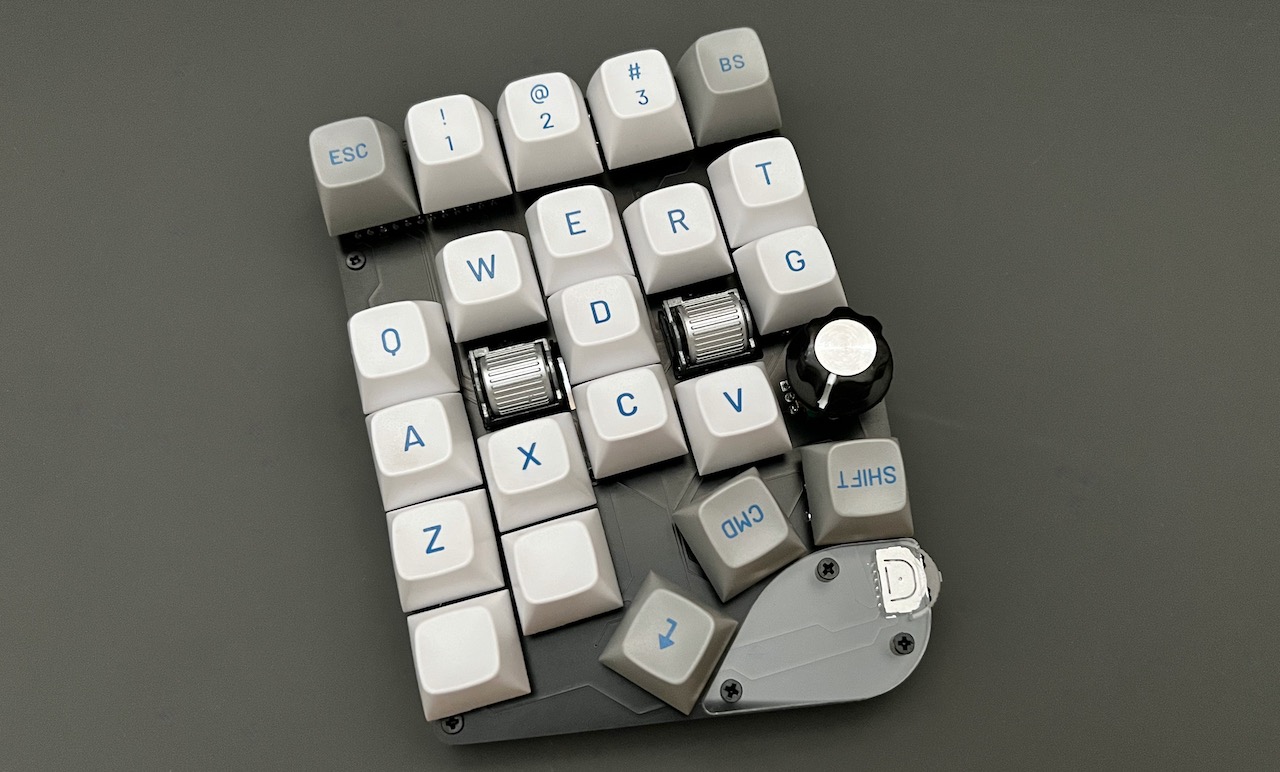
先ほどと同様の手順でRemap用のファームウェアに更新しましょう。

こちらのサイトにGoogle Chrome(Chromiumベースのブラウザ)でアクセスしてください。
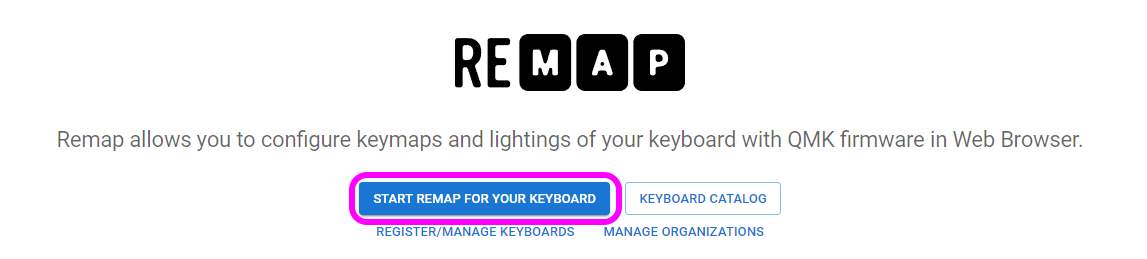
左を選んで進んでいくとダイアログが出てキーボードを選択できます。
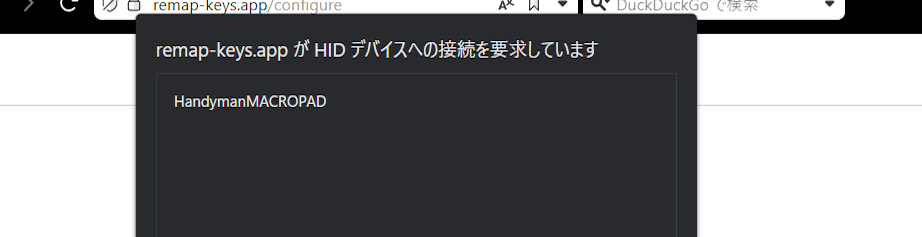
選択して接続してください。
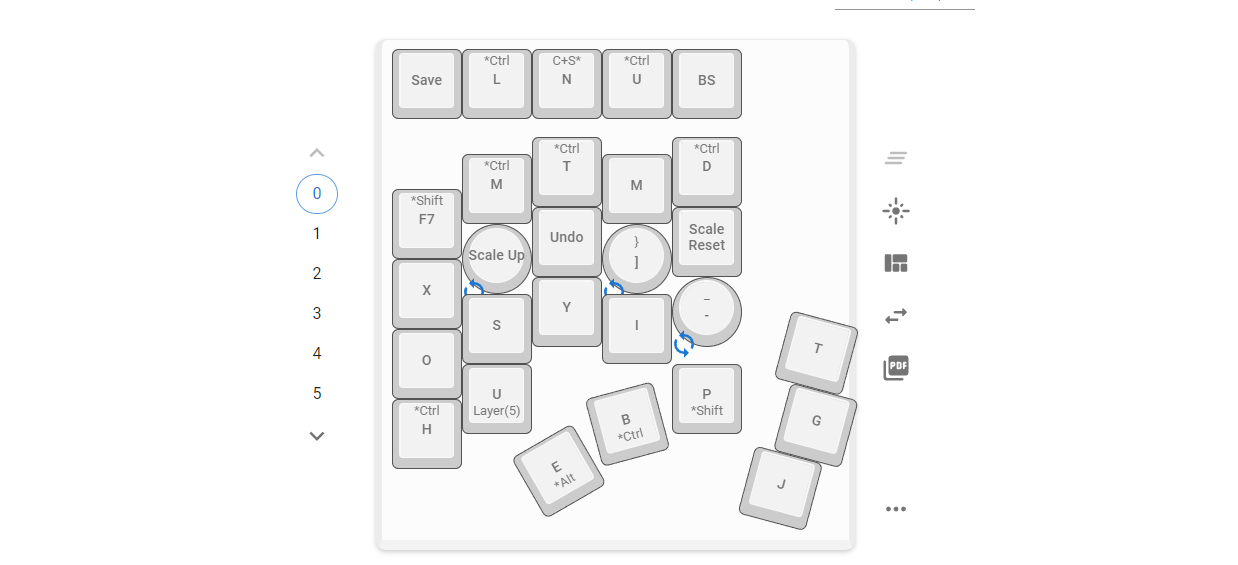
標準ではUS配列設定でのClip Studio Paintにあわせたキーマップになっています。
⇔アイコンで作ったキーマップを保存することができます。
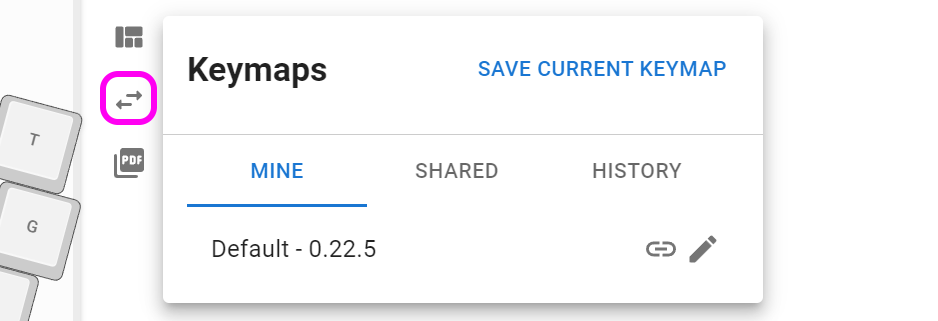
作ったキーマップを共有することもできるので是非お試しください。
レイアウトオプションで左右を変えることができます。
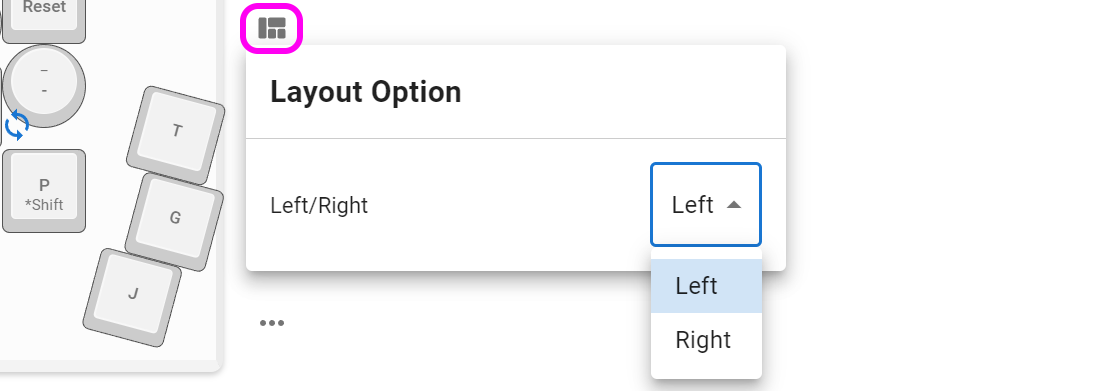
下のキー一覧からドラッグアンドドロップし、変更が終わったら右上のflashボタンを押すと反映されます。
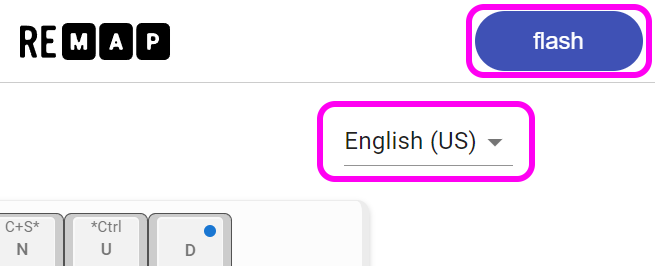
また、USキーボードとJISキーボードはFlashの下のプルダウンから変更できます。OSの設定に合わせてください。
上のキーボードのキーをクリックすると設定画面になります。
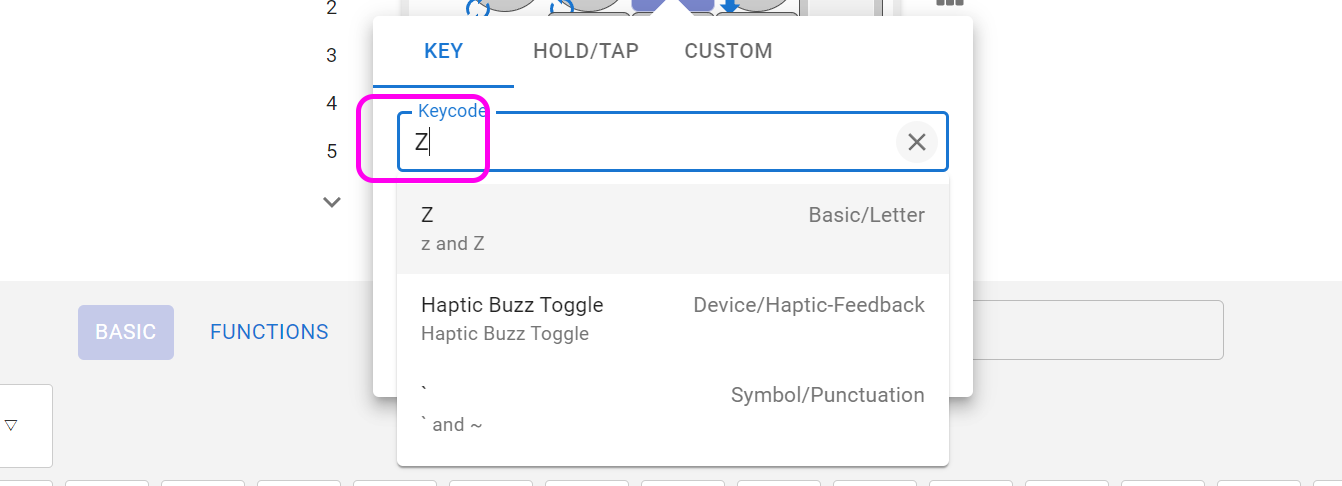
修飾キーと同時押ししたいキーを検索し、同時押ししたい修飾キーにチェックを入れます。
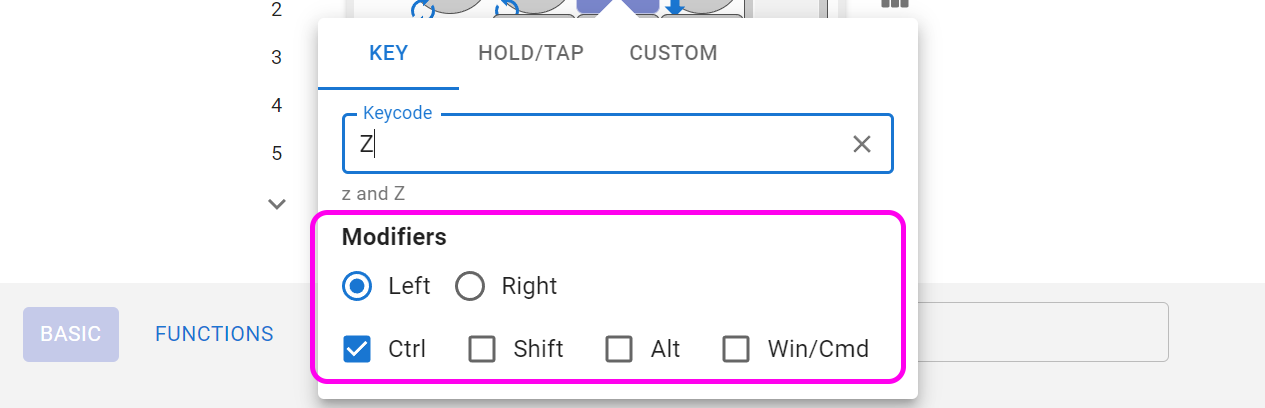
Hold-Tapもここから設定できます。
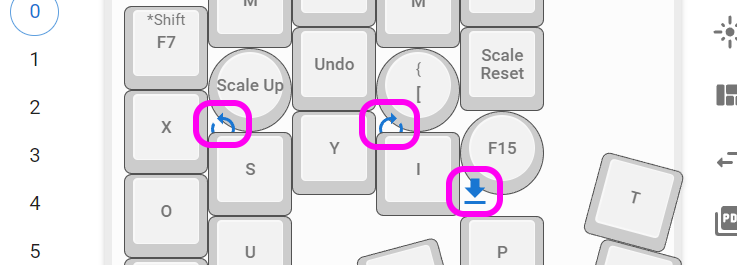
丸いキーの左下をクリックすると時計回り、反時計回り、押し込みを切り替えることができるので、それぞれにキーを割り当てます。
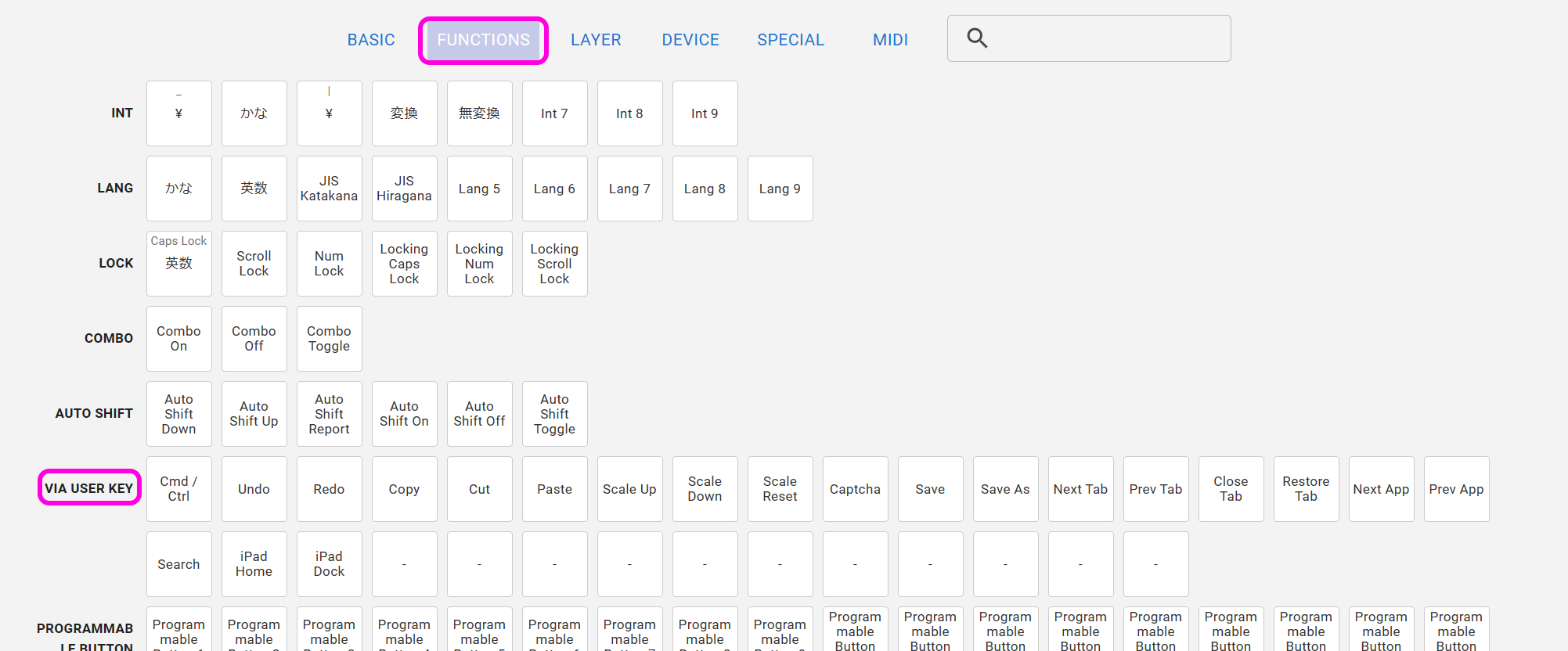
FUNCTIONSタブのVIA USER KEYにあらかじめ用意されたショートカットキーがあります。
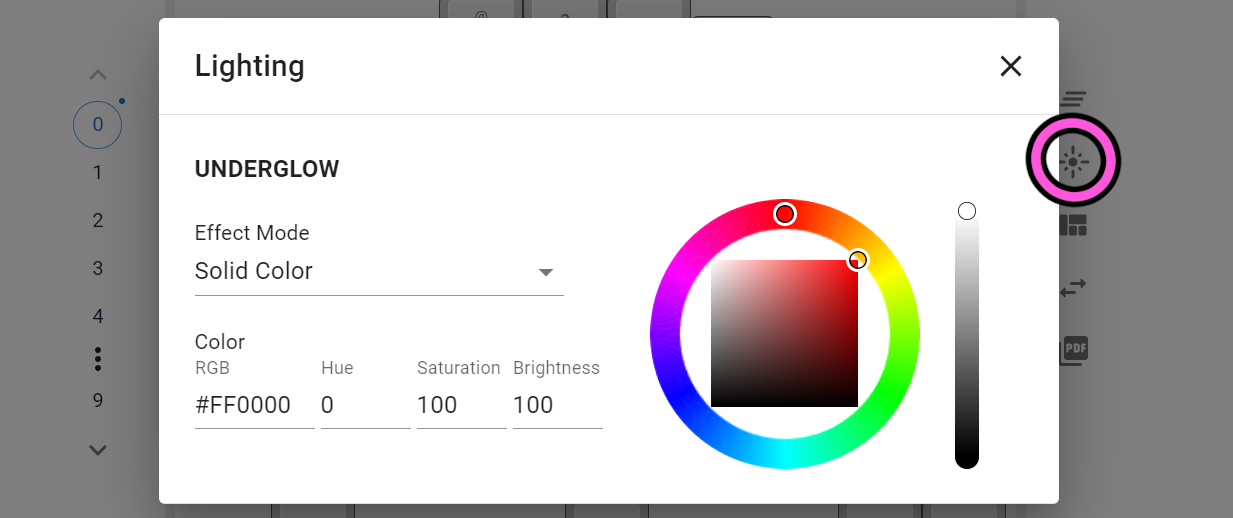
このボタンで発光方法を変更することができます。
handyman_plates.zip
発注先のルールに沿ってデータを修正してください。
| Qty | Value | Footprint | References |
|---|---|---|---|
| 26 | D | kbd_th:DIP_Diode 2 | D1, D2, D10, D11, D12, D13, D14, D15, D16, D17, D18, D19, D20, D21, D22, D23 +10 |
| 22 | SK6812MINI-E | kbd_th:LED_SK6812MINI-E_Backlight | BL1, BL2, BL3, BL10, BL11, BL12, BL13, BL14, BL15, BL16, BL17, BL18, BL19, BL20, BL21, BL22 +6 |
| 22 | SW_PUSH | kbd_th:Switch_Choc_V2only | SW1, SW2, SW3, SW10, SW11, SW13, SW15, SW16, SW17, SW18, SW19, SW21, SW22, SW23, SW24, SW25 +6 |
| 12 | Hole | kbd_th:Hole_2mm_M2_PTH | H1, H2, H3, H4, H5, H6, H7, H8, H9, H10, H11, H12 |
| 6 | WS2812B | kbd_th:LED_WS2812B 2 | UG1, UG2, UG3, UG4, UG5, UG6 |
| 2 | EVQWGD001 | kbd_th:Encoder_EVQWGD001 | SW12, SW14 |
| 1 | ProMicro | kbd_th:MCU_BLE_Micro_Pro | U1 |
| 1 | Reset | kbd_th:Switch_Reset 2 | RST1 |
| 1 | Rotary_Encoder | kbd_th:Encoder_EC11 | Knob |
| 1 | SLLB120100 | kbd_th:Switch_SLLB120100 | S** |
The 94 most common of 97 parts.
Taro-Hayashi/Handyman
ここの二つのキースイッチは足がPro Microと干渉するので短く切ります。 差し込んだ状態で短く切りましょう。 Choc V2の場合は3本の足を、Choc V1では2本の足と固定用品の一つを短くします。 全てのスイッチをはんだ付けします。

Taro-Hayashi/Cannonball
ここの二つのキースイッチは足がPro Microと干渉するので短く切ります。 差し込んだ状態で短く切りましょう。 Choc V2の場合は3本の足を、Choc V1では2本の足と固定用ピンの一つを短くします。 全てのスイッチをはんだ付けします。


joshajohnson/Hub20
Hub20 is a numpad with a bunch of features you never knew you needed.


oceanKeebs/KeebPort
KeebPort, a split Keyboard architecture using a single micro controller as a central "port"


It measures 98.4 × 133.1 mm and has 2 copper layers, 1.6 mm thick.
97 parts, built around the SK6812MINI-E, WS2812B and SLLB120100. The full list of its parts is on this page, with links to each part's symbol and footprint where PCBKit's library has them.
From the Taro-Hayashi/Handyman repository on GitHub, at the commit this page was made from: the board is KiCad/handyman_r.kicad_pcb. PCBKit opens the board in the browser, with nothing to install.
Its repository states no licence, so its author keeps all rights: ask Taro-Hayashi before reusing the design.