2 layers49.9 × 45.1 mm

 swanmatch/keeb_rubykaigi20232
for rubykaigi 2023 keyboard
Pcb panel is an open-source printed circuit board by swanmatch, from the swanmatch/keeb_rubykaigi2023 repository on GitHub, published under the MIT licence. It is a 2-layer board of 99.8 × 90.2 mm with 68 parts on 19 nets, routed with 353 tracks and 52 vias.
Its parts include 32 switches, 20 inductors, 12 connectors and 4 ICs. It belongs with the SAM D and SAM boards of this library.
RubyKaigi 2023で配布するマイクロパッド。
小さいながらもアングルドタクトスイッチを搭載することで合計8キーを搭載可能。
とても小さくはんだ付け箇所も少ないので、初めての電子工作、ファームウェアにいいかもしれない。
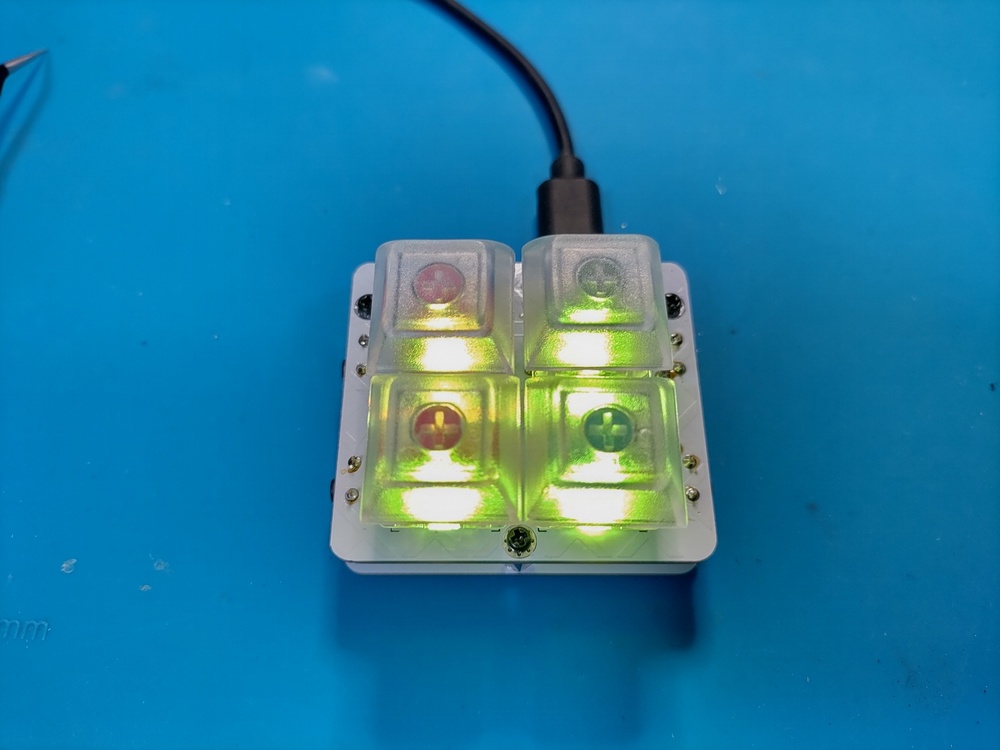
アンダーグローとバックライトを両方採用しているので、とても良く光ります。
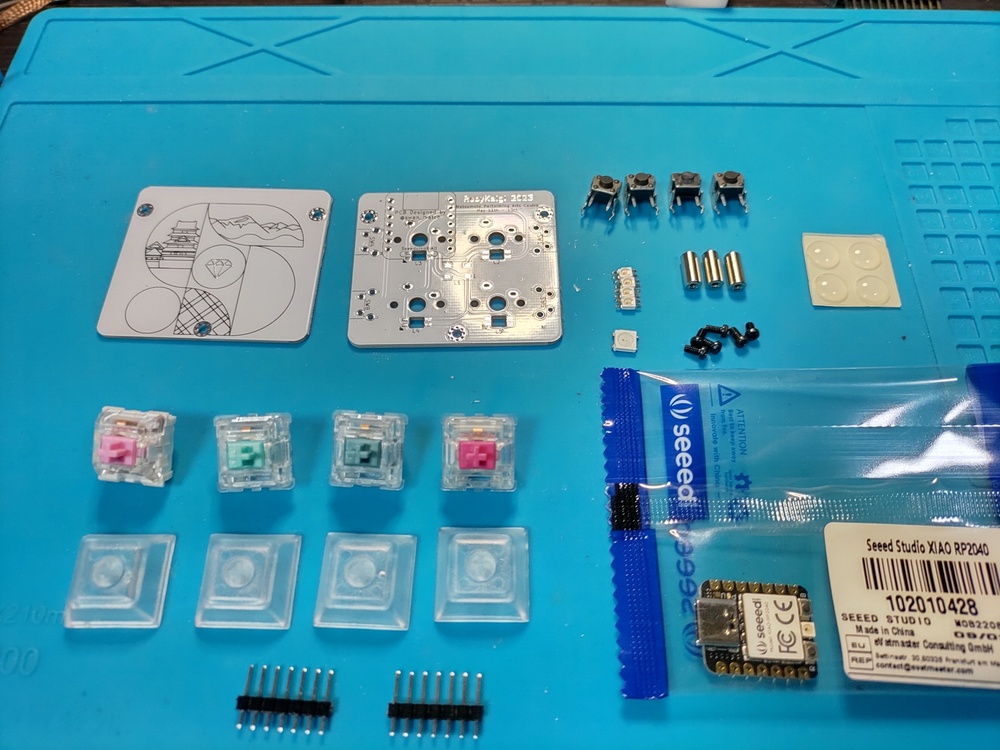
| 品目 | 数量 |
|---|---|
| PCB | 1枚 |
| ボトムプレート | 1枚 |
| LED小(SK6812mini) | 4個 |
| LED大(WS2812B) | 1個 |
| M2L7丸スペーサ | 3本 |
| M2L4ネジ | 6本 |
| タクトスイッチ(大) | 4個 |
| ゴム足 | 4個 |
| 品目 | 数量 | 入手先 |
|---|---|---|
| XIAO RP2040 | 1個 | talpkeyboard 秋月電子 |
| 7ピン ピンヘッダ(*1) | 2本 | 遊舎工房 秋月電子 |
| MX互換スイッチ(5pin推奨) | 4個 | 遊舎工房 talpkeyboard |
| 1Uキーキャップ | 4個 | 遊舎工房 talpkeyboard |
| USBケーブル(TYPE-C) | 1本 | 100円ショップなど |
*1 ) XIAO RP2040は販売元によってピンヘッダが付属している場合もあるので注意してください。
折って使えるタイプのものであれば14ピン以上のものを1つ購入して7ピンずつに折ればよいです。
プロマイクロに付属しているピンヘッダが余っていればそれも使えます。
| 品目 | 入手先 |
|---|---|
| 温度調整ハンダゴテ | Amazon、ホームセンターなど |
| 低温はんだ | 100円ショップなど |
| ピンセット | 100円ショップなど |
| マスキングテープ | 100円ショップなど |
| ニッパー | 100円ショップなど |
| テスター (トラブル時に必要) | Amazon、ホームセンターなど |
実装を始める前に、まずはRP2040マイコンが正常に機能しているか確認してください。
RPI-RP2というボリュームのファイルシステムとしてマウントされることを確認してください。PRK_FIRMWAREとして再マウントされるので、keymap.rbをダウンロードしてドラッグ&ドロップしてください。この手順がうまく行かない場合RP2040の初期不良である可能性が高いです。
運が悪かったと諦めてもう一つ購入してください...
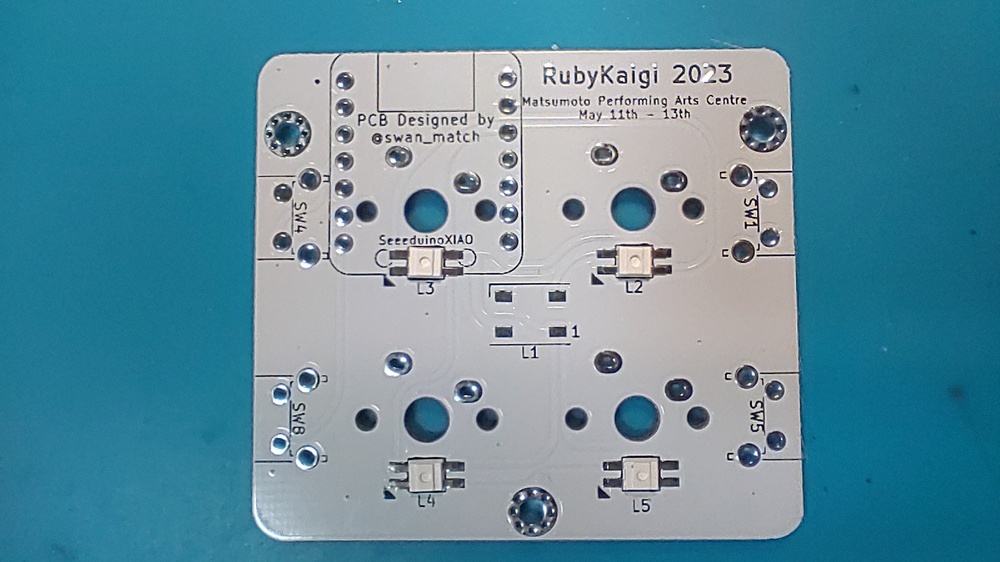
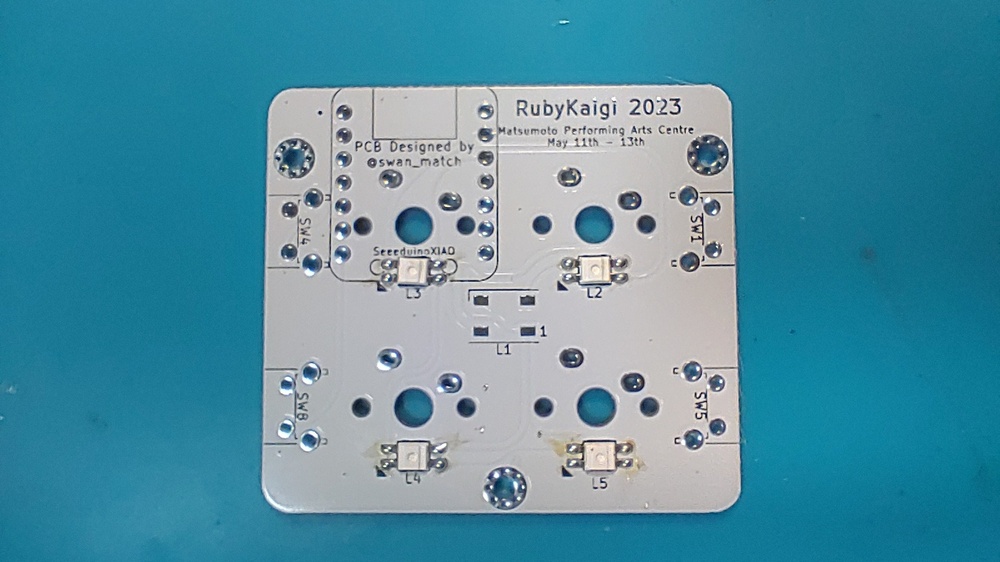
LED(小)をはんだ付けします。
三角のシルクマークが付いているパッドがLEDの欠けているタブに対応しています。
LEDは比較的熱に弱いので、温度調整はんだごてで240℃くらいで、手早くはんだ付けしてください。
LED(大)をはんだ付けします。
左上(┌)がLEDのかけている角に対応しています。
まず一箇所のパッドにハンダを盛ります。
次にそのパッドを温めながらピンセットでLEDをパッドの上に乗せて、位置が決まったらコテを離してハンダを冷やして固めます。(難しいところ)
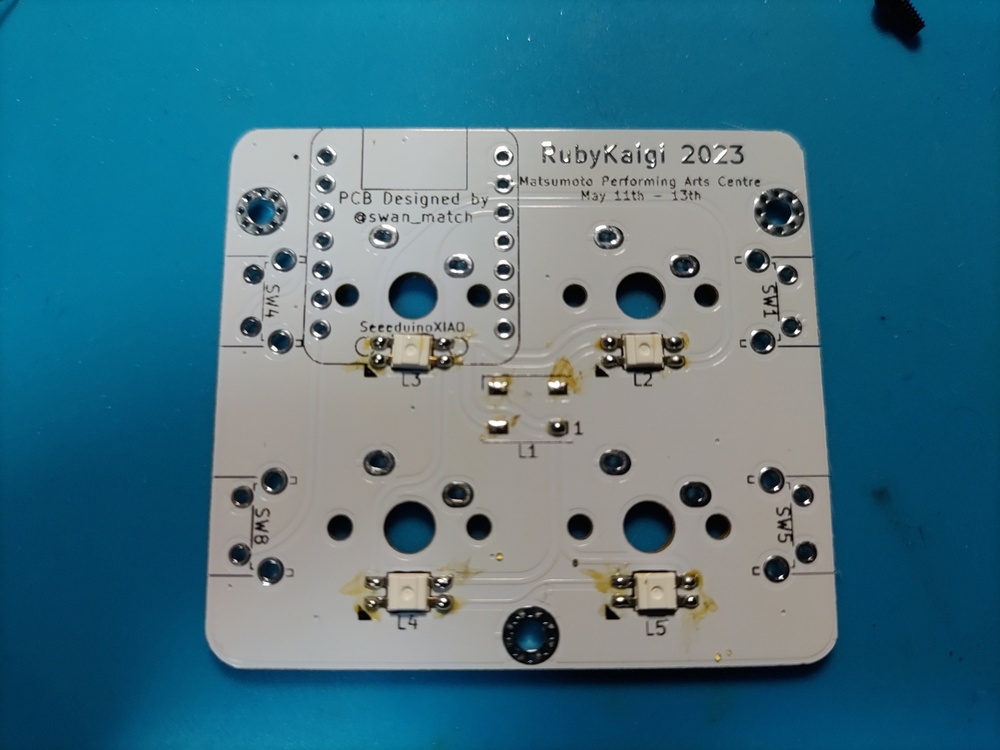
残りのパッドにハンダを流し込みます。
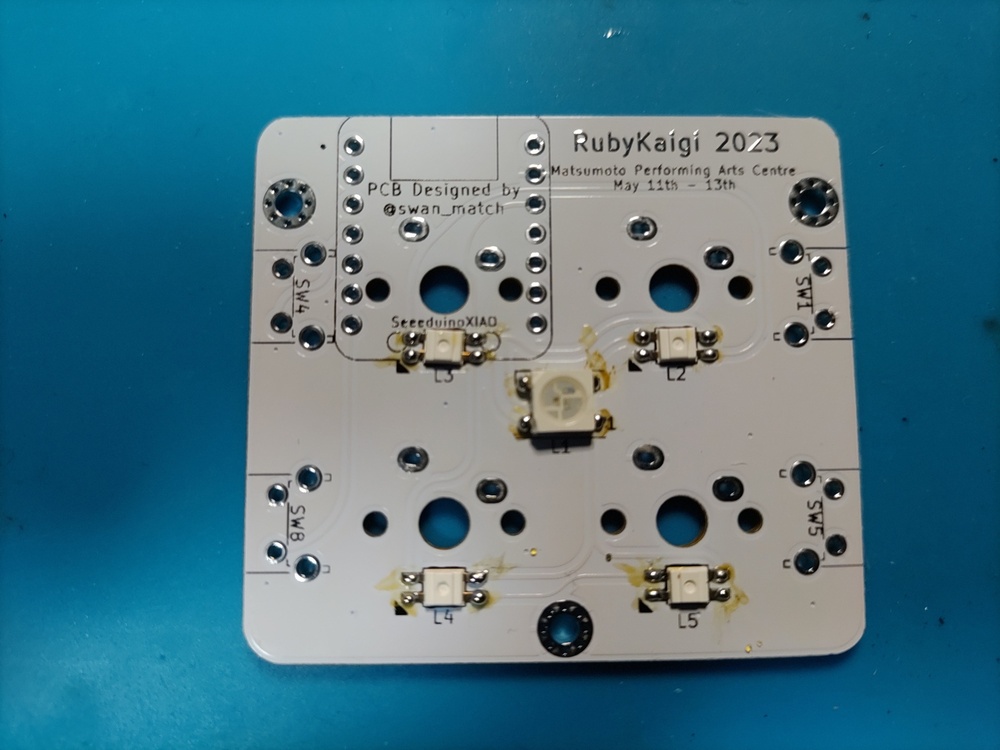
このあたりから手順を間違えると結構リカバリが面倒なので注意し作業を行ってください。
ピンヘッダを基板に差し込みます。
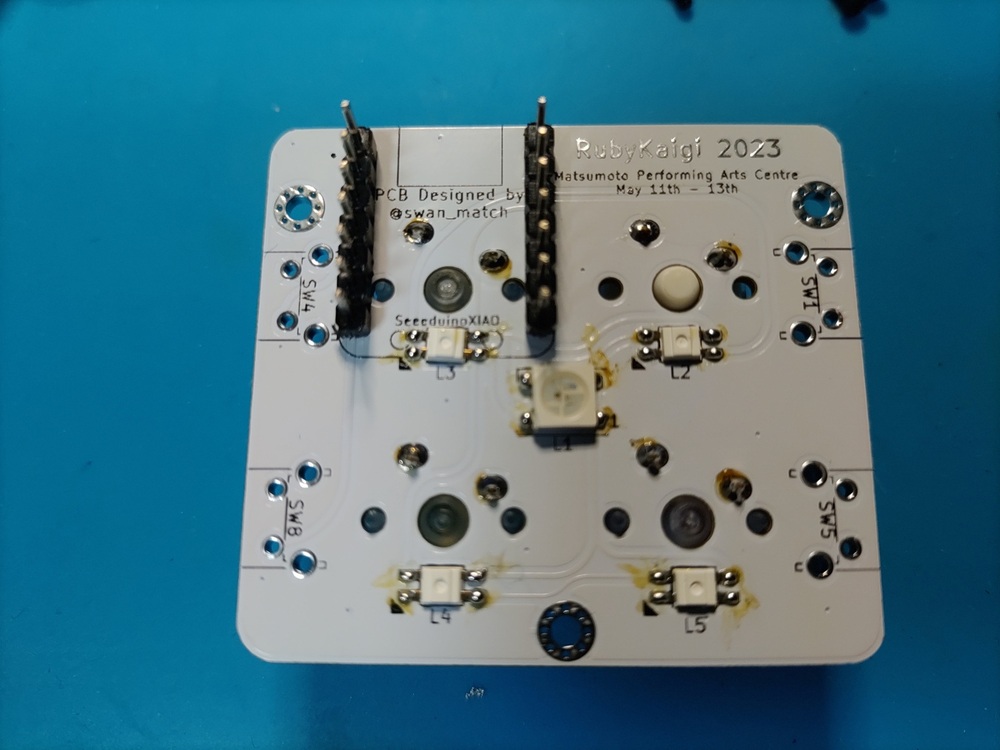
RP2040を差し込みます。(RP2040のはんだ付けはまだしないこと!)
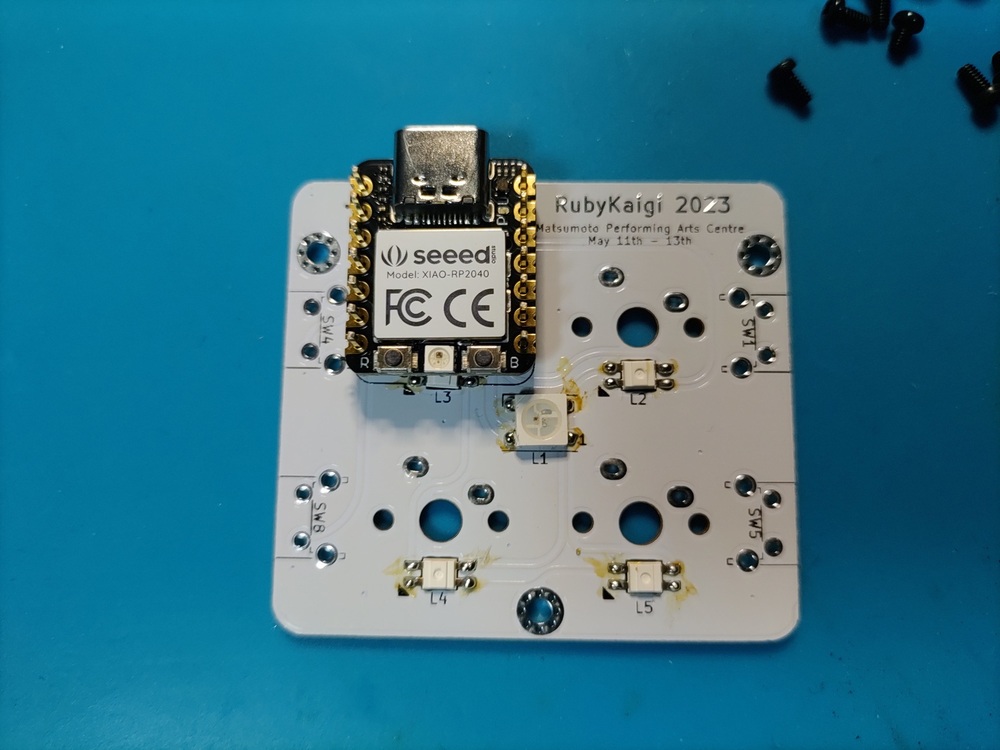
マスキングテープで仮止めします。
(仮止めできればなんでもいいのですが、セロハンテープは熱で溶けそうなのであまりよくないと思います。)
ある程度きちんと固定しておかないと、ピンヘッダが基板に対して垂直にならず、 最悪あとでRP2040がはまらない悲しいことになります。
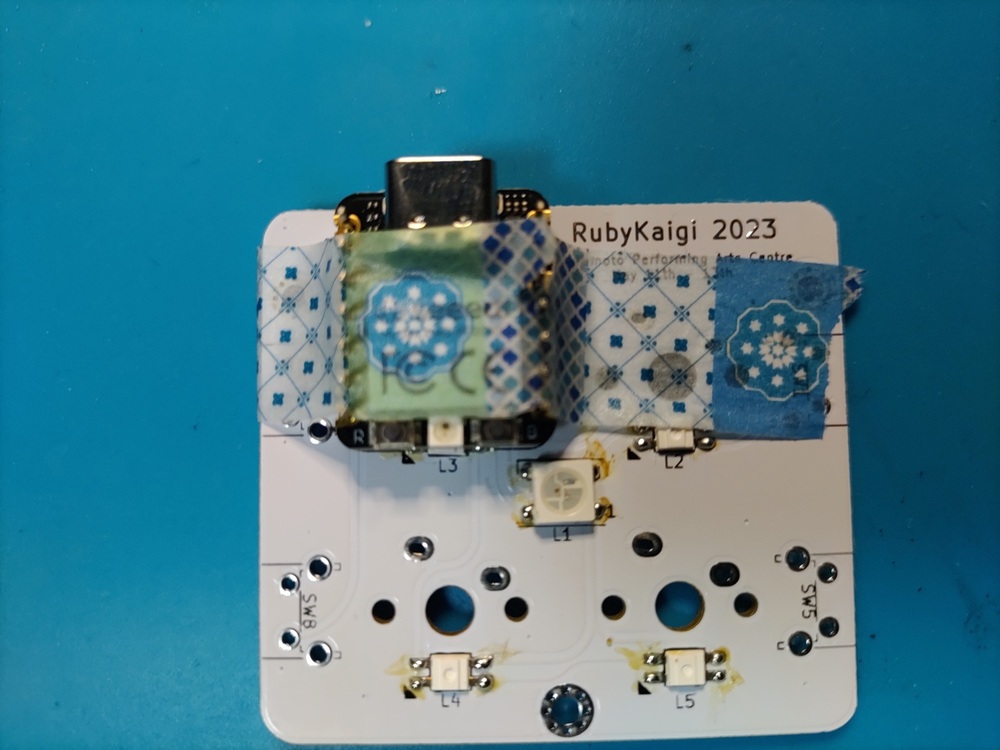
反対側にひっくり返します。
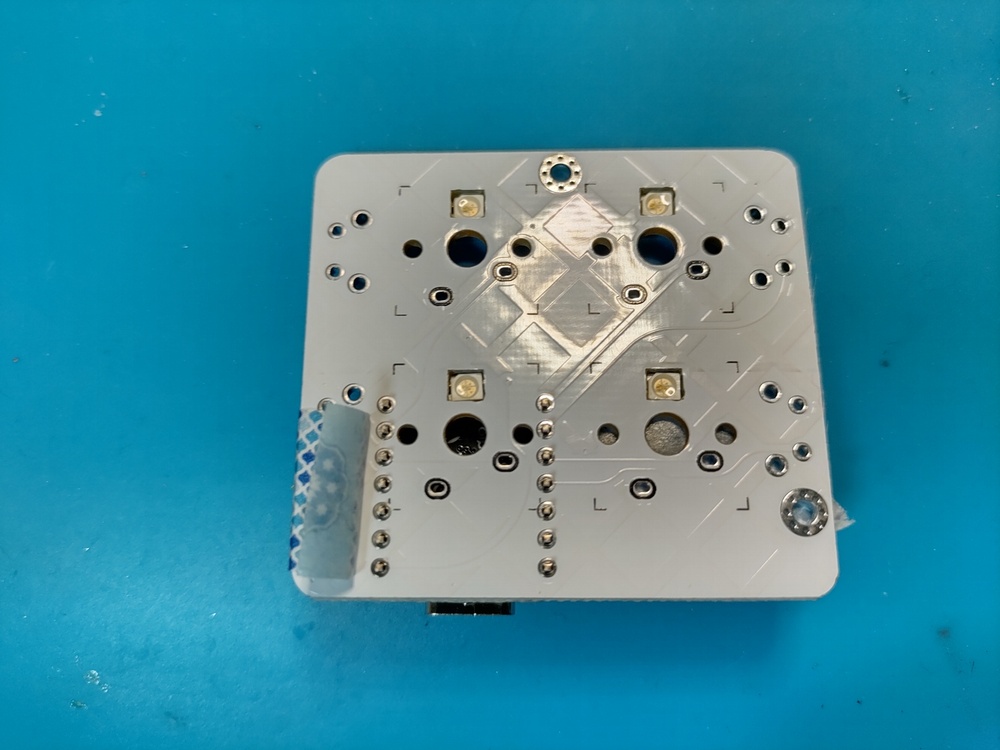
ピンヘッダの四隅をはんだ付けします。
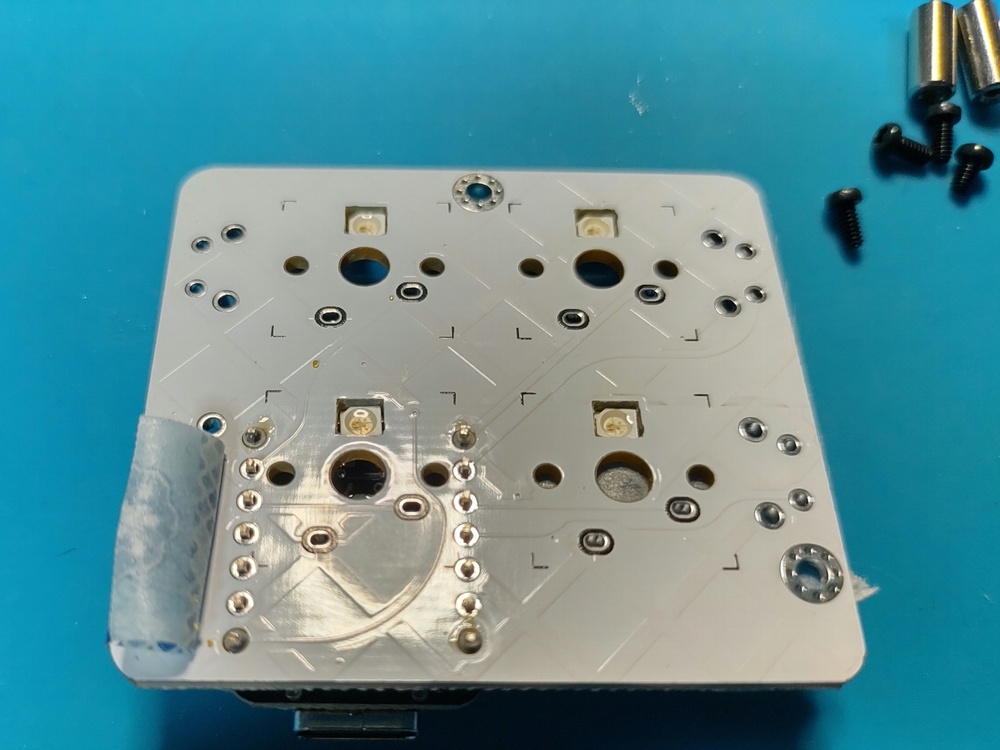
すべてのピンをはんだ付けしてしまうとリカバリが困難なので、 この段階でピンヘッダが基板から浮いたりしていないかよく確認しておくといいです。
問題なければすべてのピンをはんだ付けしてください。
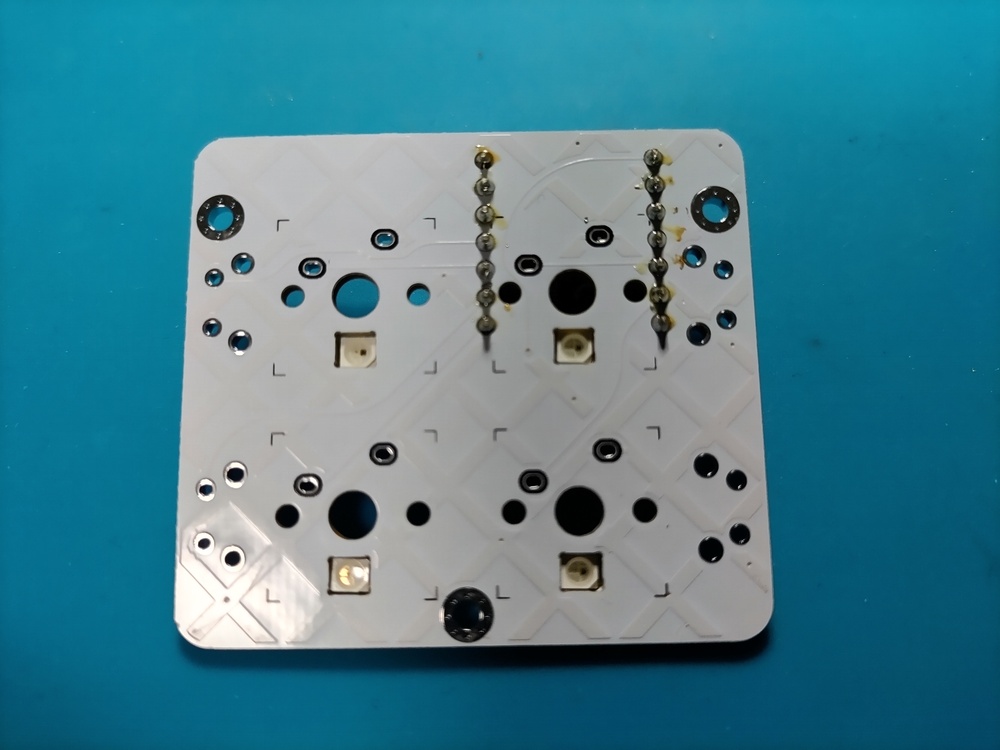
基板をひっくり返してスイッチをはめ込みます。
5pinは位置がブレるのを防ぐためにあえて固めにしているので、強く奥まで押し込んでください。
3pinタイプのスイッチの場合はスイッチが微妙に傾いてしまって、キーキャップが干渉してしまうことがあるのであんまりオススメしないです。
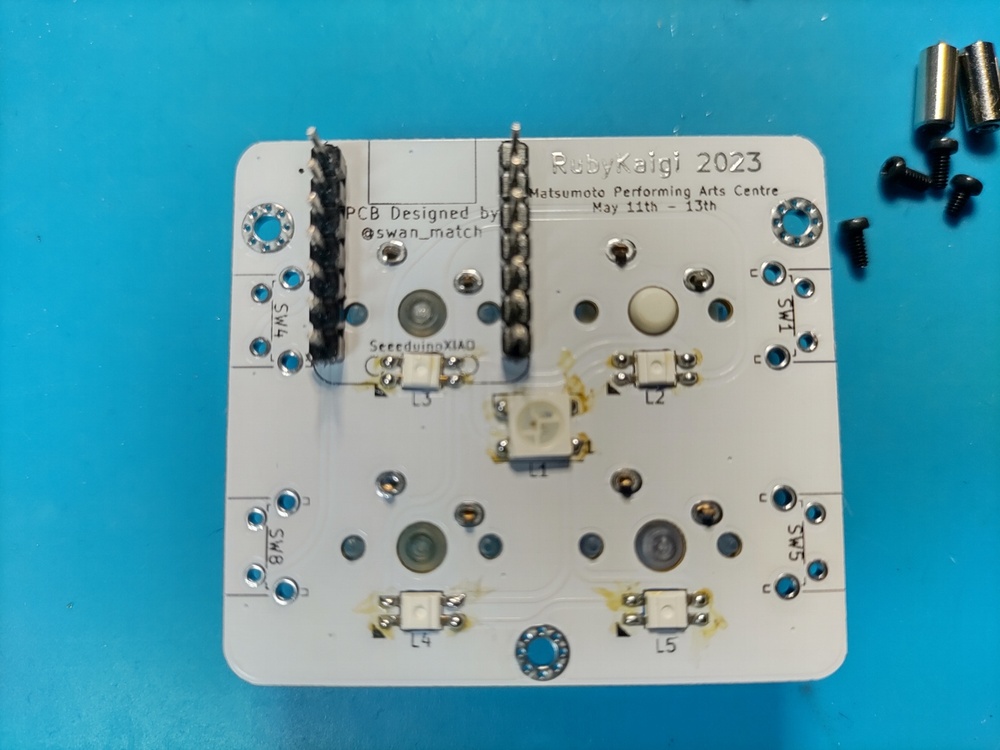
再度裏面にひっくり返して、スイッチをはんだ付けします。
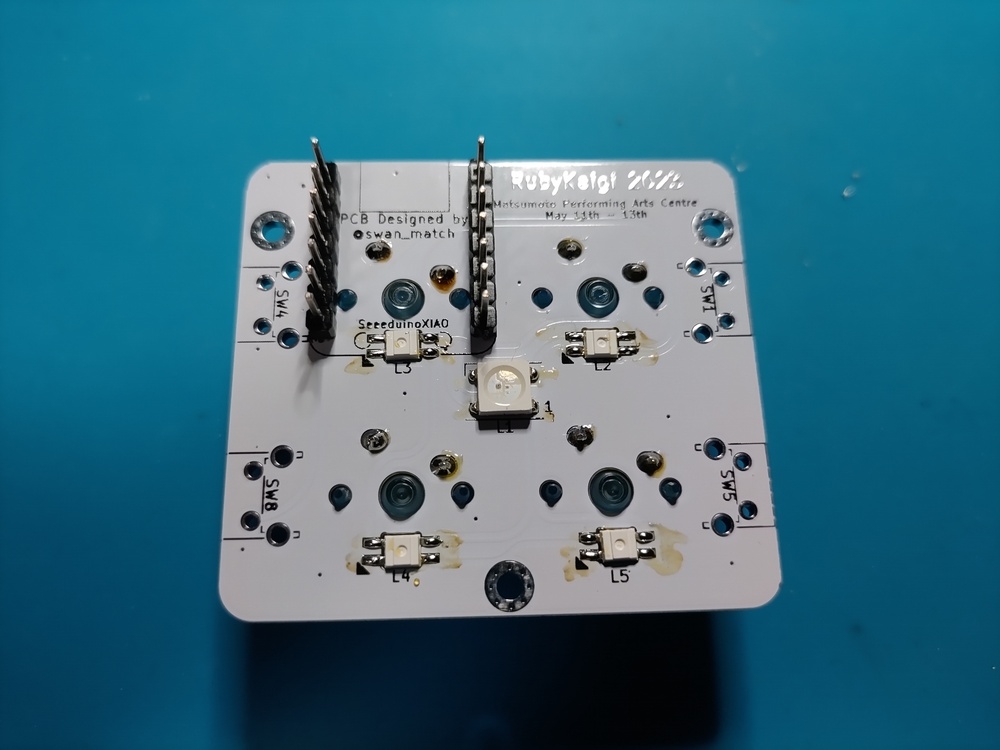
タクトスイッチを裏面から差し込みます。
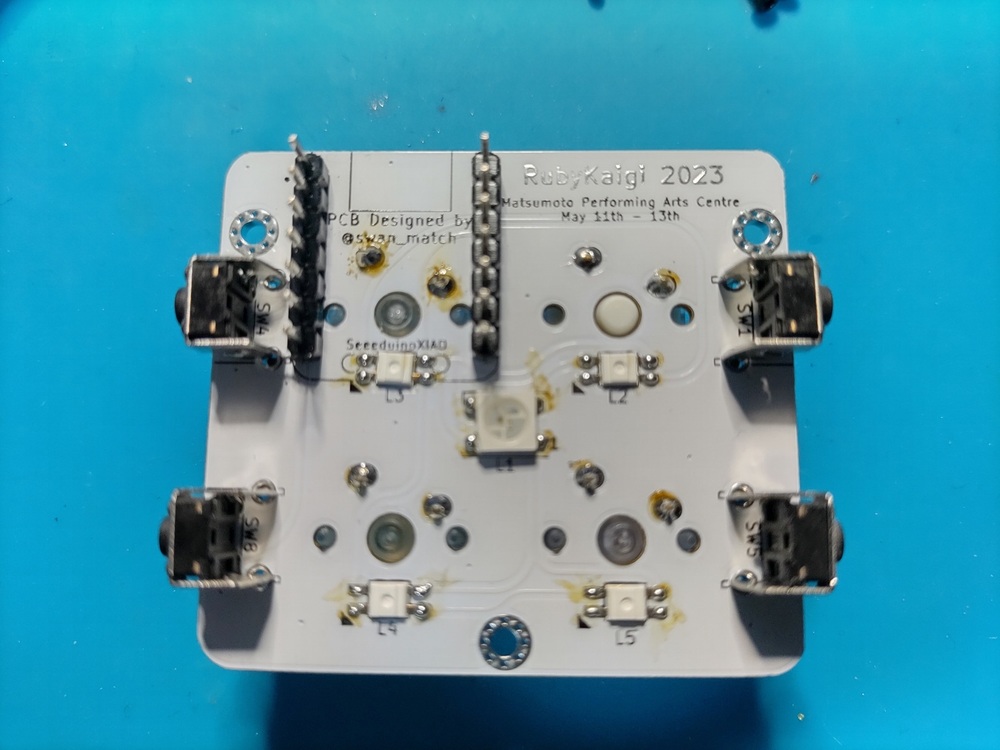
反対側(表、スイッチ側)に戻してはんだ付けします。
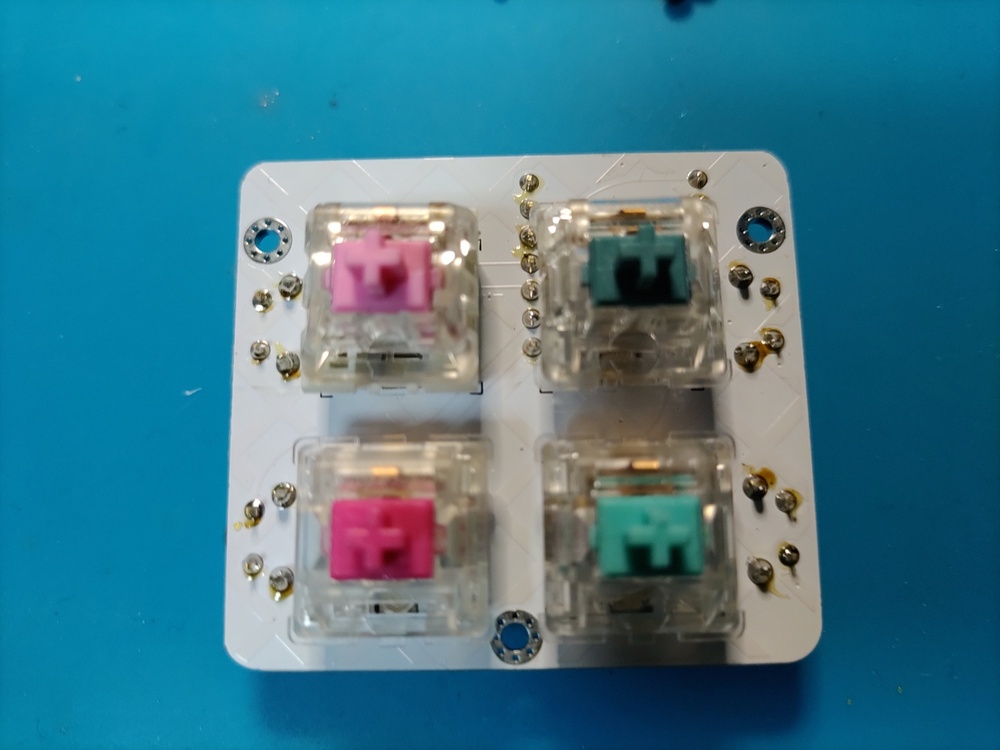
タクトスイッチのピンが表面にあるので、余分な分はニッパーで切っておくといいです。
はんだ付け面が表に来るのが気になる方はタクトスイッチを表面に実装しても回路的には問題ありませんが、 取り付けるスイッチやキーキャップによってはキーキャップがタクトスイッチに干渉してしまう場合があります。
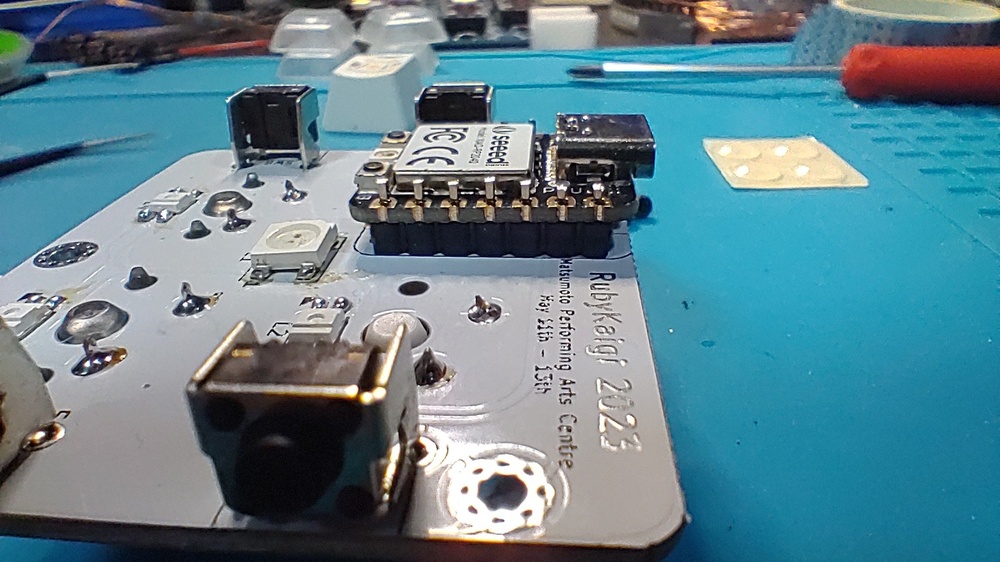
部品実装面が上になるようにRP2040を乗せます。
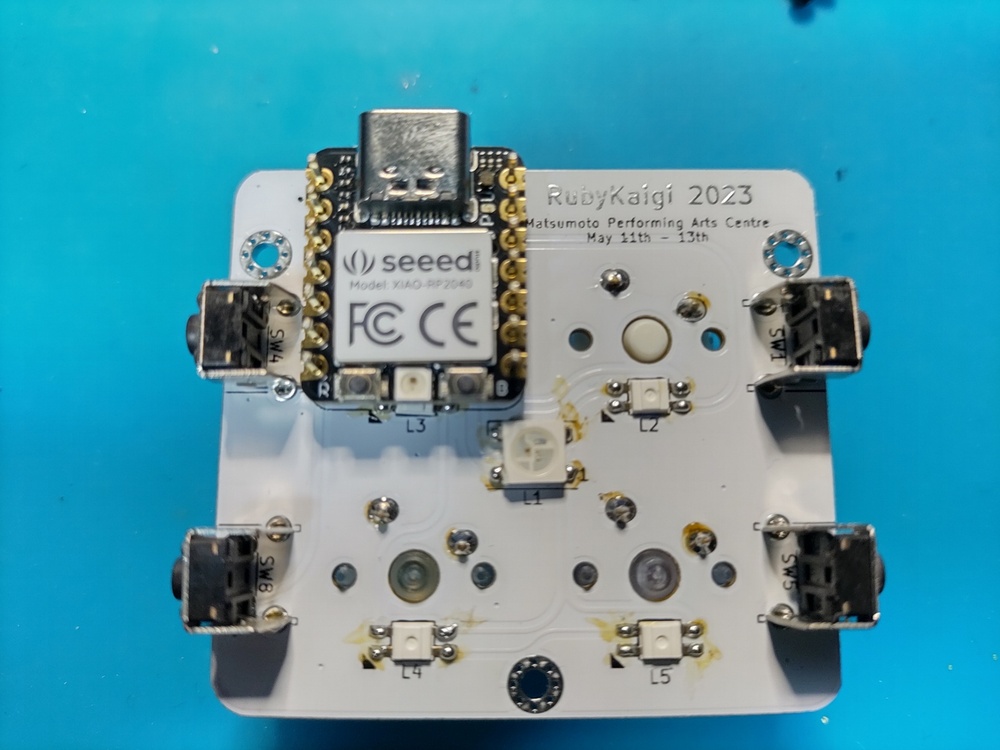
ピンヘッダがちょっと長いのでニッパーで切り落とします。
↓が長さの目安です。
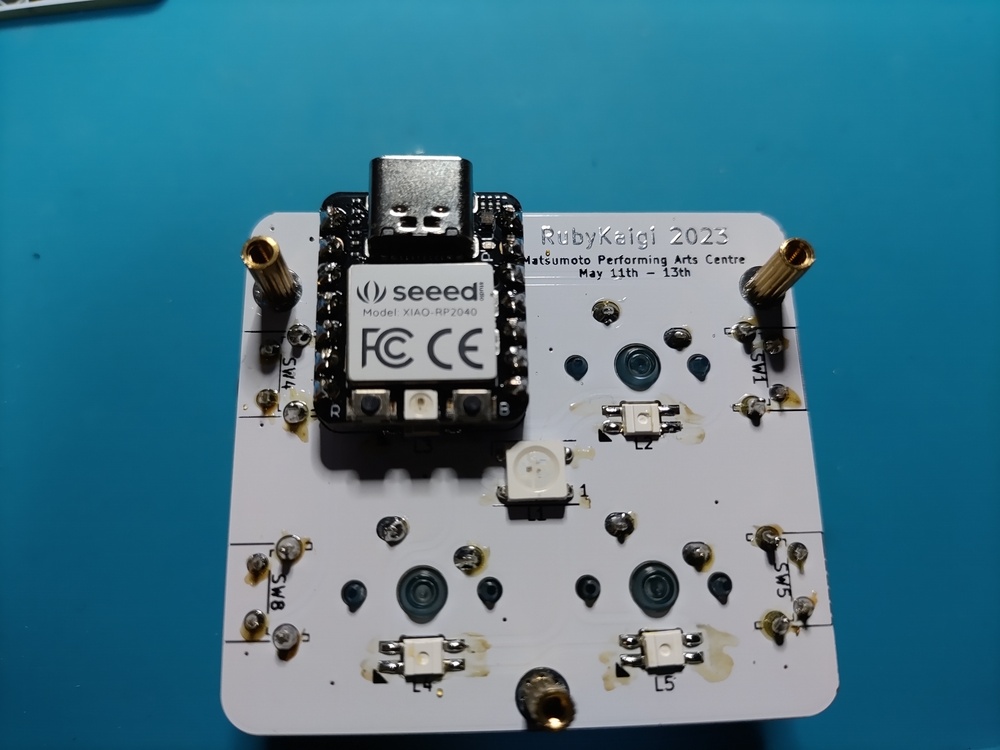
はんだ付けします。
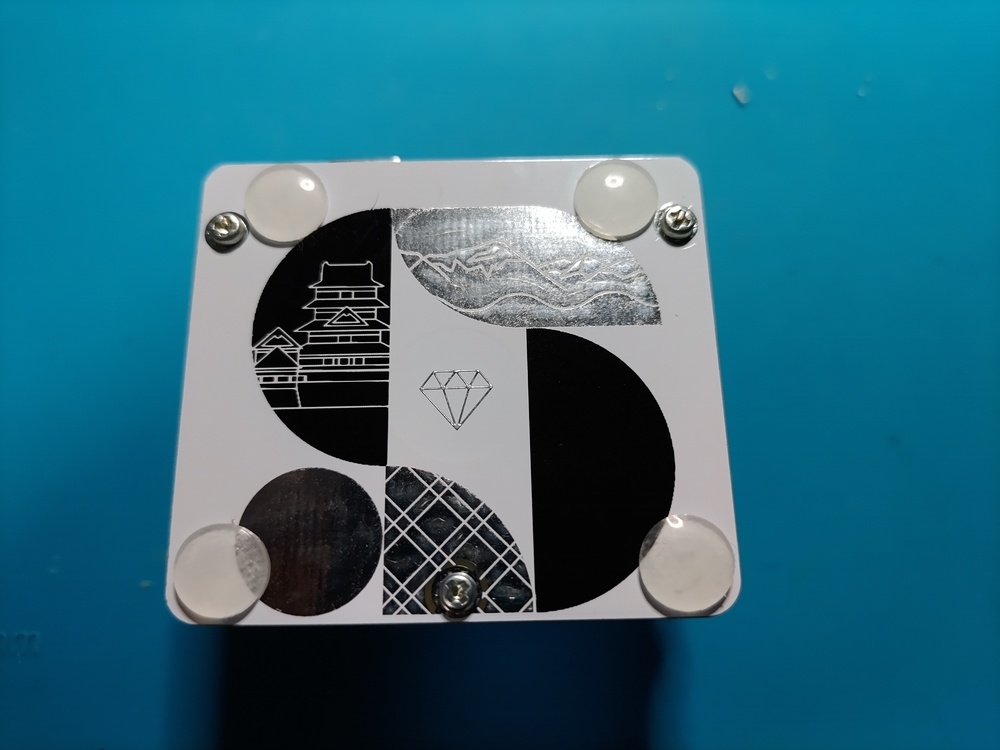
回路基板とボトムプレートをスペーサーでネジ止めして、ボトムプレートの四隅にゴム足を貼り付けます。
(完成が近づくにつれて早る気持ちを抑えきれずに写真撮り忘れます)
| Qty | Value | Footprint | References |
|---|---|---|---|
| 16 | SW_PUSH | Keyboard:MX_1U | SW2, SW2, SW2, SW2, SW3, SW3, SW3, SW3, SW6, SW6, SW6, SW6, SW7, SW7, SW7, SW7 |
| 16 | SW_PUSH | Button_Switch_THT:SW_Tactile_SPST_Angled_PTS645Vx39-2LFS | SW1, SW1, SW1, SW1, SW4, SW4, SW4, SW4, SW5, SW5, SW5, SW5, SW8, SW8, SW8, SW8 |
| 16 | YS-SK6812MINI | Keyboard:YS-SK6812MINI-E | L2, L2, L2, L2, L3, L3, L3, L3, L4, L4, L4, L4, L5, L5, L5, L5 |
| 12 | Conn_01x01 | MountingHole:MountingHole_2.2mm_M2_Pad_Via | J1, J1, J1, J1, J2, J2, J2, J2, J3, J3, J3, J3 |
| 4 | SeeeduinoXIAO | Keyboard:Seeeduino XIAO TH only | U1, U1, U1, U1 |
| 4 | YS-SK6812MINI | LED_SMD:LED_WS2812B_PLCC4_5.0x5.0mm_P3.2mm | L1, L1, L1, L1 |


Ardumower/ardumower
Develop an open source robotic lawn mower (HW+SW reference platform)


pekkaroi/bldc-drive
Cheap and simple brushless DC motor driver designed for CNC applications using STM32 microcontroller


GregTurbo/Open-Frame1
An open-source rectangle hardware project for smash, prioritizing ease of assembly and cost
It measures 99.8 × 90.2 mm and has 2 copper layers, 1.6 mm thick.
68 parts. The full list of its parts is on this page, with links to each part's symbol and footprint where PCBKit's library has them.
From the swanmatch/keeb_rubykaigi2023 repository on GitHub, at the commit this page was made from: the board is pcb/pcb-panel.kicad_pcb and its schematic bottom-outline/pcb.kicad_sch. PCBKit opens the board in the browser, with nothing to install.
Its repository publishes it under the MIT licence: you may reuse it on that licence's terms (keep the author's notice, and for a copyleft licence share your changes alike).