Ein herzförmiges PCB mit 46 RGB-LEDs (WS2812B), das eine Lichtshow abspielt. Ein Taster auf der Rückseite schaltet zwischen den Effekten um, Strom kommt per USB-C.
Heart is an open-source printed circuit board by slogic3d-cloud, from the slogic3d-cloud/heart repository on GitHub, published under the MIT licence. It is a 2-layer board of 161.8 × 152.9 mm with 106 parts on 54 nets, routed with 308 tracks and 55 vias.
It is built around the 74AHCT1G125SE, XIAO ESP32C3 and WS2812B, with the SS34 among its other parts. Its parts include 49 capacitors, 47 diodes, 3 resistors, 2 ICs and 1 connector. It belongs with the ESP32 and RISC-V boards of this library.
Ein herzförmiges PCB mit 46 RGB-LEDs (WS2812B), das eine Lichtshow abspielt.
Ein Taster auf der Rückseite schaltet zwischen den Effekten um, Strom kommt per USB-C.
Gesteuert wird alles von einem Seeed XIAO ESP32-C3, der hinten aufgesteckt ist.
Größe
ca. 162 × 153 mm, 2 Lagen, 1,6 mm
LEDs
46 × WS2812B-5050, Raster 16 mm, je ein 100 nF Kondensator
1 Taster: kurz = nächster Effekt, lang = Helligkeit
Effekte
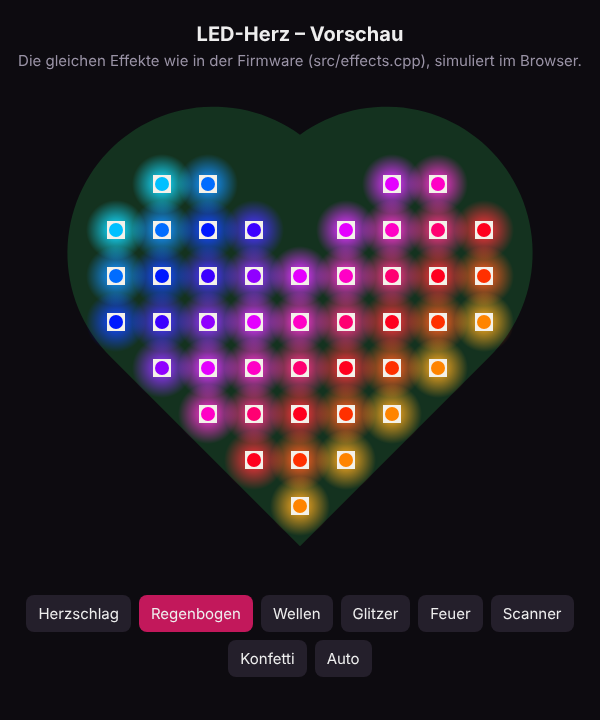
Herzschlag, Regenbogen, Wellen, Glitzer, Feuer, Scanner, Konfetti, Auto
So funktioniert's
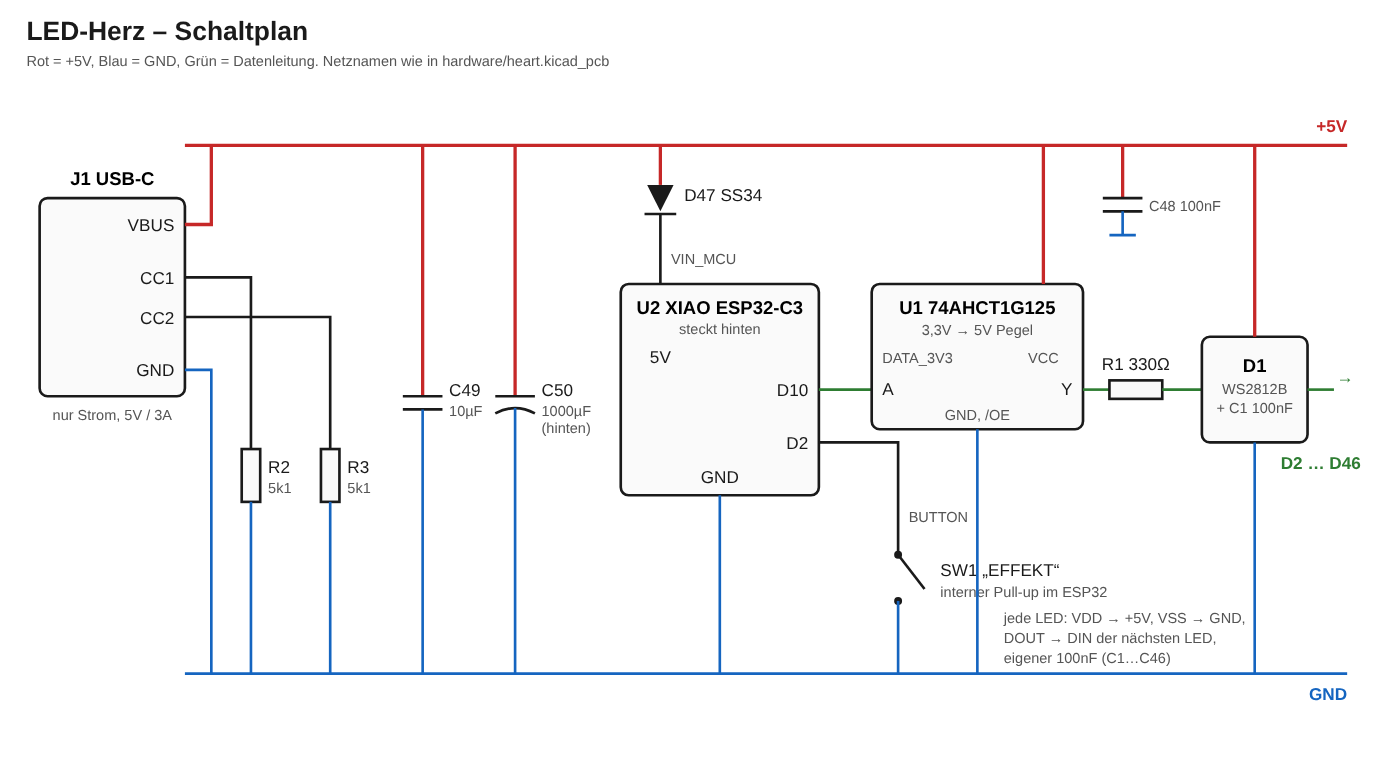
Das ist die vereinfachte Übersicht. Der echte KiCad-Schaltplan ist hardware/heart.kicad_sch
(als PDF: docs/schematic.pdf), siehe Schaltplan in KiCad.
USB-C (J1) liefert 5 V. Die zwei 5,1 kΩ an CC1/CC2 sagen dem Netzteil: „Ich will 5 V“.
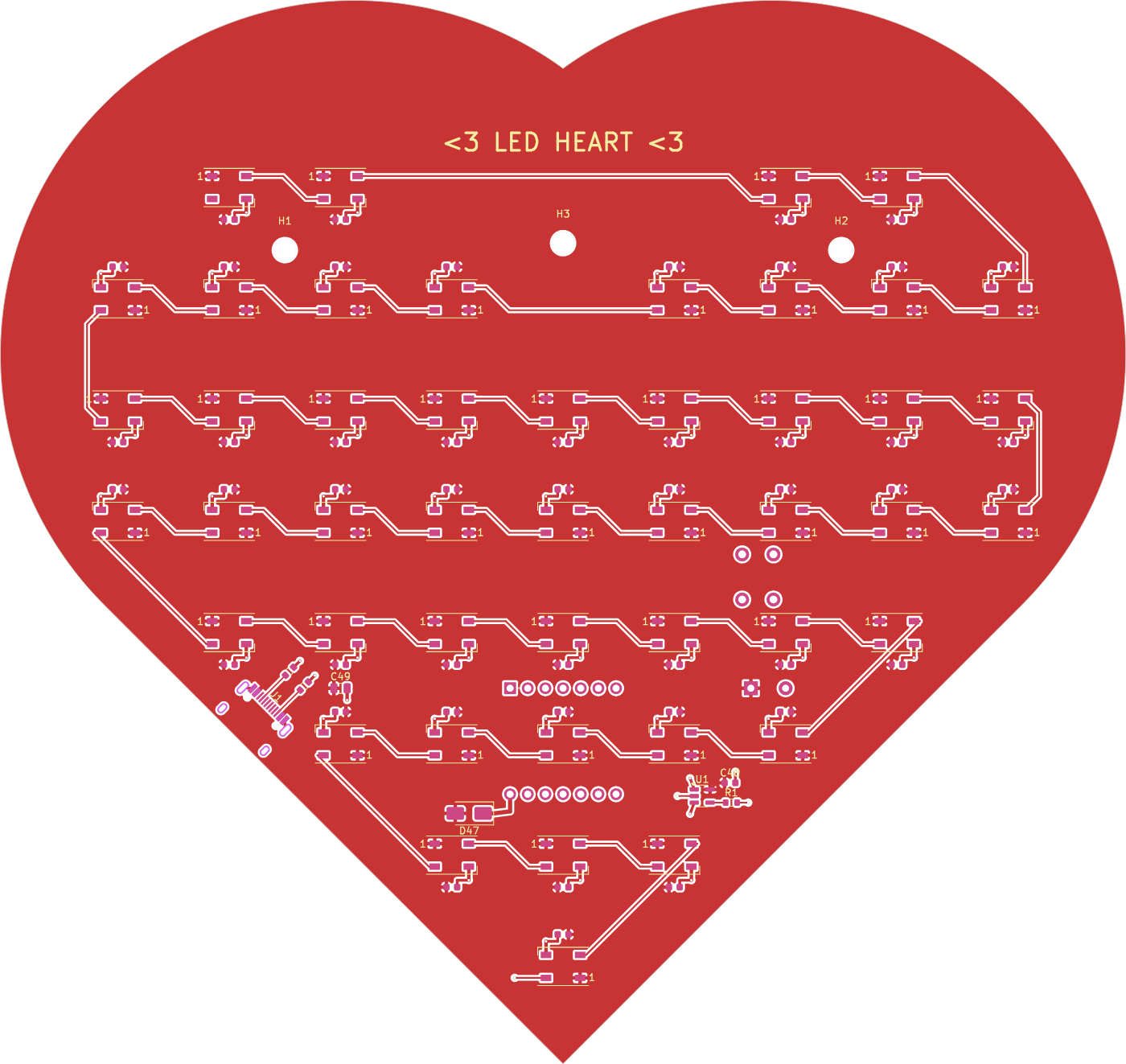
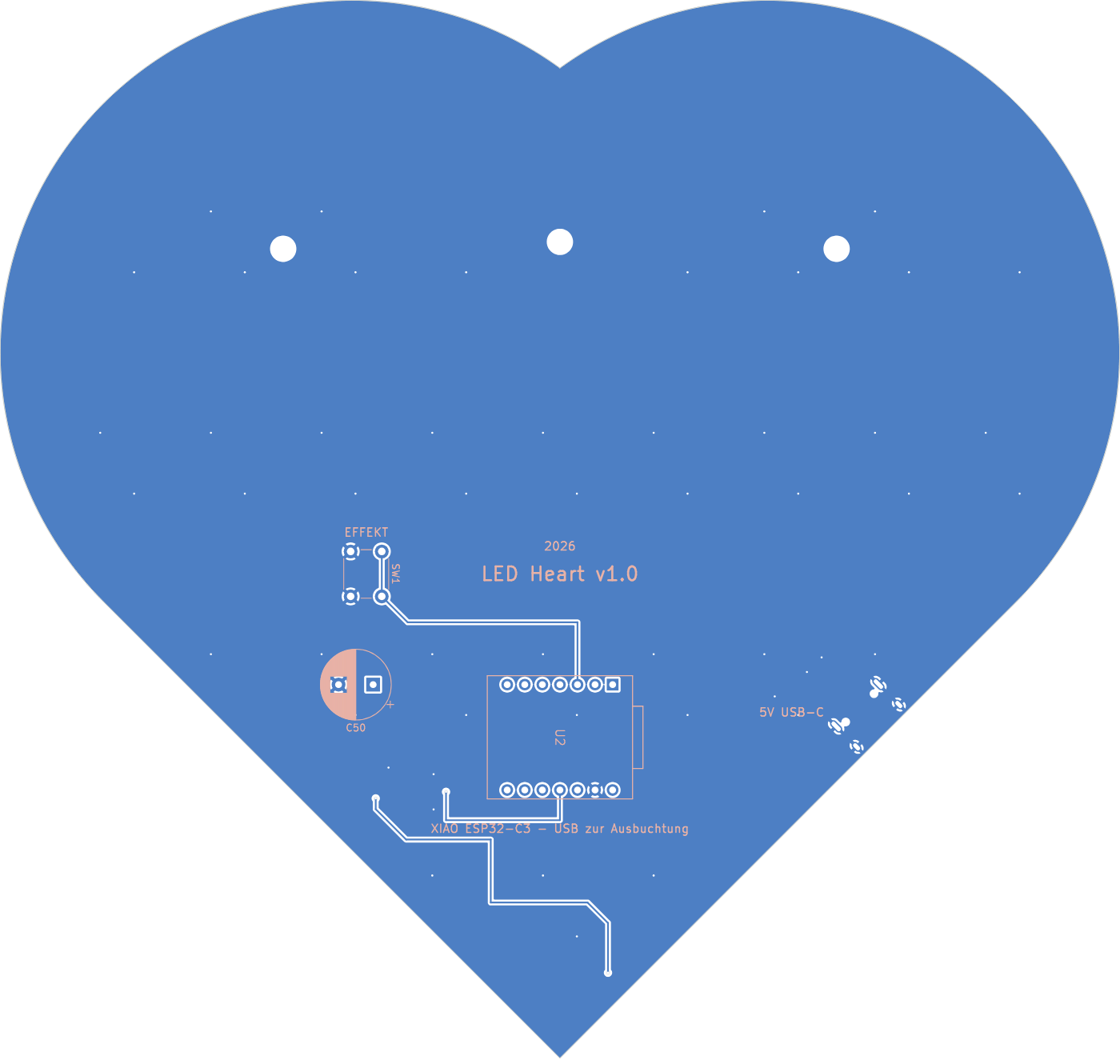
+5V liegt als Kupferfläche auf der ganzen Vorderseite, GND als Fläche auf der ganzen Rückseite.
Dadurch kommen alle LEDs ohne dicke Leiterbahnen an genug Strom.
Der XIAO bekommt seine 5 V über die Schottky-Diode D47. Dadurch kannst du den XIAO
gleichzeitig am PC (zum Flashen) und am Netzteil haben, ohne dass der PC die LEDs versorgen muss.
Der ESP32 gibt 3,3 V-Signale aus, die WS2812B wollen bei 5 V eigentlich ≥ 3,5 V sehen.
Der 74AHCT1G125 (U1) hebt das Datensignal sauber auf 5 V, R1 (330 Ω) dämpft die Leitung.
Die LEDs hängen als Kette hintereinander: Start unten an der Spitze, dann in Schlangenlinien nach oben.
Die Firmware kennt diese Reihenfolge (src/heart_map.h), damit Effekte wie „Feuer“ wirklich von unten nach oben laufen.
Vorderseite (LEDs, +5V-Fläche)
Rückseite (GND-Fläche, XIAO, Taster, Elko)
Ordner
text
hardware/
  gen_pcb.py          erzeugt die komplette Platine per Skript (KiCad 7+)
  gen_sch.py          erzeugt den KiCad-Schaltplan
  netlist.py          Bauteil- und Netzliste (gemeinsame Basis für den Schaltplan)
  check_sch.py        prüft: Schaltplan und Platine passen Pin für Pin zusammen
  heart.kicad_pro     KiCad-Projekt – das hier öffnen
  heart.kicad_sch     der Schaltplan
  drc.py              Design-Rule-Check (prüft Abstände, Verbindungen)
  export.py           Gerber + BOM + CPL für JLCPCB
  heart.kicad_pcb     die Platine (mit KiCad öffnen)
  heart.pretty/       eigener Footprint für den XIAO-Sockel
  heart.kicad_sym     eigenes Symbol für den XIAO
  production/         fertige Bestelldateien (heart_gerber.zip, heart_bom.csv, heart_cpl.csv)
src/                  Firmware (PlatformIO / Arduino)
test/test_chain.cpp   prüft, dass Firmware und Platine dieselbe LED-Reihenfolge haben
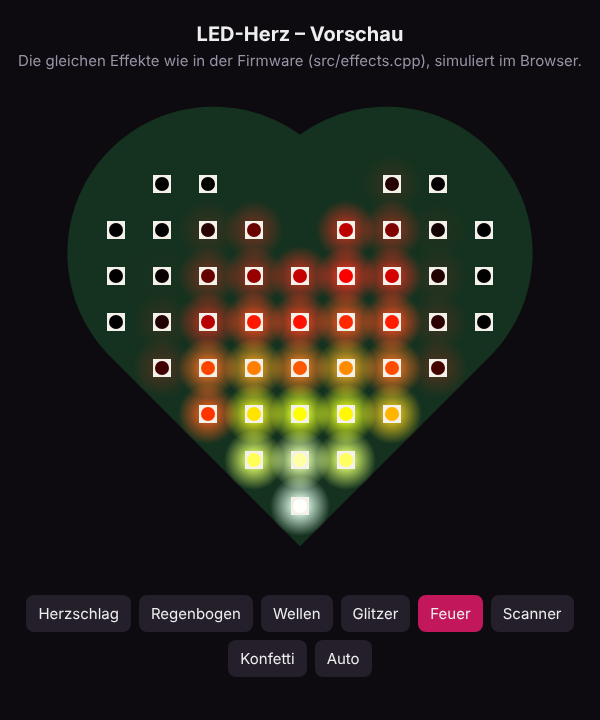
tools/preview.html    Lichtshow im Browser ansehen, ganz ohne Hardware
cad/gen_case.py       erzeugt Gehäuse, Pixel-Gitter, Diffusor, Tasterstößel und Ständer (CadQuery)
cad/out/              STEP-Dateien für Fusion 360 + 3MF/STL-Dateien zum Drucken
docs/                 Bilder und Schaltplan
JOURNAL.md            Bau-Tagebuch
einkauf/              links.md (Kauflinks) und price.md (alle Preise in € und $), neu erzeugen: python3 tools/einkauf.py
Was kostet das und wo kaufe ich es? Siehe einkauf/price.md (alle Preise in Euro und Dollar)
und einkauf/links.md (Kauflinks: BerryBase, Amazon, JLCPCB).
Preise und Dollarkurs werden live abgefragt, mit python3 tools/einkauf.py aktualisierst du beides.
1. Platine bei JLCPCB bestellen
Auf jlcpcb.com → Order now → hardware/production/heart_gerber.zip hochladen.
Einstellungen: 2 Layers, Dicke 1.6 mm, Farbe nach Wahl (Rot oder Schwarz sieht beim Herz gut aus),
Surface Finish HASL (lead free) reicht.
Unten PCB Assembly einschalten → Assemble top side, Stückzahl z. B. 2 (Minimum bei Bestückung).
Im Bauteil-Check sollten alle 8 Positionen gefunden werden (LCSC-Nummern sind drin, geprüft im Oktober 2026):
Teil
Menge
LCSC
WS2812B-B/W (5050)
46
C114586
100 nF 0603
47
C14663
10 µF 0805
1
C15850
5,1 kΩ 0603
2
C23186
330 Ω 0603
1
C23138
SN74AHCT1G125DBVR
1
C7484
SS34 (SMA)
1
C408258
USB-C HRO TYPE-C-31-M-12
1
C165948
Ganz wichtig: Bestückungs-Vorschau anschauen! JLCPCB zeigt die Bauteile über der Platine an.
Bei manchen Bauteilen (oft LEDs, SOT-23, USB-C) dreht JLCPCB anders als KiCad.
Prüfe vor allem:
LEDs: die abgeschrägte Ecke / Markierung muss bei Pin 1 sein (im KiCad-Footprint die „1“ im Aufdruck).
U1: Pin 1 ist der Pin links oben, wenn die 2-Pin-Seite rechts ist.
D47: der Strich (Kathode) zeigt zum XIAO hin.
Falsch gedrehte Teile kannst du direkt in der Vorschau drehen.
Preis: Die Platine ist größer als 10 × 10 cm und einige Bauteile sind „Extended Parts“
(Bestückungsgebühr pro Bauteilsorte). Schau dir das Angebot genau an, bevor du bestellst.
Was du selbst lötest (alles Durchsteck-Teile, auf der Rückseite)
Teil
Wo
Hinweis
Seeed XIAO ESP32-C3
U2
mit 2 × 7-poligen Stiftleisten am XIAO
2 × Buchsenleiste 1×7, 2,54 mm
U2
auf die Platine löten, XIAO steckt drauf. Bauteile des XIAO zeigen von der Platine weg, seine USB-C-Buchse zur Ausbuchtung im aufgedruckten Rahmen
Taster 6 × 6 mm (THT)
SW1 „EFFEKT“
Elko 1000 µF (10 V oder mehr, z. B. 25 V), Ø 10 mm, Raster 5 mm, max. 20 mm hoch
C50
Polung! Das eckige Pad ist Plus
Tipp: Erst Buchsenleisten, dann Taster, zuletzt den Elko löten.
2. Firmware flashen
Mit PlatformIO (VS Code-Erweiterung oder pip install platformio):
bash
pio run -e xiao_esp32c3 -t upload    # flashen
pio device monitor                   # Ausgabe ansehen (115200 Baud)
Falls der Upload nicht klappt: am XIAO BOOT gedrückt halten, RESET kurz drücken, BOOT loslassen, nochmal hochladen.
Mit der Arduino IDE geht es auch: Board „XIAO_ESP32C3“ auswählen, Bibliothek FastLED installieren,
alle Dateien aus src/ in einen Sketch-Ordner heart/ kopieren und main.cpp in heart.ino umbenennen.
Beim Einschalten läuft einmal ein Regenbogen durch alle 46 LEDs in Ketten-Reihenfolge.
Bleibt er an einer Stelle hängen, hat die LED davor oder genau diese ein Lötproblem.
3. Bedienung
Kurz drücken: nächster Effekt. Nach „Konfetti“ kommt Auto (wechselt alle 15 s).
Effekt und Helligkeit bleiben gespeichert, auch nach dem Ausstecken.
Einstellungen (Pins, Stromlimit, Helligkeitsstufen, Auto-Zeit) stehen in src/config.h.
Neue Effekte schreibst du in src/effects.cpp und trägst sie unten in LIST ein.
4. Effekte ohne Hardware ansehen
tools/preview.html im Browser öffnen. Die Vorschau benutzt dieselbe LED-Anordnung und dieselben Effekte.
Die Bibliotheken heart (XIAO-Symbol und -Footprint) sind über sym-lib-table / fp-lib-table
im Projektordner eingebunden, da musst du nichts einstellen.
Verbunden wird im Schaltplan über Netzlabels (z. B. LED5_DOUT, DATA_5V) und die Power-Symbole
+5V / GND. Gleicher Name = gleiche Leitung. Die Namen sind exakt dieselben wie auf der Platine.
Schaltplan und Platine sind verknüpft. Wenn du im Schaltplan etwas änderst (z. B. einen Wert),
kannst du im Leiterplatten-Editor Werkzeuge → Leiterplatte aus Schaltplan aktualisieren (F8) drücken.
Geprüft wird das mit:
bash
python3 hardware/check_sch.py # "OK: Schaltplan und Platine stimmen überein"
KiCad 8/9 fragt beim Öffnen evtl., ob die Dateien ins neue Format umgewandelt werden sollen. Das ist ok.
Gehäuse und Ständer (Fusion 360 / 3D-Druck)
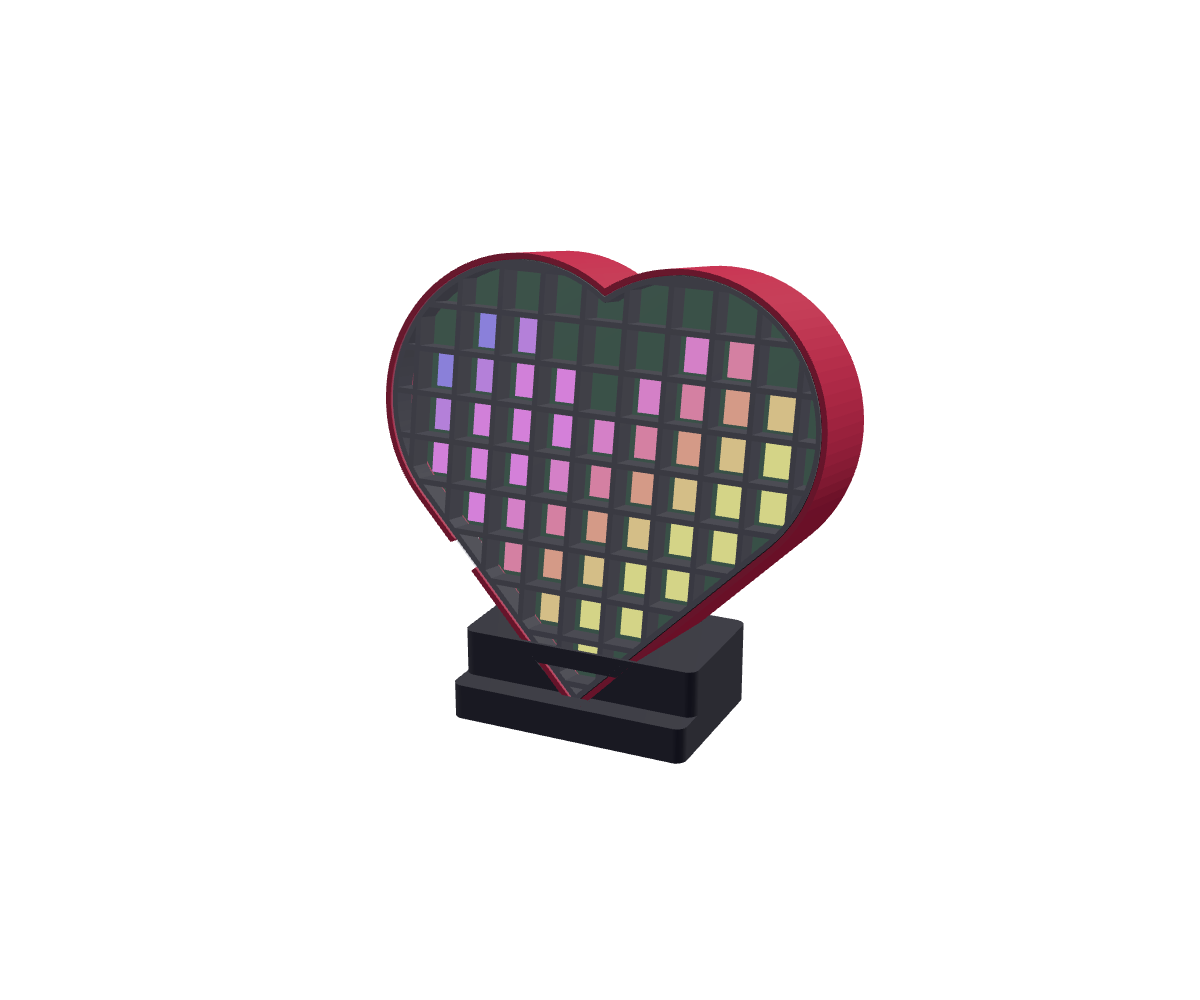
Im Ständer
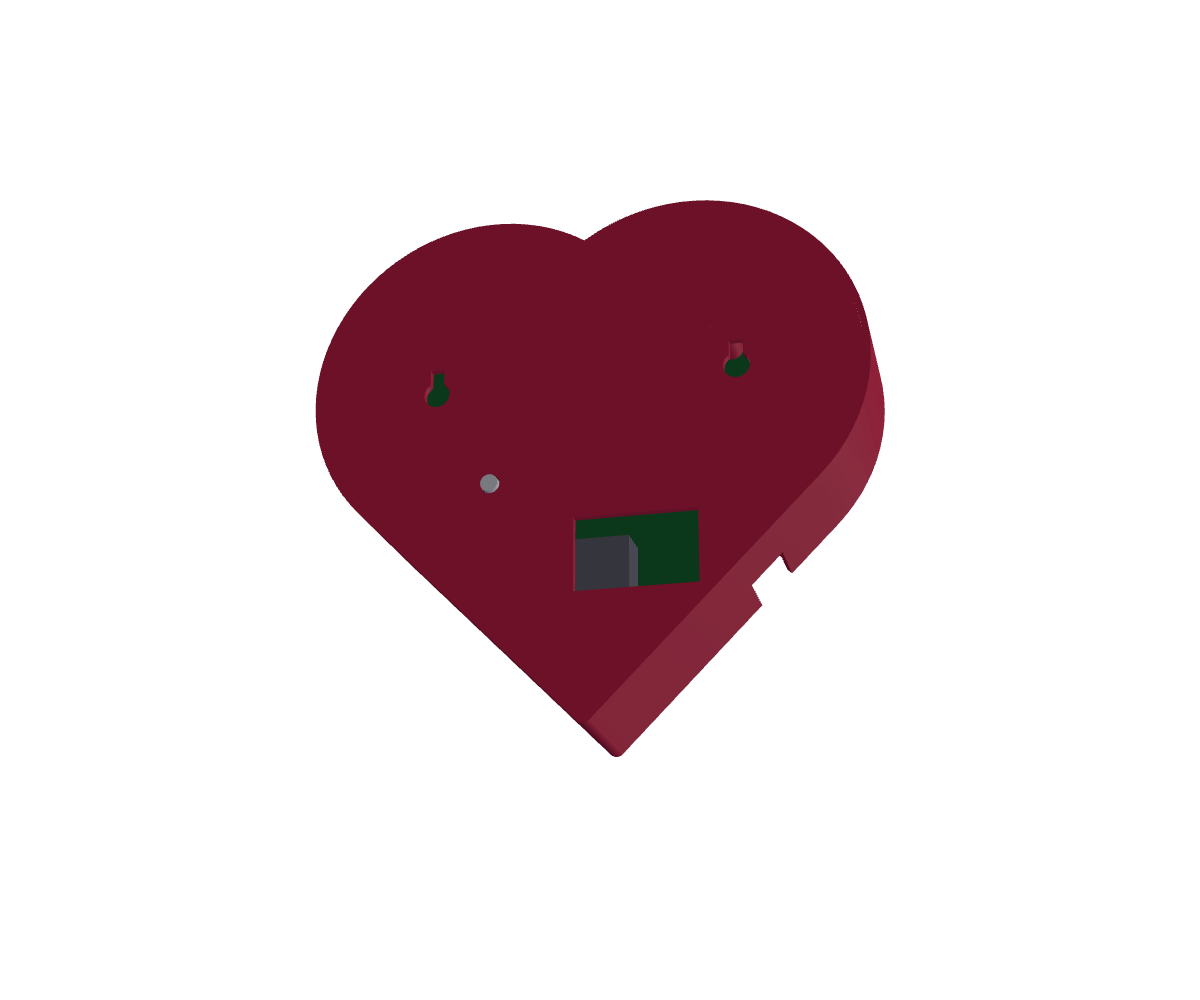
Rückseite
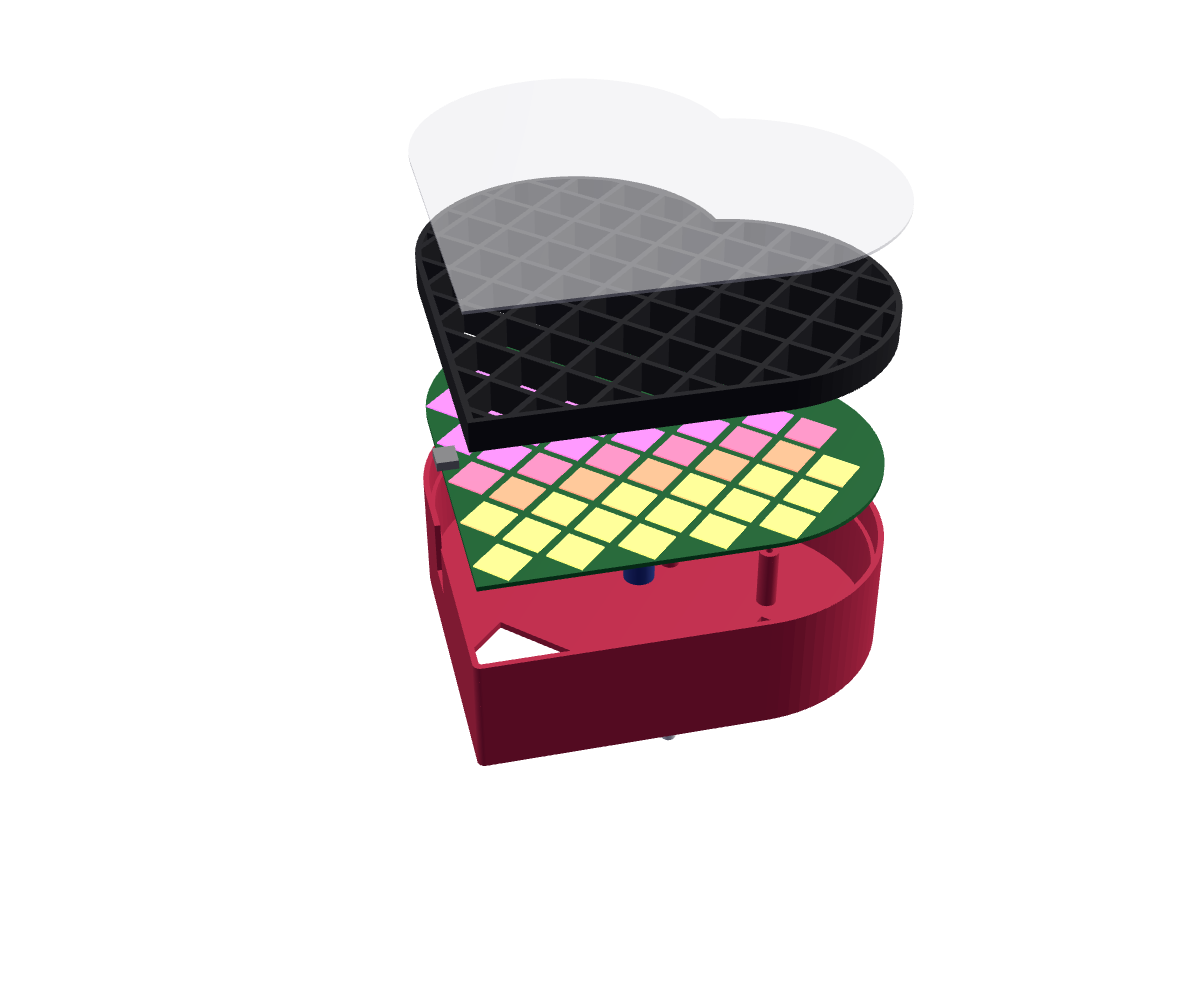
Alle Teile liegen in cad/out/, jeweils als STEP (für Fusion 360) und als 3MF und STL (zum Drucken).
Die Druckdateien liegen schon flach auf dem Druckbett (Unterseite bei z = 0), die STEP-Dateien in Einbauposition.
Datei
Teil
Material-Tipp
heart_case_shell
Rückschale mit Abstandshaltern, USB-C-Schlitz, Fenster fürs XIAO-Kabel, Tasterloch, 2 Schlüssellöchern
PLA/PETG, Farbe nach Wahl
heart_case_grid
Pixel-Gitter (16-mm-Raster, 10 mm tief), jede LED leuchtet in ihrem eigenen Quadrat
schwarz, damit kein Licht in die Nachbarzelle scheint
heart_case_diffuser
1-mm-Platte vorne, macht aus den LED-Punkten gleichmäßige Pixel
weiß/transluzent. Alternative: Transparentpapier oder milchige Acrylplatte in Herzform
heart_case_button_plunger
Stößel: drückt von hinten auf den Taster
beliebig
heart_stand
Ständer für den Tisch, Herzspitze sitzt in einer 90°-V-Tasche, 10° nach hinten geneigt
beliebig
heart_case_assembly.step
alles zusammengebaut, inkl. Platine (nur zum Anschauen)
–
heart_pcb.step
die Platine aus KiCad
–
In Fusion 360 öffnen:Datei → Öffnen → Von meinem Computer… → .step-Datei wählen.
Fusion lädt die Datei in die Cloud hoch und öffnet sie. Die Teile sind „dumme“ Volumenkörper
(ohne Verlauf). Ändern kannst du sie trotzdem direkt, z. B. mit Fläche verschieben (Press Pull).
Für größere Änderungen lieber die Maße oben in cad/gen_case.py anpassen und neu erzeugen:
bash
pip install cadquery
python3 cad/gen_case.py     # baut alle Teile neu und prüft auf Kollisionen mit den Bauteilen
Ohne eigenen 3D-Drucker: Die 3MF- (oder STL-)Dateien bei einem Druckdienst hochladen, z. B. bei
JLCPCB (bietet auch 3D-Druck an) oder einem anderen Online-Druckdienst.
FDM-Druck in PLA ist am günstigsten. Die Rückschale und das Gitter sind die großen Teile,
schau dir den Preis an, bevor du bestellst.
Zusammenbau:
Tasterstößel von innen durch das Loch in der Rückwand stecken (der Kragen bleibt innen).
Platine einlegen: Die USB-C-Buchse gehört in den Schlitz an der linken unteren Kante.
Mit 3 Schrauben durch die Befestigungslöcher in die Abstandshalter schrauben
(Kunststoff-/Blechschrauben ca. 2,9 × 9,5 mm, oder M3 × 8, die sich ins 2,5-mm-Loch schneiden).
Pixel-Gitter einlegen (liegt auf der umlaufenden Kante, 4 mm über der Platine).
Diffusor oben drauflegen (bei Bedarf mit ein paar Tropfen Kleber fixieren).
Zum Flashen kommst du durch das Fenster in der Rückwand mit dem USB-Kabel an den XIAO.
Maße: Gehäuse 167 × 158 × 41 mm. Hinter der Platine sind 22 mm Platz (XIAO auf Buchsenleisten,
Elko bis 20 mm hoch). Der Stößel ist für einen 6 × 6-mm-Taster mit 4,9 mm Höhe ausgelegt.
Ist dein Taster anders hoch, BUTTON_H in cad/gen_case.py ändern.
5. Platine selbst ändern
Die Platine wird komplett von hardware/gen_pcb.py erzeugt (Herzform, Bauteile, Leiterbahnen, Kupferflächen).
Du brauchst KiCad 7 oder neuer (mit Python).
bash
python3 hardware/gen_sch.py     # Schaltplan neu erzeugen
python3 hardware/gen_pcb.py     # Platine neu erzeugen
python3 hardware/check_sch.py   # Schaltplan == Platine?
python3 hardware/drc.py         # prüfen: muss "0 unconnected pads" und keine Fehler zeigen
python3 hardware/export.py      # Bestelldateien neu bauen
g++ -std=c++11 -Isrc test/test_chain.cpp -o /tmp/t && /tmp/t   # Firmware passt zur Platine?
Du kannst Schaltplan und Platine natürlich auch direkt in KiCad von Hand weiterbearbeiten.
Dann aber gen_sch.py / gen_pcb.py nicht mehr laufen lassen, sonst werden deine Änderungen überschrieben.
Aktueller DRC-Stand: 0 Fehler, 0 offene Verbindungen. Es bleibt eine gewollte Warnung:
Beim USB-C-Footprint wurde der Bestückungsdruck entfernt, weil er über den Platinenrand ragen würde.
Tipps und Fehlersuche
Strom: Volle Helligkeit in Weiß zieht fast 3 A. Das Software-Limit steht auf 1,5 A.
Mit einem guten 5 V/3 A-Netzteil kannst du POWER_MILLIAMPS in src/config.h auf 2500 erhöhen.
Nur die ersten LEDs gehen: Lötstelle an der ersten dunklen LED oder an der davor prüfen.
Farben vertauscht (Rot ↔ Grün): in src/config.hCOLOR_ORDER auf RGB ändern.
Gar nichts leuchtet: Steckt der XIAO richtig herum? Ist das Netzteil eingesteckt
(über den XIAO-USB allein bekommen die LEDs keinen Strom, das ist Absicht)?
University EE labs share 10 workbenches between many student groups. Today, a lab staff member must physically walk to each table to switch power on or off, and there is no record of who used which table, when, or for…
A keepsake PCB built at the AICTE IDEA Lab, Poornima College of Engineering. It is a working board as well as a memento: a Seeed XIAO ESP32C3 drives four WS2812B LEDs and reads a BMP280 pressure/temperature sensor, and…
A 3D-printable, battery-powered, USB-C rechargeable table lamp in the classic "Poldina" shape - honeycomb disc base, thin stem, down-firing cone shade with a white top - running WLED on an ESP32, with a capacitive touch…
72 partsMIT
Questions
How big is the Heart PCB?
It measures 161.8 × 152.9 mm and has 2 copper layers, 1.6 mm thick.
What parts does the Heart use?
106 parts, built around the 74AHCT1G125SE, XIAO ESP32C3, WS2812B and SS34. The full list of its parts is on this page, with links to each part's symbol and footprint where PCBKit's library has them.
Where can I download the Heart KiCad files?
From the slogic3d-cloud/heart repository on GitHub, at the commit this page was made from: the board is hardware/heart.kicad_pcb and its schematic hardware/heart.kicad_sch. PCBKit opens the board in the browser, with nothing to install.
Can I use the Heart design in my own project?
Its repository publishes it under the MIT licence: you may reuse it on that licence's terms (keep the author's notice, and for a copyleft licence share your changes alike).