

2 layers70 × 45 mm

 TheBadZhang/copper_thief
kicad 10 盗铜生成管理工具
UDap copper thief demo is an open-source printed circuit board by TheBadZhang, from the TheBadZhang/copper_thief repository on GitHub, published under the MIT licence. It is a 2-layer board of 27.2 × 11.8 mm with 18 parts on 34 nets, routed with 150 tracks and 27 vias.
It is built around the CH32X035F8U6 and RT9013-30B. Its parts include 8 resistors, 3 capacitors, 2 ICs, 2 diodes and 2 connectors.
在 Edge.Cuts 板框内,按规则阵列自动生成圆形或圆角正方形盗铜(copper thieving),并自动避让已有铜箔、板边、板框开槽、禁布区和钻孔。
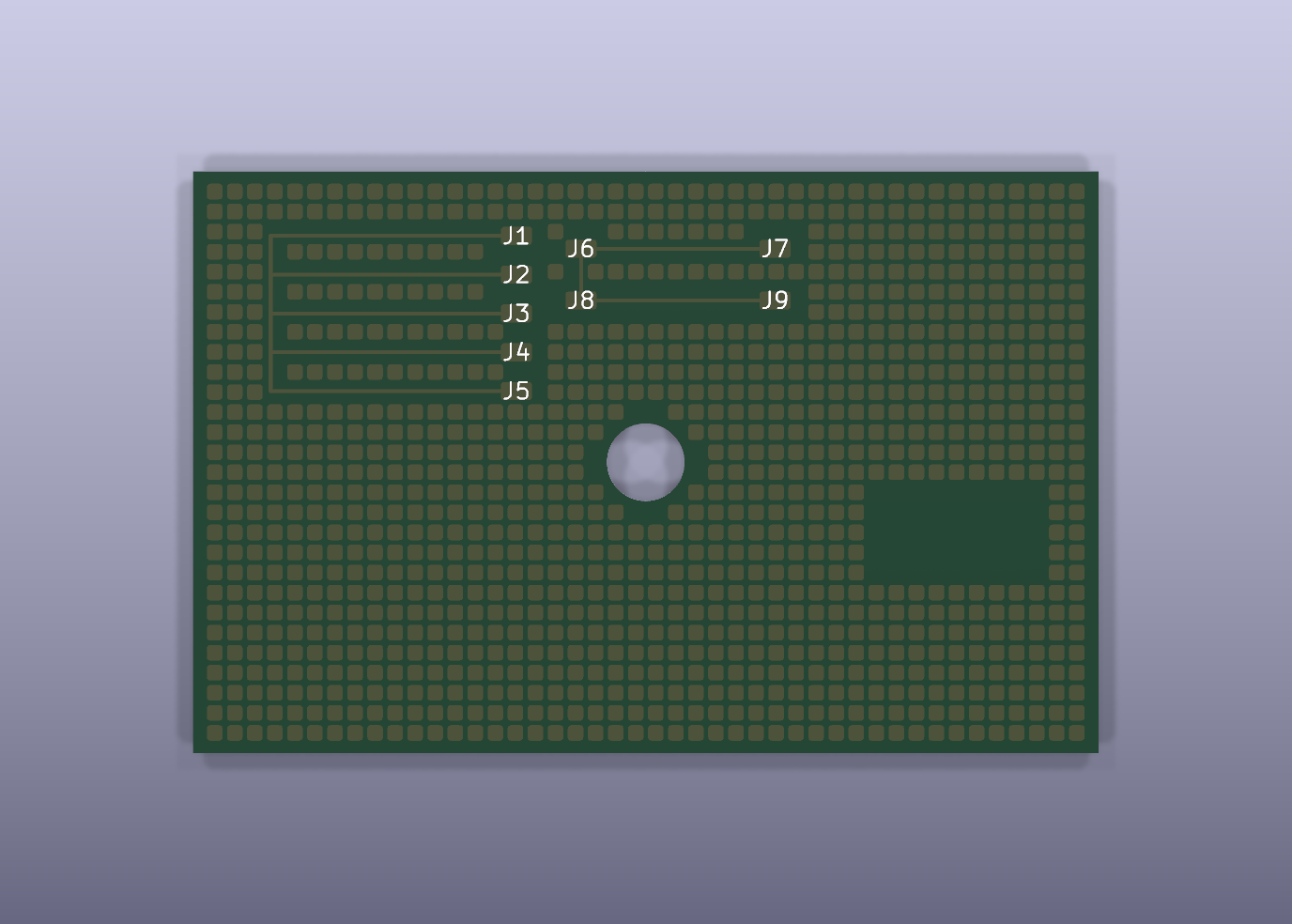
上图由本插件在
demo/copper_thief_demo.kicad_pcb上实际生成,并经过 KiCad 10.0.6 DRC 验证(0 violations / 0 unconnected)。
CopperThief 组中,可用“删除现有盗铜”一键清理。<板名>.copper_thief.json,可保存任意多个命名配置,下次打开项目直接选择复用。在 PowerShell 中:
cd C:\Users\lab\Desktop\copper_thief
powershell -ExecutionPolicy Bypass -File .\install.ps1
默认安装到:
%APPDATA%\kicad\10.0\scripting\plugins\copper_thief如果使用 KiCad 9,可指定版本:
powershell -ExecutionPolicy Bypass -File .\install.ps1 -Version 9.0把整个 copper_thief 文件夹复制到:
C:\Users\<用户名>\AppData\Roaming\kicad\10.0\scripting\plugins\copper_thief目录结构应为:
...\scripting\plugins\copper_thief\
    __init__.py
    plugin.py
    dialog.py
    core.py
    board_adapter.py
    settings.py
icon.png然后完全关闭并重新启动 KiCad PCB Editor。
PCB Editor 菜单:
工具 / Tools -> 外部插件 / External Plugins -> Copper Thief (盗铜)插件也会出现在工具栏(铜色圆点图标)。
建议先复制一份 PCB 文件再测试,或先打开自带的 demo:
demo\copper_thief_demo.kicad_pcbdemo\copper_thief_demo.kicad_pcb。工具 -> 外部插件 -> Copper Thief (盗铜)。F.Cu。<无网络>(第一次测试建议这样,DRC 最干净)。1.2 mm0.25 mm0.35 mm0.20 mm0.50 mmCopperThief 组;按 E 可查看任意一个图形的属性。检查 -> 设计规则检查器,运行 DRC。demo 上应没有新增的间距/短路错误。F.Cu)和 <无网络>。1.0 mm0.4 mm0.2 mm0.5 mm| 参数 | 说明 |
|---|---|
| 铜层 | 可多选。每个铜层独立计算避让。 |
| 网络 | <无网络> 表示不分配网络;选择具体网络后图形会带上该网络。 |
| 形状 | 圆形 / 圆角正方形。圆角正方形四边相等,没有长方形。 |
| 尺寸 | 圆形为直径,正方形为边长。 |
| 圆角半径 | 仅正方形有效,范围 0 .. 边长/2。0 为直角,边长/2 近似圆。 |
| 阵列间隙 | 相邻图形边缘到边缘的净间距。中心距 = 尺寸 + 间隙。 |
| 铜箔间距 | 与其它网络铜箔的最小间距。会与板级最小间距、网络类规则、焊盘/铜区局部间距取较大值。 |
| 板边间距 | 与 Edge.Cuts 的最小间距。会与板级“铜到板边”规则取较大值。 |
| 自动居中 | 阵列在板框包围盒内居中。 |
| X/Y 偏移 | 在居中(或非居中)基础上平移整个阵列。 |
| 避开相同网络 | 勾选后,已有同网络铜箔也会被避开;取消后只避让不同网络。 |
| 最大尝试数 | 防止参数过小导致几十万次计算。超过会提示调整参数。 |
插件会在 PCB 文件同目录创建:
<板名>.copper_thief.json例如:
uDap.copper_thief.json使用方式:
配置文件同时保存:铜层、网络、形状、尺寸、圆角、间隙、间距、偏移、最大尝试数等。
注意:
所有生成的铜图形会放入同一个 CopperThief 组:
CopperThief 组,不会产生第二个组。这样在 KiCad 的组列表中可以一次性选中、隐藏或删除整组盗铜。
插件在生成前会读取:
Edge.Cuts(含开槽/挖孔)任何一个候选位置不满足上述条件都会被跳过,并计入“跳过原因”统计。
KiCad 的 .kicad_dru 自定义规则(例如按区域、按网络名、按封装设置特殊间距)不会被插件解析。插件只使用板级设置、网络类和局部间距。生成后仍建议运行一次 DRC。
盗铜通常是孤立的铜岛。
<无网络>:
GND):
unconnected items(未连接项目)提示。插件界面和生成后的提示中也会说明这一点。
先点 诊断/导出报告,插件会生成:
%APPDATA%\kicad\10.0\copper_thief_diagnostic.txt报告会列出板框尺寸、每个铜层的铜箔数量、最大的铜箔/铺铜范围,以及候选位置和跳过原因。把该文件或“结果”框截图发给我即可定位。
也可以点“预览数量”,查看状态栏中的跳过统计:
Edge.Cuts 没有多余线段。GND 网络并取消“同时避开相同网络的铜箔”,让盗铜与铺铜合并(但可能看不出独立铜岛);未填充或填充数据为空的 Zone 不包含实际铜皮,本插件会忽略它(不会再按轮廓整片避开)。如果希望这些 Zone 参与避让,请先在 KiCad 中重灌铜(编辑 -> 填充所有铜区)再试。诊断报告会显示 unfilled_zones= 数量。插件日志位于:
%APPDATA%\kicad\10.0\copper_thief.log.kicad_dru 规则不参与计算。PCB_SHAPE),不是焊盘;会放在 CopperThief 组中。python -m unittest tests.test_core tests.test_settings -v使用 KiCad 自带的 Python(把路径改成你的 KiCad bin\python.exe):
$env:COPPER_THIEF_NO_REGISTER = "1"
$env:COPPER_THIEF_SETTINGS = "$PWD\tests\_artifacts\settings.json"
$py = "C:\Program Files\KiCad\10.0\bin\python.exe"
& $py -m unittest tests.test_integration -v
测试会:
kicad-cli pcb drc。$env:COPPER_THIEF_NO_REGISTER = "1"
$py = "C:\Program Files\KiCad\10.0\bin\python.exe"
& $py demo\make_demo.pycopper_thief/
__init__.py KiCad 插件注册入口
plugin.py ActionPlugin
dialog.py wxPython 界面
core.py 纯 Python 几何、避让、阵列规划
board_adapter.py pcbnew 读取/生成适配层
settings.py 参数持久化
icon.png 插件图标
install.ps1 Windows 安装脚本
.github/workflows/release.yml v* 标签自动构建并发布 Release
tests/
test_core.py 算法单元测试
test_settings.py 项目配置/多配置读写测试
test_integration.py pcbnew + DRC 集成测试
demo/
make_demo.py demo 生成脚本
copper_thief_demo.kicad_pcb
preview.png运行插件后,PCB 同目录会生成:
<板名>.copper_thief.json<板名>.copper_thief.json,支持任意多个命名配置的保存、载入和删除;生成项始终归入同一个 CopperThief 组,支持替换或追加;新增 v* 标签自动构建并发布 GitHub Release 的 workflow。MIT License,见 LICENSE。
| Qty | Value | Footprint | References |
|---|---|---|---|
| 6 | 47R | Resistor_SMD:R_0603_1608Metric | R1, R2, R3, R4, R5, R6 |
| 2 | 1uF | Capacitor_SMD:C_0603_1608Metric | C1, C2 |
| 2 | 4.7K | Resistor_SMD:R_0603_1608Metric | R7, R9 |
| 2 | LED | LED_SMD:LED_0603_1608Metric | D1, D2 |
| 1 | 0.1uF | Capacitor_SMD:C_0603_1608Metric | C3 |
| 1 | CH32X035F8U6 | Package_DFN_QFN:QFN-20-1EP_3x3mm_P0.4mm_EP1.65x1.65mm | U1 |
| 1 | Conn_02x05_Odd_Even | my_connector:双面贴片排针2x5 | J3 |
| 1 | RT9013 | Package_TO_SOT_SMD:SOT-23-5 | U2 |
| 1 | SW_MEC_5E | my_footprint:KEY-SMD_4P-L4.2-W3.4-P2.15-LS4.5-TL_1 | SW3 |
| 1 | USB_C_Receptacle_USB2.0_16P | Connector_USB:USB_C_Receptacle_GCT_USB4105-xx-A_16P_TopMnt_Horizontal | J1 |

pierrejay/ch32-tapioca-probe
CMSIS-DAP SWD/JTAG & WCH-Link RVSWIO/RVSWD debug probe implementation for CH32X035 (PIOC)


ma-ale/usbc_soldering_iron
synched from https://git.alemauri.eu/alema/usbc_soldering_iron


r-pv/STM32F405RGT6_STUnoPlus
An ST development board based on the STM32F405RGT6 MCU compatible with STM32Duino (Arduino).

Uspizig/M5StampC3-EINK
Eink Board Addon for M5Stack Stamp C3 for Eink Waveshare Displays
It measures 27.2 × 11.8 mm and has 2 copper layers, 1.6 mm thick.
18 parts, built around the CH32X035F8U6 and RT9013-30B. The full list of its parts is on this page, with links to each part's symbol and footprint where PCBKit's library has them.
From the TheBadZhang/copper_thief repository on GitHub, at the commit this page was made from: the board is demo/uDap_copper_thief_demo.kicad_pcb. PCBKit opens the board in the browser, with nothing to install.
Its repository publishes it under the MIT licence: you may reuse it on that licence's terms (keep the author's notice, and for a copyleft licence share your changes alike).