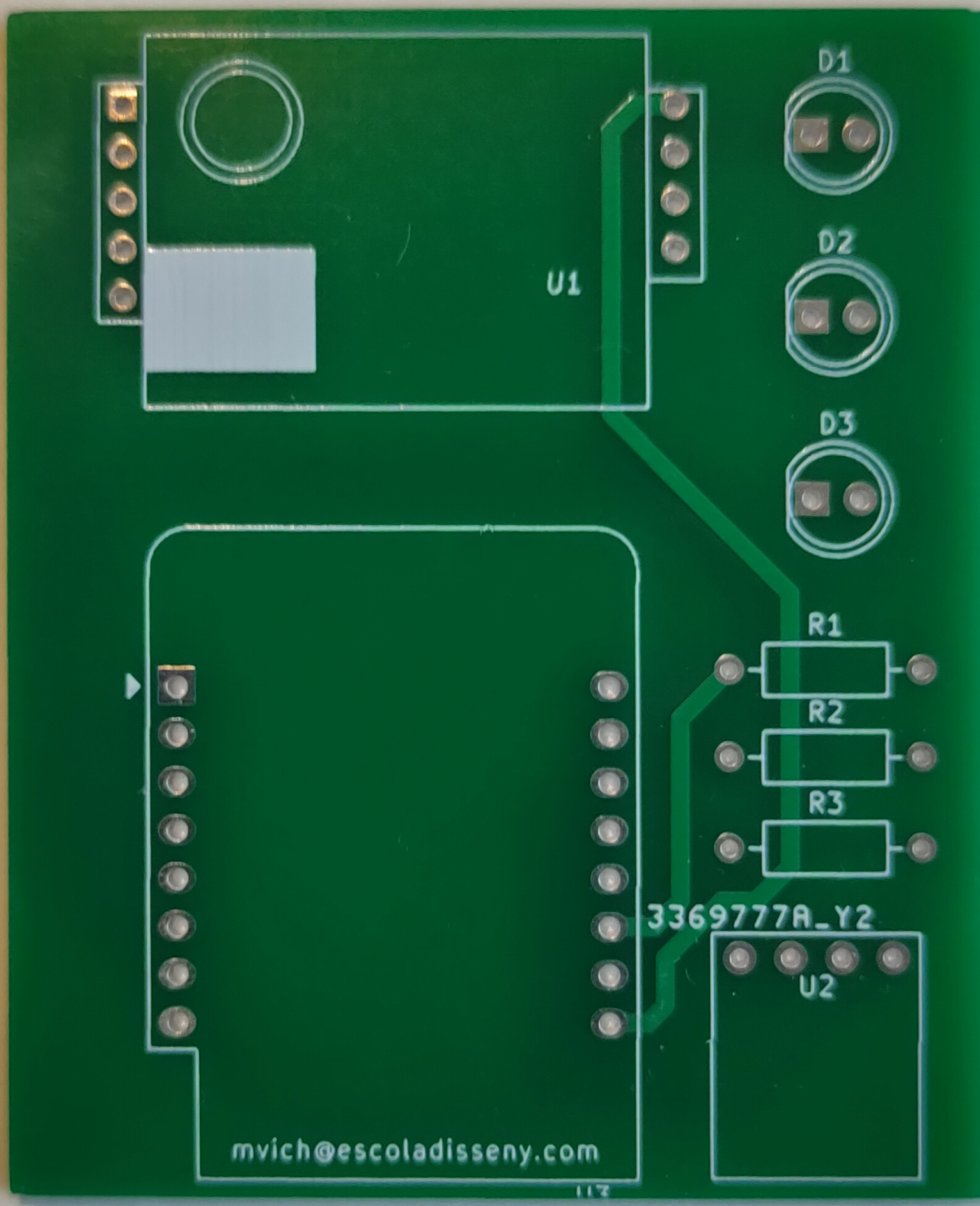
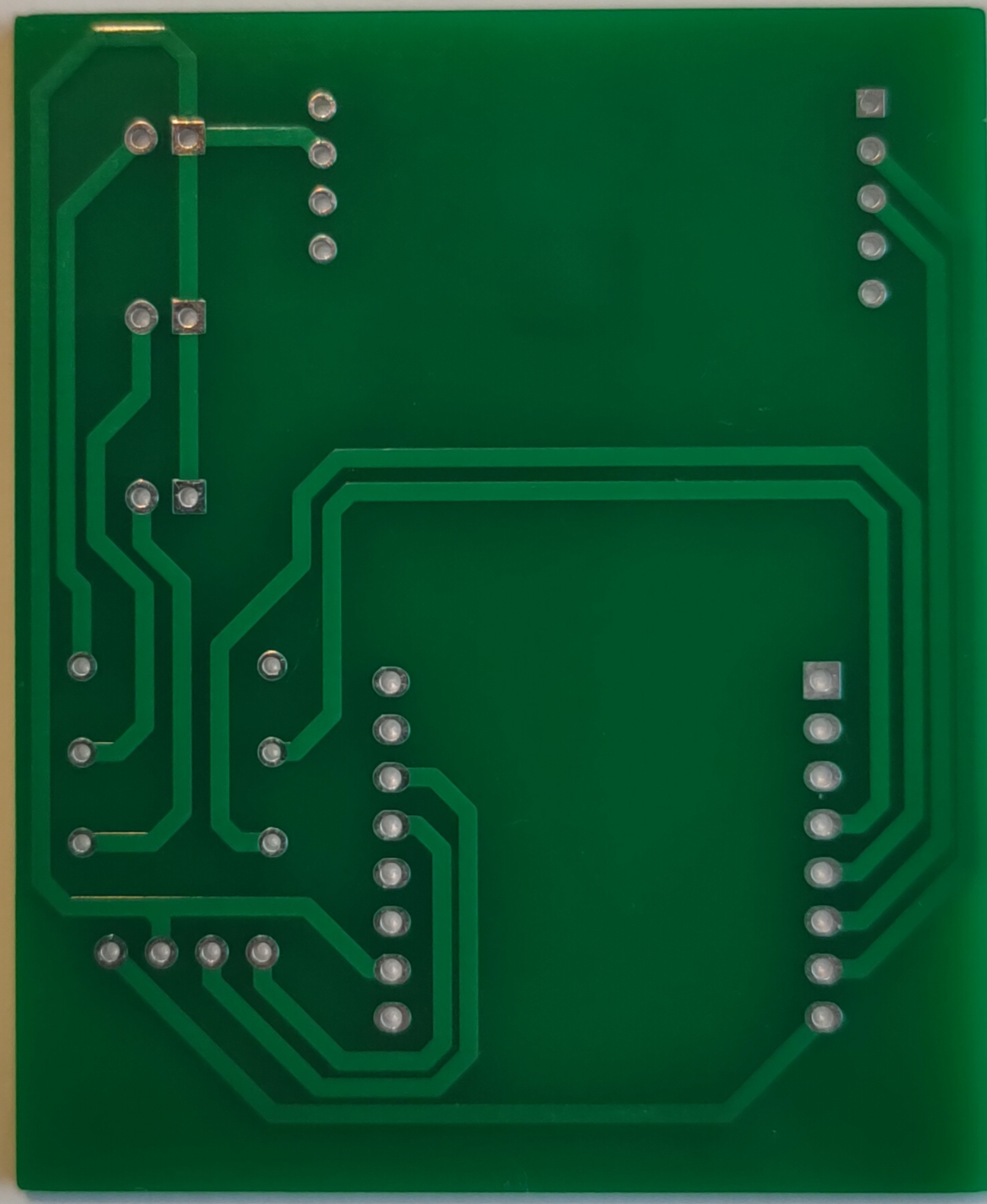
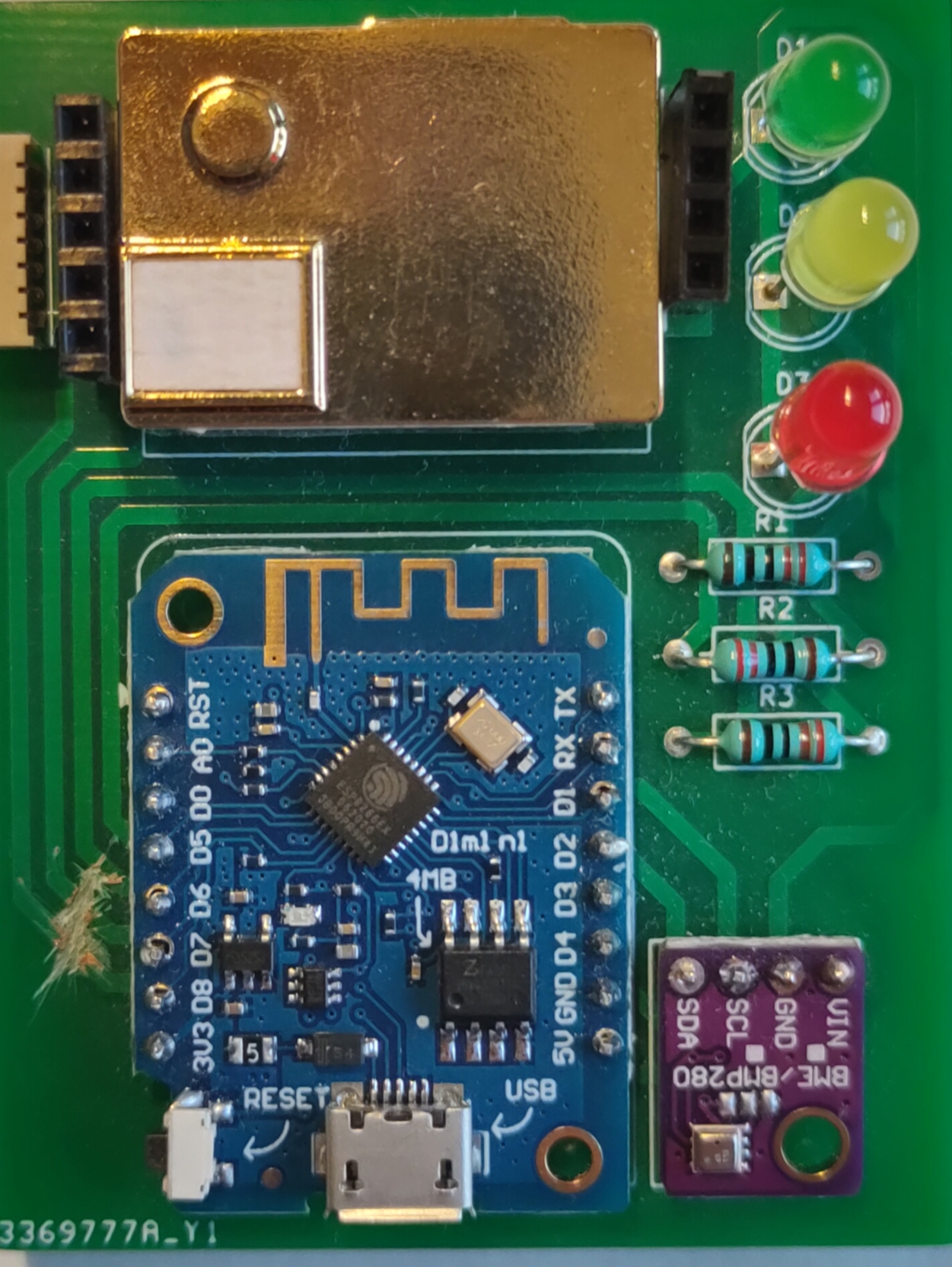
MHZ19B wemos BM280 pistes 1mm buzz is an open-source printed circuit board by Gonellarro, from the Gonellarro/Sensor-de-CO2 repository on GitHub. It is a 2-layer board of 51.6 × 78 mm with 10 parts on 24 nets, routed with 103 tracks and 0 vias.
It is built around the MH-Z19B and WEMOS D1 MINI. Its parts include 3 resistors, 3 ICs and 3 diodes. It belongs with the sensors and measurement boards and the ESP8266 boards of this library.
Este documento describe como realizar un dispositivo de bajo costo para registrar la cantidad de CO2 que hay en el aire, indicando mediante un semáforo en que situación nos encontramos. Se incluyen dos versiones de programa en función de si necesitamos solo un avisador de CO2 máximo o si queremos llevar un control de aire, temperatura y humedad más sofisticado y centralizado mediante la consola de Grafana.
TIEMPO ESTIMADO: 120/240 min (básico/avanzado)
APRENDERÁS:
text
IDE ARDUINO, I2C, COMUNICACIÓN SERIE, INCLUSIÓN DE LIBRERÍAS, INCORPORACIÓN DE PLACAS, WIFI, DOCKER, INFLUXDB, TELEGRAPH, GRAFANA, MQTT, SENSORES
Visión general
El año 2020 nos sorprendió a todos con la llegada de un virus devastador que ha infectado a todo el mundo sin distinción de raza, sexo o credo. Las fronteras políticas y geográficas han sido meras entelequias humanas que este virus ha despreciado y no le han parado en su expansión.
La humanidad se ha visto amenazada de forma inesperada y con una rapidez no vista en mucho tiempo. Solo los confinamientos masivos por parte de las naciones han conseguido contener o mitigar el avance del mismo, siendo las otras alternativas, mucho menos efectivas. La dualidad entre el mantenimiento de la economía y la preservación de la salud de la población es el tema que más preocupa a los dirigentes del mundo, ya que este se debate entre salvaguardar nuestra salud o la economía. Muchas de las voces autorizadas del mundo, comparan la reciente situación como mucho peor a la reciente segunda guerra mundial y poder mantener el tejido productivo en marcha sorteando los contagios es el reto que nos tiene en marcha durante el final del 2020 principios del 2021. Hasta que el mundo entero no se inmunice mediante el uso de vacunas o la reversión del virus, tenemos que ser capaces de buscar formas o soluciones que nos ayuden a protegernos y mantener como se pueda la actividad económica.
Es por eso, que científicos de todo el mundo han considerado la relación entre la ventilación y la transmisión del virus como una parte fundamental en la expansión del mismo. Un espacio mal o poco ventilado con infectados por el virus es la causa más habitual de contagio. Los aerosoles han aparecido como vectores muy eficaces en la transmisión y es por ello, que para poder controlar estos aerosoles en el aire se apuesta por sensores de CO2 que nos indican, no si existen aerosoles, sino cuan viciado está el aire. La relación entre cantidad de CO2 y dichos aerosoles es directa, con lo cual no es necesario medir niveles de COVID o aerosoles, sino de CO2 y nos aseguraremos un aire limpio sin costes elevados.
Este proyecto trata de obtener lecturas de varios sensores (de CO2, temperatura y humedad) para indicar la calidad del aire en función del CO2. El controlador que se encarga de ello se trata de un Wemos D1 Mini que es un microcontrolador pequeño, barato y con Wifi, que nos permitirá recoger los datos necesarios y enseñarlos mediante un semáforo de colores e incluso, si disponemos de red Wifi, mediante una pequeña página web. El sensor que utilizamos para registrar las ppm (partes por millón) de CO2 es el MHZ19b que hemos comprobado que tiene una fiabilidad y precisión bastante elevada junto con un precio acceptable. El sensor de humedad es el BME280 que también da lecturas de temperatura, pero estas son menos rigurosas. Se tomarán estas últimas de forma cuantitativa y no cualitativa.
El proyecto tiene una segunda parte, más elaborada y compleja, que pretende realizar un sistema de control centralizado de los datos que toma el microcontrolador, usando bases de datos y el sistema gestor de gráficas y dashboards, llamado Grafana. Todo este sistema, se puede instalar sobre un PC, una máquina virtual, una raspberry, etc... pero para hacerlo mucho más modular y portable, se ha optado por hacerlo mediante docker-compose que permite replicarlo con muy poco esfuerzo.
Nota: Sea cual sea el nivel de integración que se quiera llevar a cabo (básico o avanzado), el proyecto se ha pensado para que se pueda llevar a cabo sin cambios. Esto significa que tanto los dispositivos, montaje como código, son los mismos en el nivel básico y el avanzado. Desde un principio se ha pensado en poderlo llevar a cabo sin más pretensión que el nivel básico y no penaliza a aquellos que no quieran complicarse la vida o no necesiten tanto nivel de monitorización
Dispositivo
El dispositivo básico registrará los datos de CO2, temperatura y humedad de los sensores que incorpora. Una vez montado el circuito, cargado el programa al Wemos y dado corriente, este empezará con un proceso de precalentado (3 minutos en los que los 3 leds parpadearán de forma secuencial) y se encenderá el led que corresponda al nivel de CO2.
Componentes necesarios
1 x Wemos D1 Mini
3 x Resistencias 220 Ohm
3 x Led (Rojo, Naranja y Verde)
1 x MHZ19B
1 x BME 280
1 x Protoboard/PCB
1 x Cable USB
1 x Fuente alimentación 5V/1A
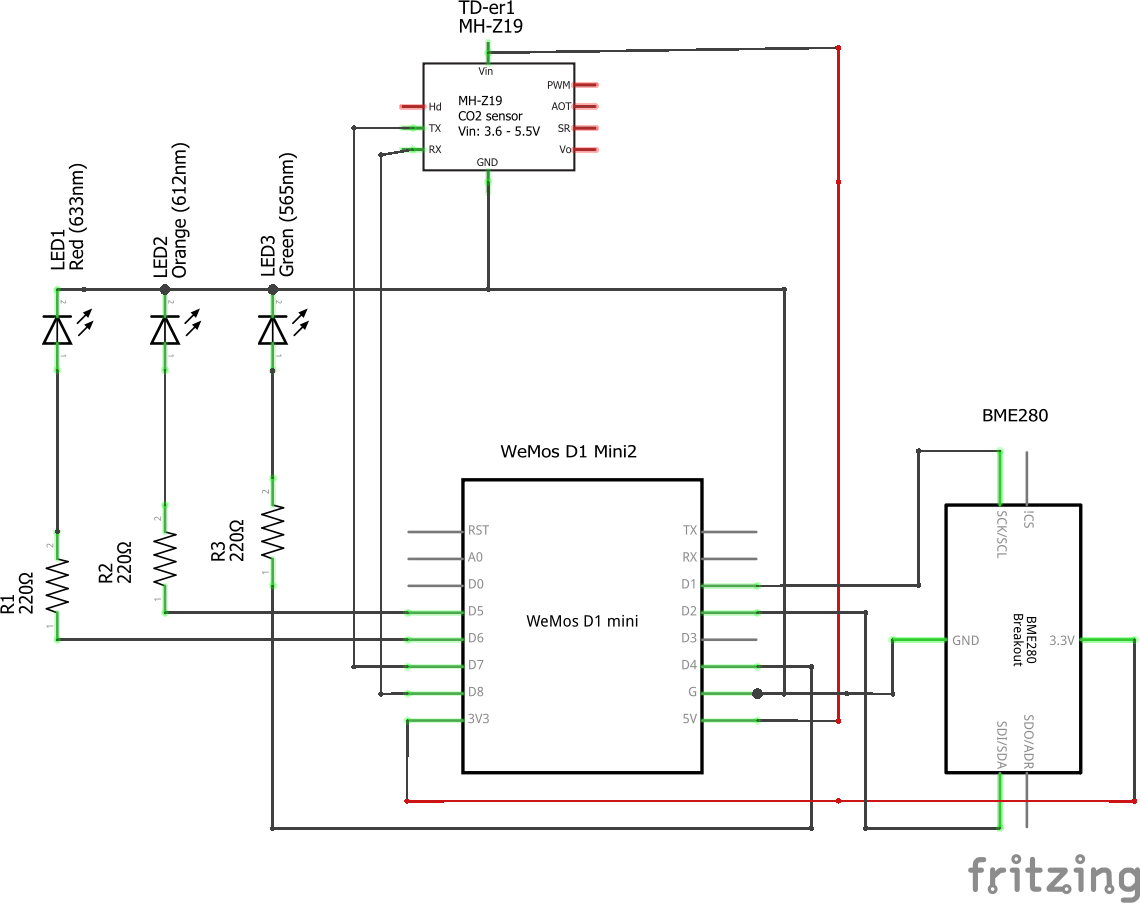
Diagrama esquemático
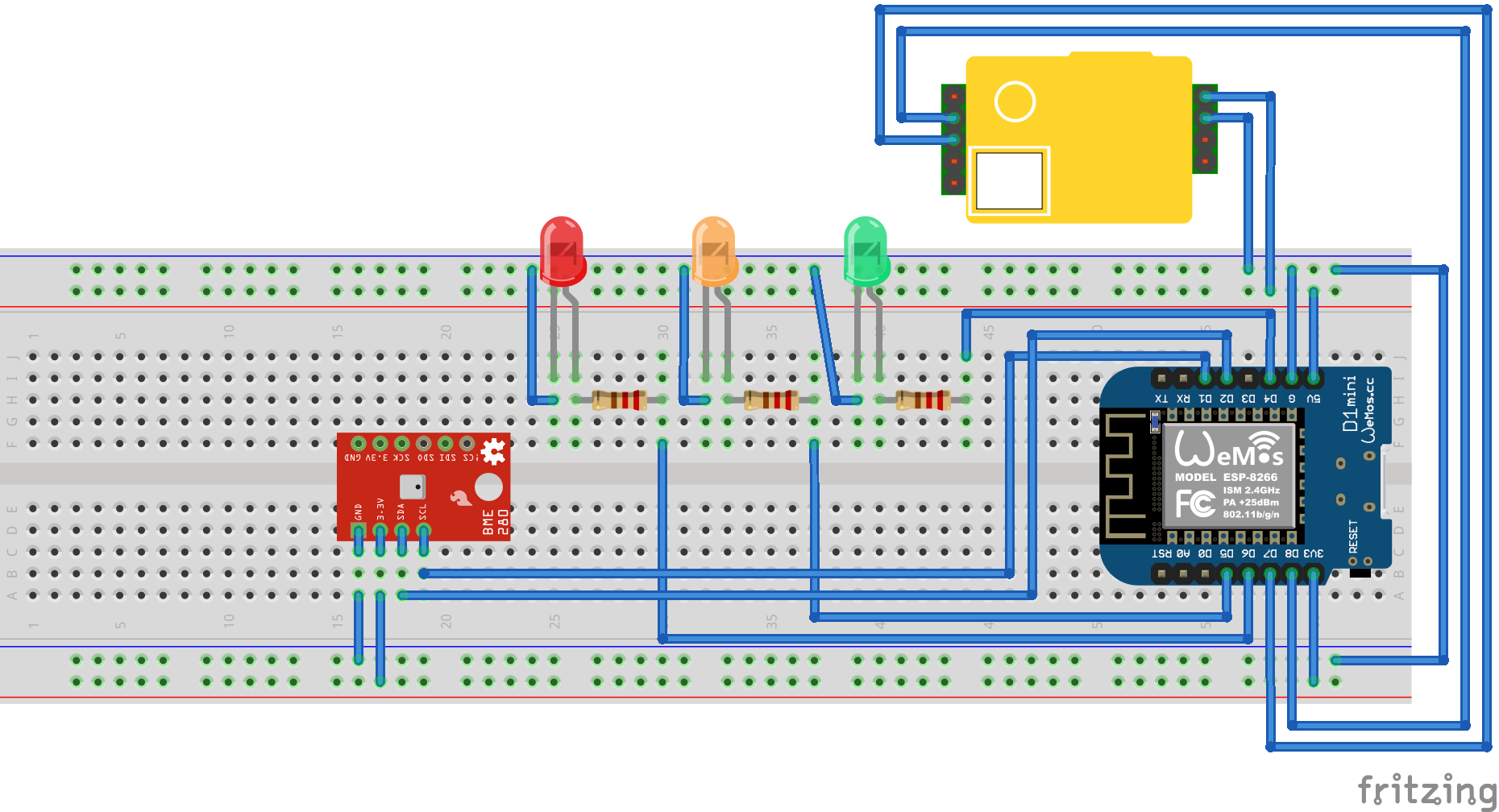
Construir el circuito
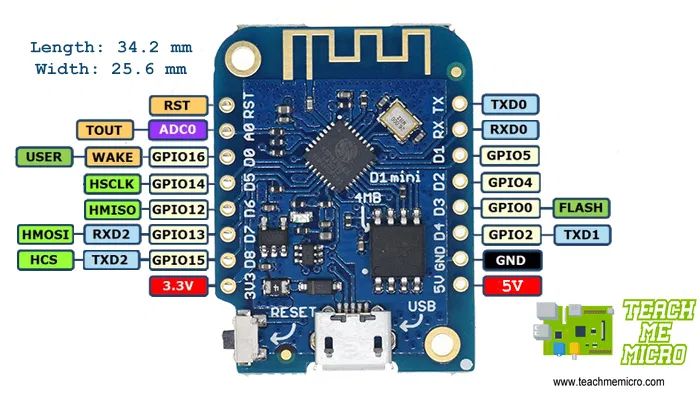
A la hora de construir el circuito debemos de tener en cuenta todo el patillaje y como está conectado entre ellos. Es importante tener una descripción detallada de cada componente, así como su DataSheet si es necesario. Veamos ahora el patillaje de cada componente:
Wemos D1 mini pinout
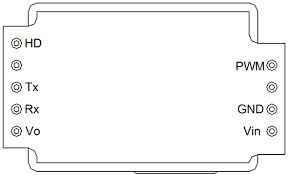
MHZ19 pinout
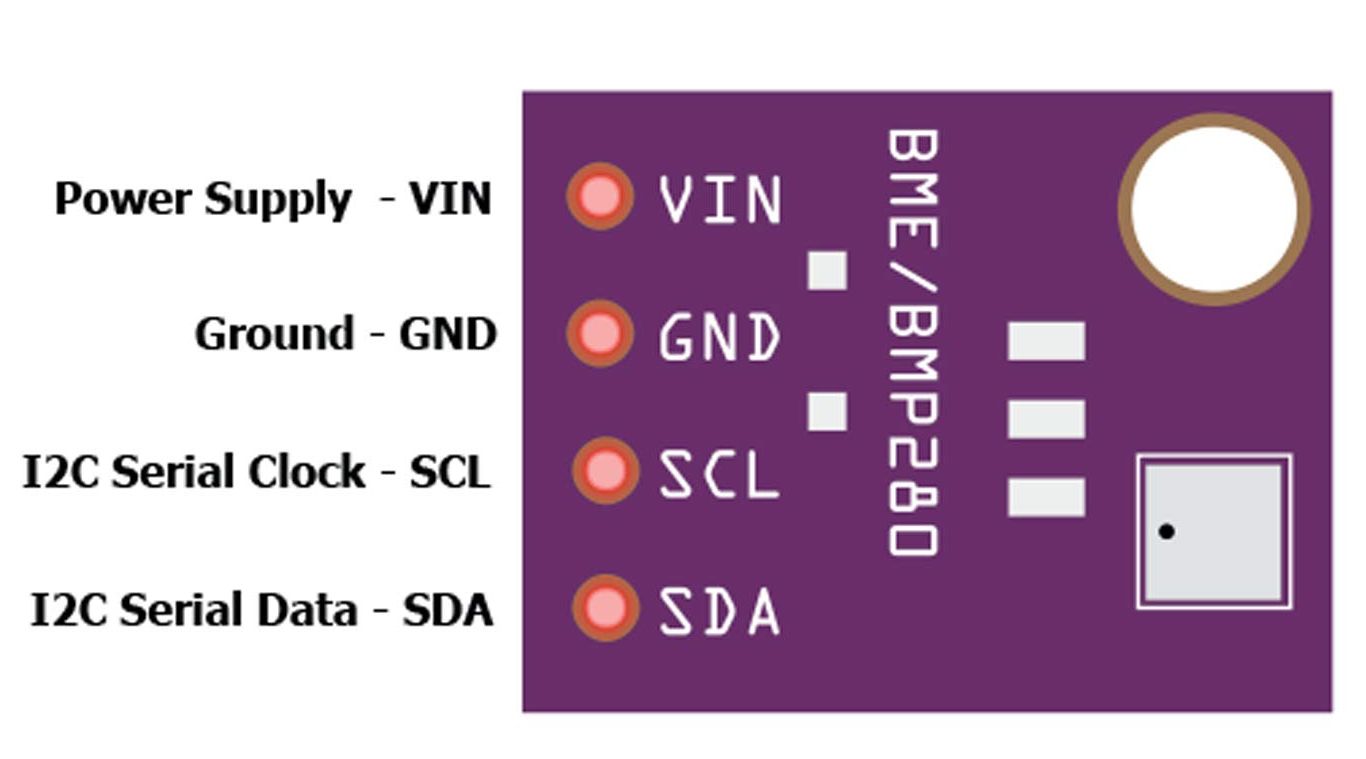
BME280 pinout
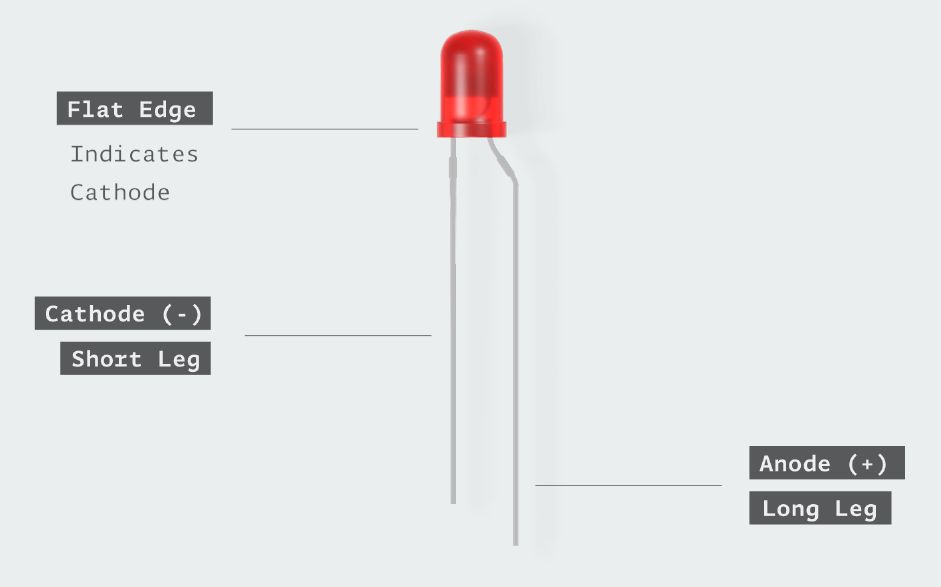
LEDs pinout (recordar que son diodos y por tanto, tienen una pata + y la otra -)
Procederemos al montaje del circuito en una protoboard, tal y como se muestra en el diagrama esquemático y respetando los pines del diagrama. Hay que conectar el Wemos al ordenador mediante un cable USB, que será el que nos permitirá darle corriente por una parte y cargar el programa por otra.
Nota: Deberemos comprobar en el IDE de Arduino en la sección que viene, que la placa ha sido conectada en un puerto del PC mediante la revisión del puerto. Si no es así, hay que revisar las conexiones con el Wemos, el cable o cambiar de conexión USB del PC, teniendo en cuenta que cada conexión corresponde a un COM diferente.
Creación del código: Detectar niveles de CO2 con LEDS
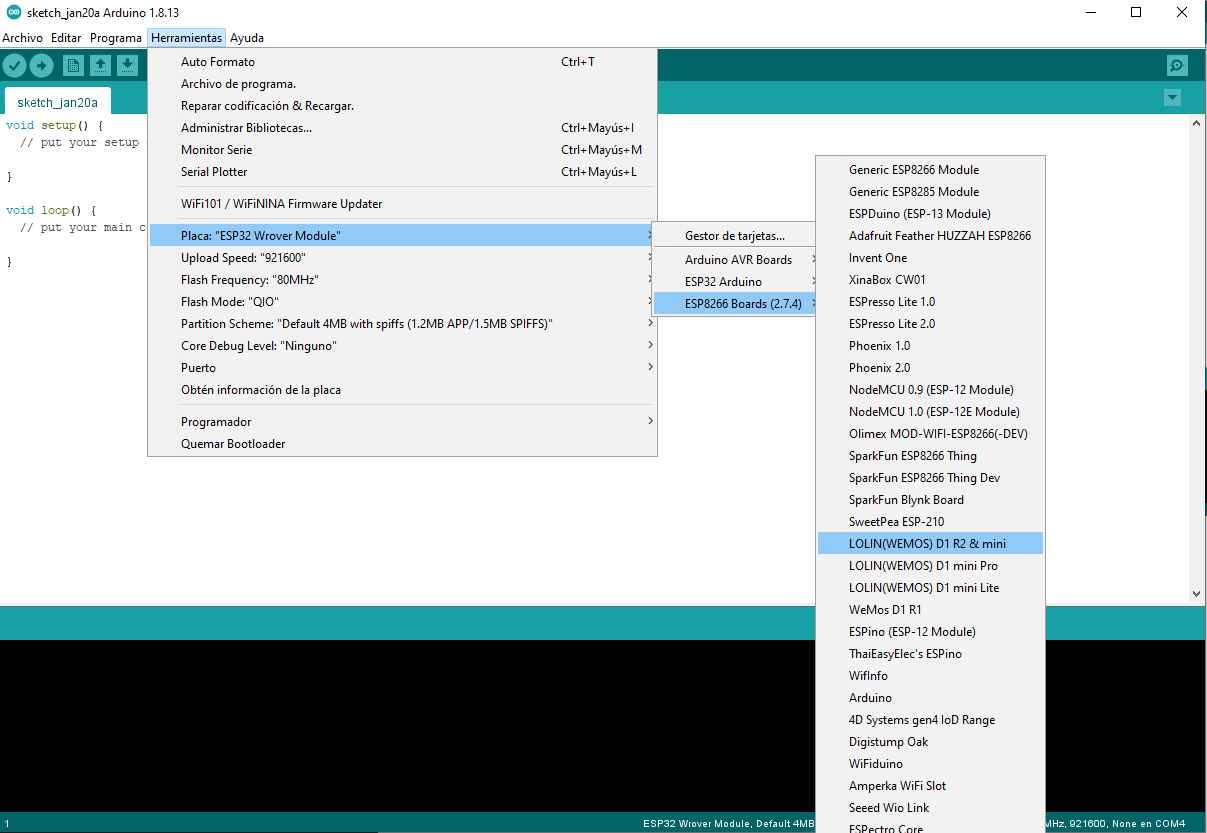
Importación de la placa Wemos D1 mini
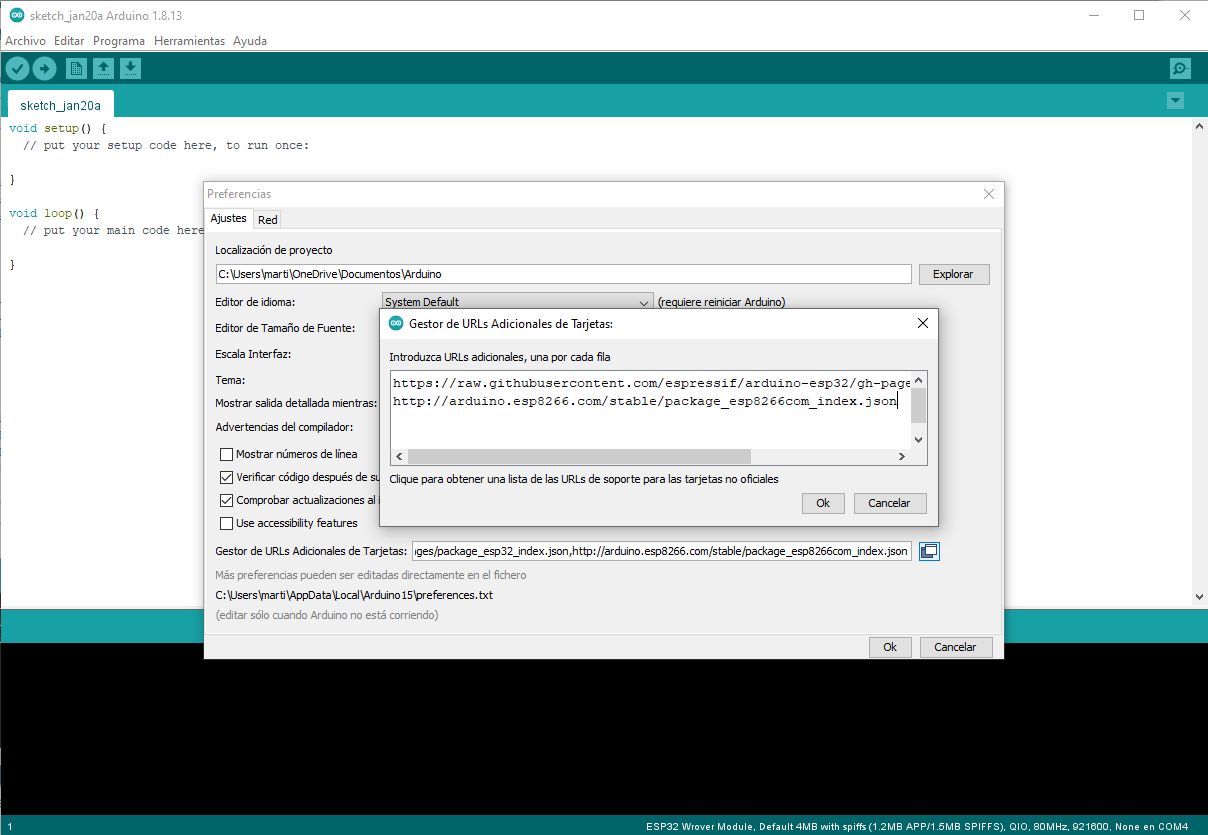
Lo primero que debemos hacer al abrir el Arduino IDE es importar los microcontroladores que queremos que sea capaz de compilar. Para ello, añadiremos la linea
a las preferencias del IDE/Gestión de URLs adicionales de tarjetas:
Podemos ver que lo hemos importado bien si encontramos la placa LOLIN(WEMOS) D1 R2 & mini en el menú Herramientas\Gestor de tarjetas\ESP8266 Boards (2.7.4) .
Si hemos conectado correctamente el Wemos, lo veremos conecado en el menú Herramientas\Puerto
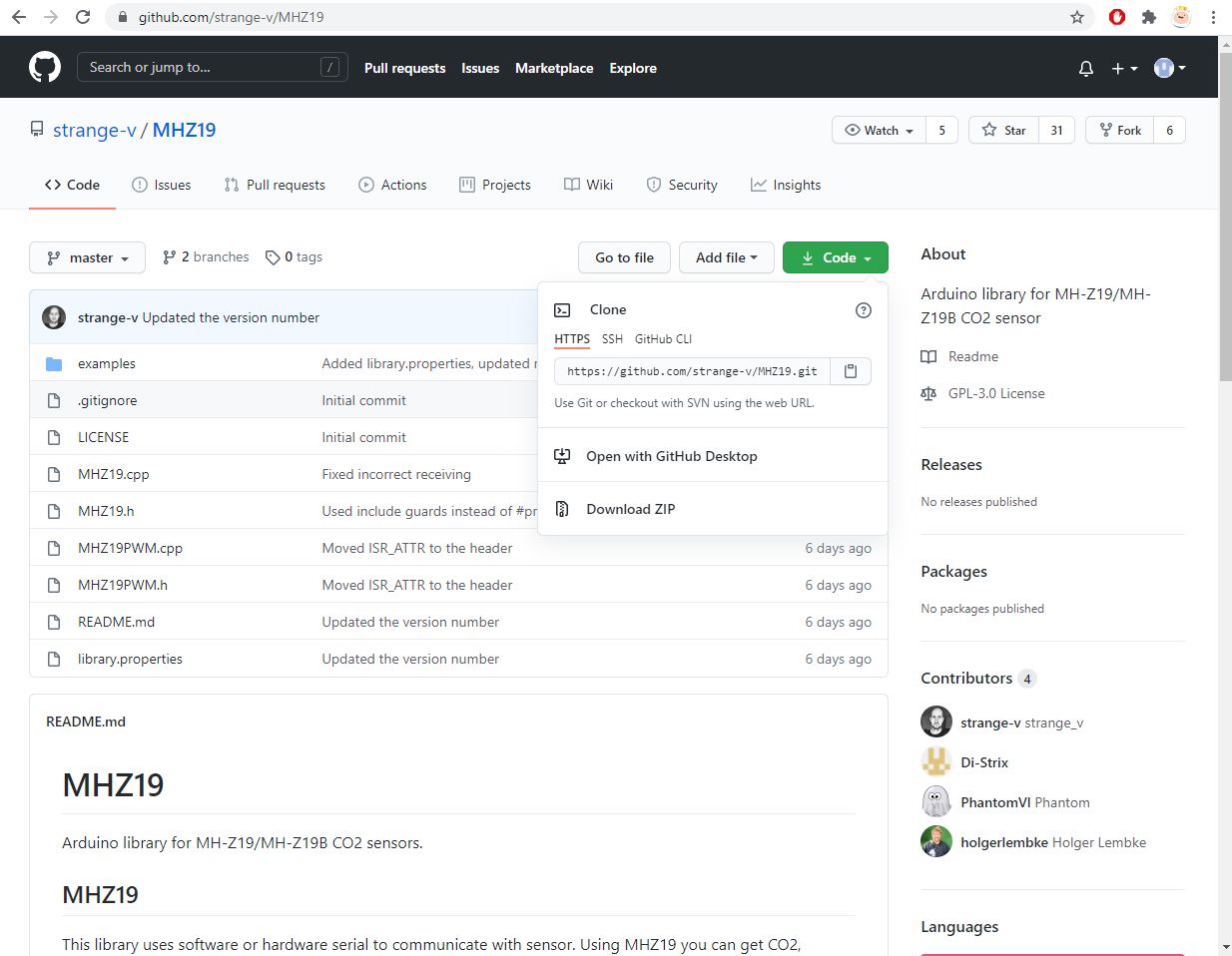
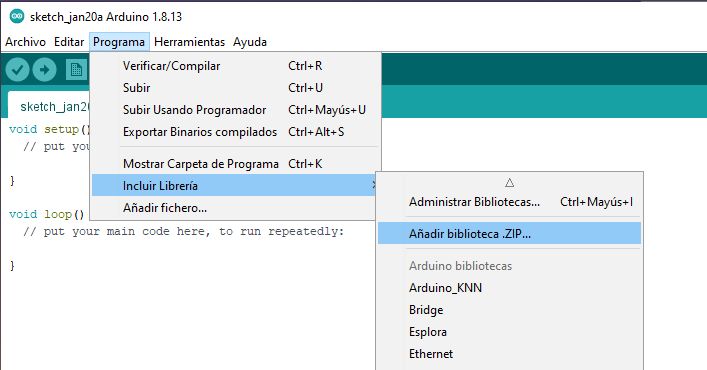
Vamos al menú Programa\Incluir Librería\Añadir biblioteca .ZIP
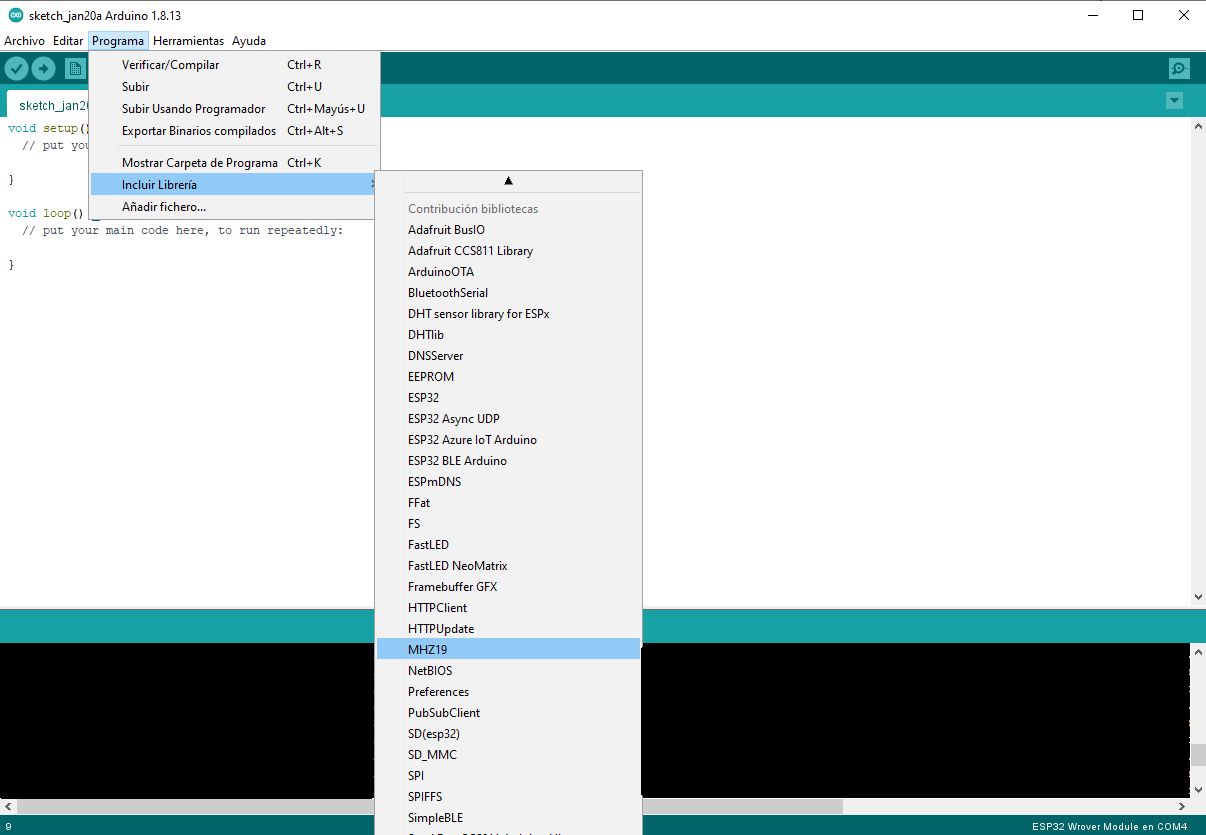
Podemos comprobar que está bien si encontramos la librería en el menú Programa\Incluir Librería\MHZ19
Importación de las librerías del sensor de temperatura
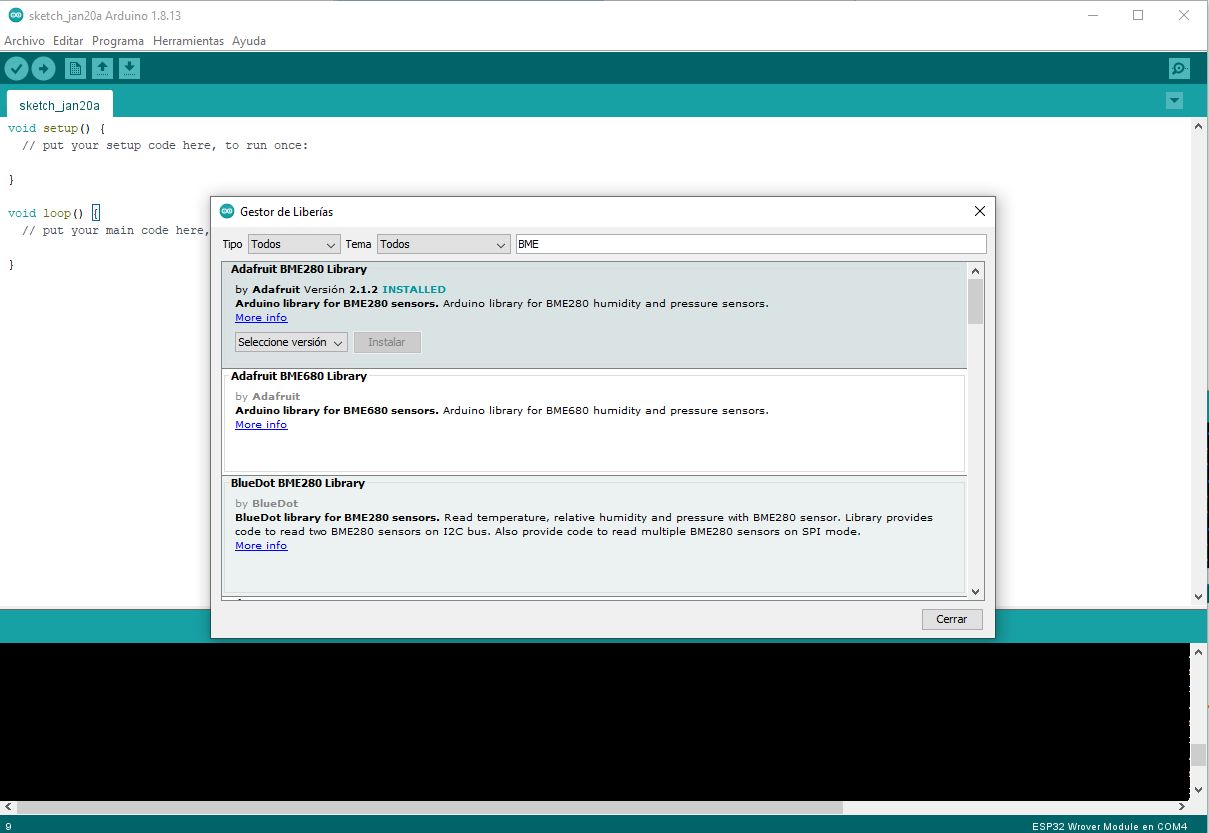
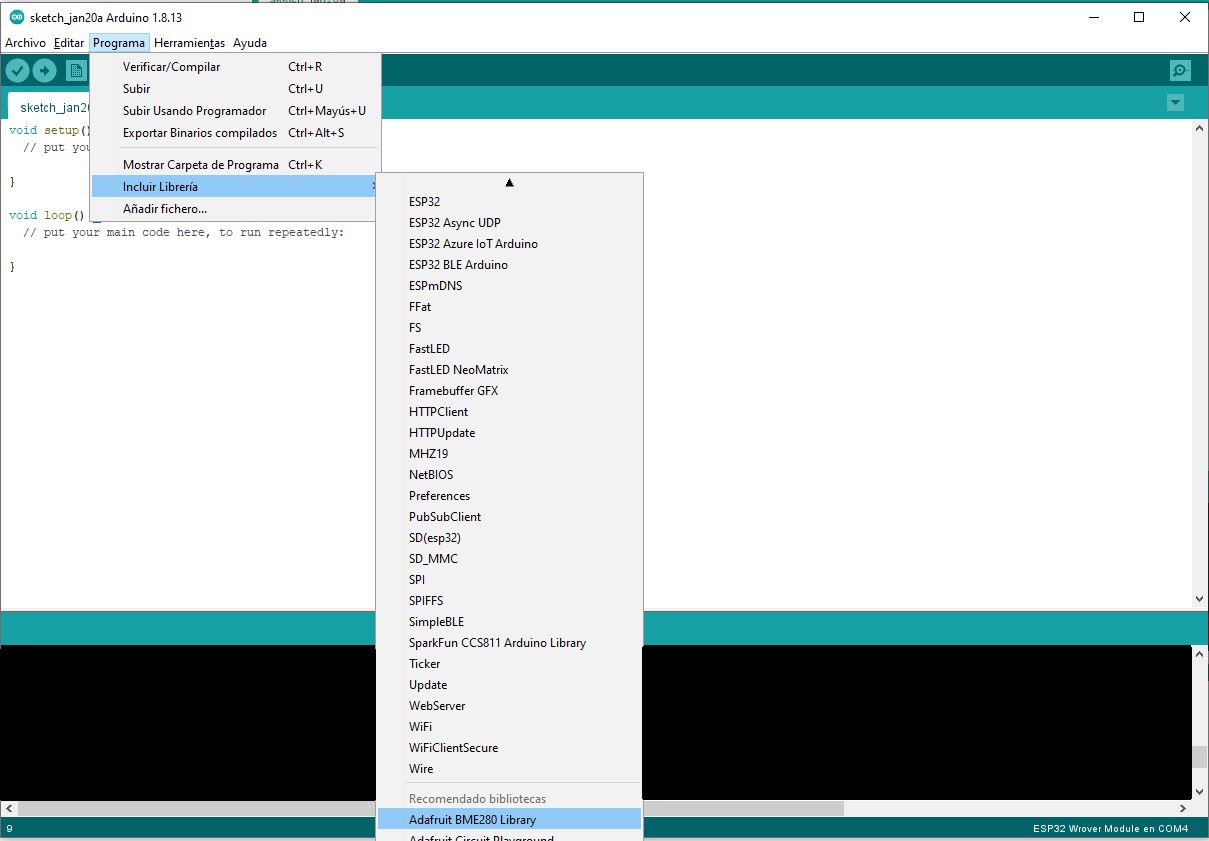
En este caso es más sencillo, ya que tenemos que añadir solo las librerías de Adafruit y que ya están listadas por defecto. Vamos al menú Programa\Incluir Librería\Administrar bibliotecas y buscamos por BME. Elegimos la librería de Adafruit
Igualmente comprobaremos que lo hemos cargado correctamente si aparece dentro de las librerías disponibles.
El código
Una vez ya tenemos todo el sistema preparado, podemos cargar el código. Para tener una estructura más clara, legible y escalable, se ha dividido en 5 ficheros diferentes:
MHZ19B_wemos_BM280.1.3.ino
Config.h
Wifi_credentials.h
CO2_thershold.h
MQTT.h
El fichero principal, que controla todo el proceso (MHZ19B_wemos_BM280.1.3.ino)
python
// Wemos MH-Z19B BME28
// Meassure CO2 and environmental data with Wemos D1 mini, MH-Z19B i BME280
//
// Martí Vich, 01/12/2020
//
// based on / credits to:
// https://github.com/AndreasIBZ/ESP32/tree/main/CCS811_BME280_influxDB_Makespace_Mallorca
// https://github.com/miguelangelcasanova/codos
// https://github.com/Makespace-Mallorca/codos

//
// ##### TODO #####

// - Revisión si se puede optimizar el código
// - Revisión del Deep Sleep
// - Mover a libreria parte del código que sea modulable


// #####################################################################################

//
// Code description
// - Measurement of CO2 level and temperature using the MH-Z19B
// - Measurement of the environment (temperature, pressure, humidity) using the BME280
// - Signage of CO2 levels Acceptable, Warning  and Dangerous
//
Explicación del código paso a paso:
Inicialización del sensor de CO2 (MHZ19B): Este sensor permite la captura de datos mediante transmisión serie. Creamos un objeto de la clase SoftwareSerial y lo llamamos ss. Le asignamos lis pines 15 y 13 del Wemos para la transmisión y recepción de los datos del sensor. Ver datasheet para más detalles. Creamos un objeto de tipo MHZ19 llamado mhz al cual le asignamos como canal de transmisión serie el objeto que hemos creado ss.
Finalmente, creamos las variables CO2 y Mtemperature que nos guardaran estos valores del sensor.
python
// MH-Z19B
#include <SoftwareSerial.h> // Click here to get the library: http://librarymanager/All#EspSoftwareSerial

#include <MHZ19.h> // library for MH-Z19B: https://github.com/strange-v/MHZ19

#include "CO2_thershold.h" // Límits pels llindars de CO2

#define TXPin 15 // D8 - para MH-Z19B

#define RXPin 13 // D7 - para MH-Z19B


// Instantiate SoftwareSerial
SoftwareSerial ss(RXPin, TXPin);// RX, TX
// Instantiate the MH-Z19B CO2-Sensor with SoftwareSerial
MHZ19 mhz(&ss);

float CO2;
float Mtemperature;
Veamos ahora el sensor de presión, el BME280. Cargamos las librerías correspondientes para poder interactuar con él y ya lo instanciamos para poder trabajar mediente el protocolo I2C:
Seguimos con la creación del servidor web. Para ello cargamos las librerías necesarias, cargamos las credenciales del fichero externo Wifi_credentials.h y creamos el objeto server en el puerto 80 de tipo ESP8266Webserver.
text
// WebServer
#include <ESP8266WebServer.h>
#include "WiFi_credentials.h" // credenciales del WiFi
// Instantiate WebServer at port 80
ESP8266WebServer server(80);
Asignamos los pines 2, 12 y 14 para los leds del semáforo.
python
// Traffic Light
int green = 2;   //D4
int yellow = 14; //D5
int red = 12;    //D6
Finalmente cargamos el módulo MQTT para enviar los mensajes al servidor MQTT. Se crea un cliente de wifi para poder interactuar con el servidor MQTT (espClient) y el objeto client de tipo PubSubClient para publicar las medidas mediante el cliente wifi espClient.
Creamos la función de setup de la Wifi. Mostramos por el monitor serie cual esla IP que le ha dado el servidor de DHCP. Si queremos que use una IP estática hay que cambiar esta parte del código.
También arranca el servidor web cuando ya tiene IP.
python
void setup_wifi(){
delay(10);
Serial.println("------------------WIFI---------------");
Serial.println("Connecting to ");
Serial.println(WIFI_NAME);
//connect to your local wi-fi network
WiFi.begin(WIFI_NAME, WIFI_PASS);
//check wi-fi is connected to wi-fi network
while(WiFi.status() != WL_CONNECTED){
delay(1000);
Serial.print(".");
}
Serial.println("");
Serial.println("WiFi connected..!");
Serial.print("Got IP: "); Serial.println(WiFi.localIP());
server.on("/", handle_OnConnect);
server.onNotFound(handle_NotFound);
server.begin();
Serial.println("HTTP server started");
}
Analizamos el setup más despacio para revisar que hace cada parte:
Indicamos la velocidad de conexión, arrancamos la wifi, configuramos el cliente de MQTT con la dirección del servidor y el puerto, así como indicamos que los pines verde, naranja y rojo son de salida
Arrancamos la comunicación I2C con el BME280. Su dirección es la 0x76 (consultar datasheet)
Arrancamos la comunicación serie con el MHZ19B. Establecemos la velocidad de comunicación a 9600 baudios, realizamos el preheating como indican en el datasheet indicando mediante el parpadeo de los leds, que estamos precalentando el sensor. Van parpadeando uno a uno, durante un minuto, hasta que pasan los 3 minutos.
Finalmente analizamos el loop, como parte más interesante de la práctica.
Recogemos los datos de MHZ19B
python
// Grabbing data from MHZ19B sensor
MHZ19_RESULT response = mhz.retrieveData();
if(response == MHZ19_RESULT_OK){
CO2 = mhz.getCO2();
Mtemperature = mhz.getTemperature();
}else{
Serial.print(F("MHZ Error, code: "));
Serial.println(response);
}
Encendemos el led que toca en función del valor de CO2 obtenido. En este caso hemos optado por usar una secuencia de ifs anidados, pero se puede programar mediante la sentencia switch...case
  // Grabbing data from BME280
  Btemperature = bme.readTemperature();
  Bhumidity = bme.readHumidity();
  Bpressure = bme.readPressure() / 100.0F;
  Baltitude = bme.readAltitude(SEALEVELPRESSURE_HPA);
Enviamos los datos por MQTT y lo publicamos al servidor web del Wemos
Cada delay_time revisamos los datos
python
// Wifi server && MQTT Sending data
// 1st record the time from the timer
timerCount = millis();
while(millis() < timerCount + delay_Time){
Atendemos el servicio web
python
//Wifi server
server.handleClient();
Cada minuto enviamos los datos al servicio de MQTT
python
//Enviam cada minut les messures preses
if(timerCount - lastMsg > 1000*tMostreig){
lastMsg = timerCount;
Serial.print("BME280 - ");
Serial.println("Humidity: " + h);
Serial.print("MZH19B - ");
Serial.println("CO2: " + c);
Serial.println("Temperature: " + tM);
client.publish(String(temperature_topic).c_str(), String(tM).c_str(), true); // Publish temperature on temperature_topic
client.publish(String(humidity_topic).c_str(), String(h).c_str(), true); // and humidity
client.publish(String(co2_topic).c_str(), String(c).c_str(), true); // and CO2
}
El resto del código no es tan imprescindible para entender el funcionamiento del sensor y materializa lo que le hemos programado en lo explicado hasta aquí.
Revisamos el resto de ficheros:
Disponemos de un fichero de configuración general (config.h), que controla:
Tiempo de preheating
Tiempo de recarga de sensores
Tiempo de muestreo de MQTT
python
#ifndef Config_h
// General configuration parameters
constint delay_Time = 15000; // 15 seconds
constint preheating_Time = 180000; // 3 minutes
constint tMostreig = 15; // 60 seconds to send every meassurement to MQTT server
#endif
Disponemos de un fichero (Wifi_credentials.h) que configura los parámetros de la wifi:
Finalmente, disponemos de un fichero (MQTT.h) que configura los parámetros de los meassurements/topics que se envían mediante MQTT a la base de datos InfluxDB para visualizarlos en Grafana. Sin duda este es el fichero más extraño y no es necesario rellenar si no se van a usar los datos en un sistema centralizado.
python
constchar mqtt_server[] = ""; // MQTT Server IP address
constchar mqtt_user[] = ""; // if exist
constchar mqtt_password[] = ""; // idem
String device_name = "";
String temperature_topic = "sensors/" + device_name + "/temperature"; //Topic temperature
String humidity_topic = "sensors/" + device_name + "/humidity"; //Topic humidity
String co2_topic = "sensors/" + device_name + "/co2"; //Topic CO2
Pruebas y funcionamiento
Pasaremos ahora a cargar el código al Wemos. Para ello, una vez conectado el Wemos y confirmado que el IDE de Arduino lo detecta en algún puerto del PC, le daremos a compilar y subir.
Si todo ha ido bien, el programa se habrá compilado y se habrá subido al Wemos. Entonces veremos la secuencia de LEDs:
Led verde encendido: Búsqueda de Wifi y asignación de IP
Ciclo de encendido/apagado de cada uno de los leds durante un minuto, para precalentar el sensor de CO2 (primero el rojo, luego el naranja y finalmente el verde)
Finalemente se encenderá el Led correspondiente al nivel que le hayamos programado en el fichero de configuración.
Podemos acceder al dispositivo mediante Wifi a la dirección IP del mismo
//IMATGE
BONUS: Creación de la placa PCB
Si queremos hacer el proyecto redondo, ya solo nos queda pasar todo el montaje a una placa. Podemos optar por las placas perforadas y cablear todos los componentes, o diseñar una placa desde cero y enviarla a fabricar.
En este caso ya hemos realizado la placa, la hemos diseñado con Kicad y enviado a fabricar a un proveedor de Internet. Dejamos los ficheros necesarios (JLCPCB.zip) en la carpeta Dessign/Kicad para que se puedan enviar al proveedor que se desee y poder acabar el dispositivo de forma que se pueda usar en la vida real.
El dispositivo montado
Monitorización
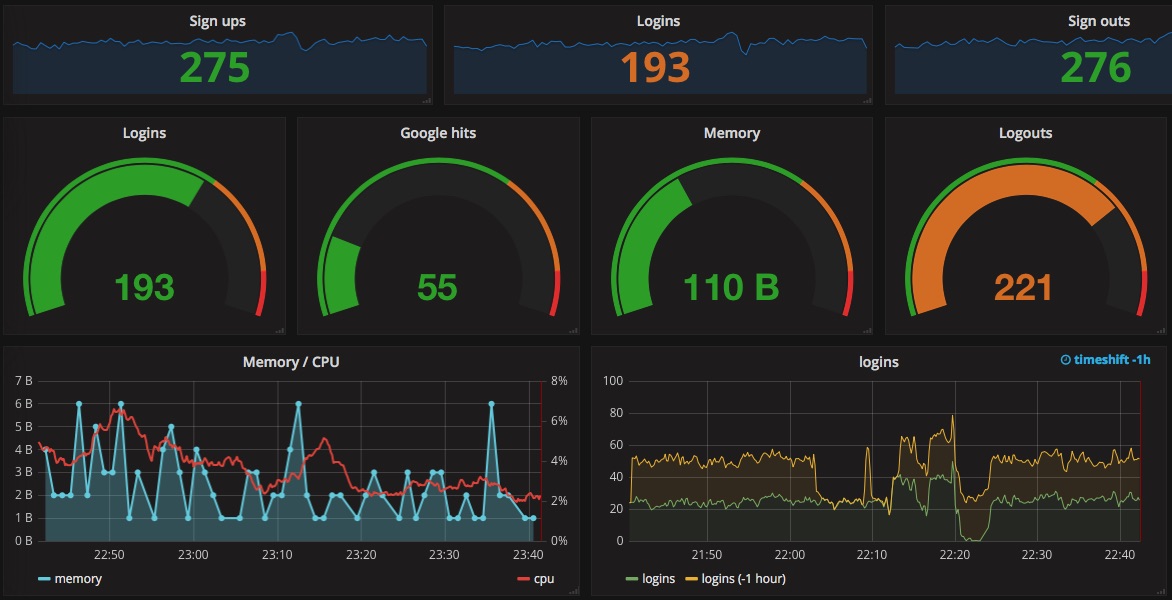
Ya tenemos el dispositivo montado y funcionando. Ahora queremos poder monitorizar de forma centralizada los datos que registra: CO2, temperatura, humedad y presión. Si bien hay que hacer notar, los datos de la concentración de CO2 parecen bastante reales y acertados, tanto los de temperatura como de presión salen fuera de margen y solo se pueden tomar de forma cuantitativa y no cualitativa.
Ejemplo de dashboard de monitorización, que es a lo que aspiramos en este punto:
Arquitectura
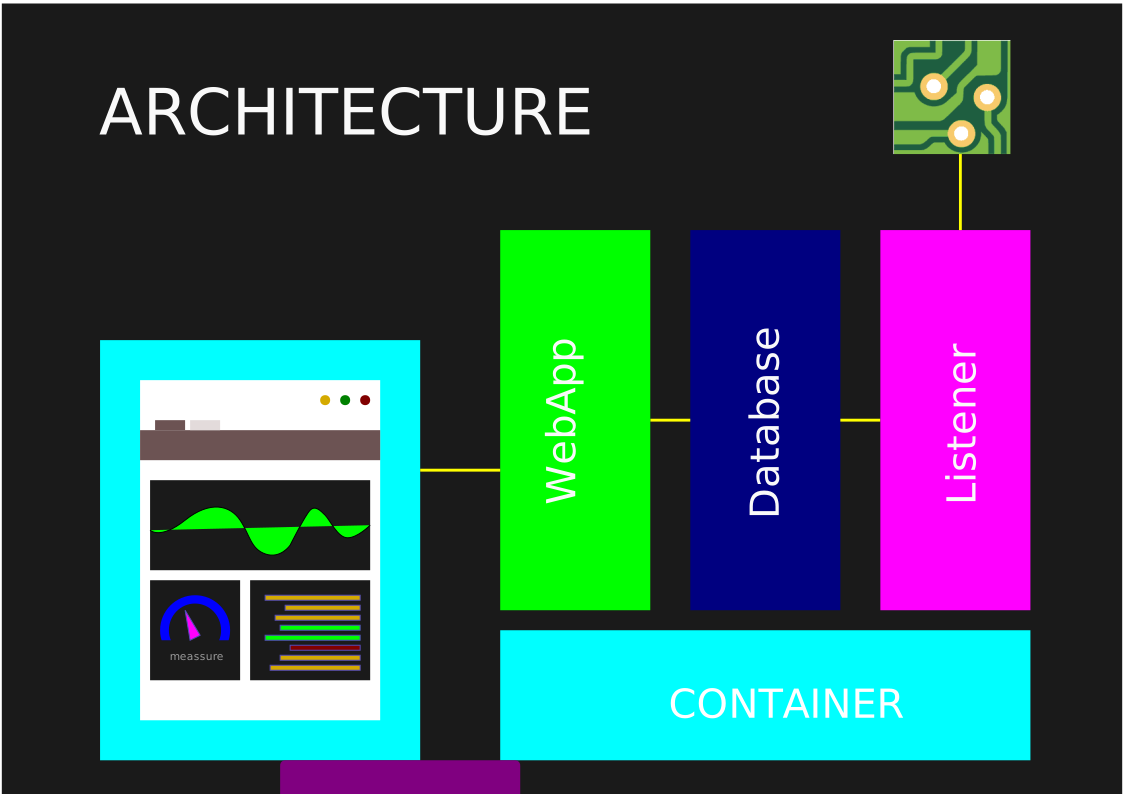
Por una parte, el dispositivo tiene la capacidad de poder conectarse a una red IP mediante WIFI pero debemos evitar que se pueda conectar con Internet. Solamente debe de ser accesible dentro de la red local. Esto lo hace más seguro y tenemos el sistema menos expuesto a posibles ataques externos. Por tanto, pongo como premisa que el dispositivo (Wemos D1 mini) no esté conectado a una red externa. Esto no tiene que ver que no se pueda monitorizar desde el exterior, ojo. Lo que hay que evitar a toda costa es que nuestro dispositivo pueda ser accesible.
Los datos obtenidos deben de incorporarse en una base de datos local para poderlos gestionar de una forma adecuada.
Mediante un navegador web accedemos a la base de datos y obtenemos las gráficas que la aplicación web que elijamos nos muestre desde nuestra red local.
Nota: Si queremos que sea accesible desde Internet, podemos poner un proxy reverso, pero no es el objetivo de esta práctica. Si se quiere realizar, recomendamos el docker jwilder/nginx-proxy.
Una vez clara cual va a ser la arquitectura, debemos elegir que componentes usar. Debe de quedar claro que esta es una posible elección y que el mercado ofrece muchas soluciones tanto gratuitas como de pago y no necesariamente deberíamos hacerlo así. Es simplemente la que nos ha parecido que cubría mejor las necesidades del proyecto.
Máquina usada: Máquina Virtual Ubuntu Server 20.04 (2GB de RAM, Core i3 7100) pero se puede usar una raspberry pi, una máquina dedicada o un servicio cloud
Container: docker-compose.
Servicio de monitorización: Grafana
Base de datos: InfluxDB
Listener:
Mosquito MQTT
Telegraf
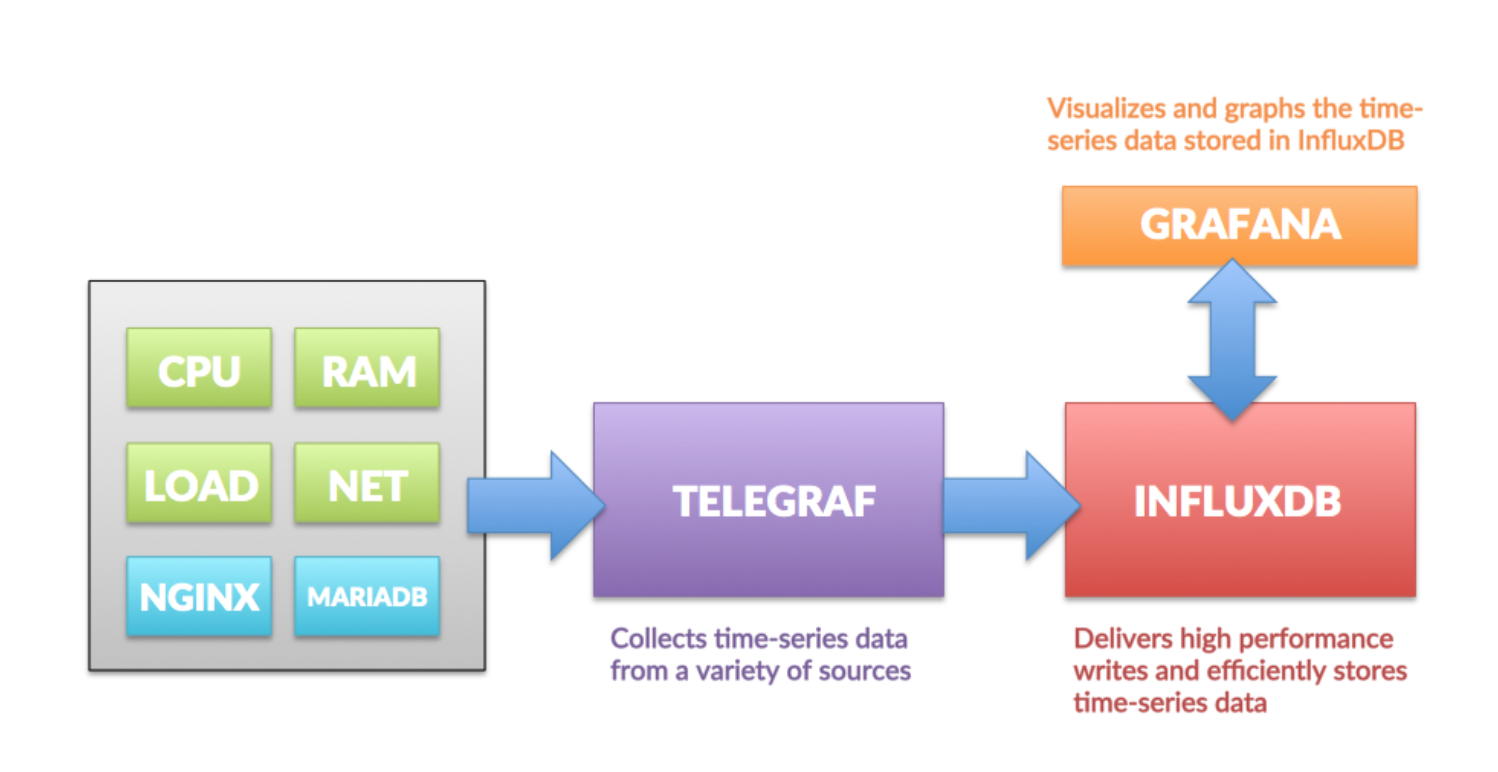
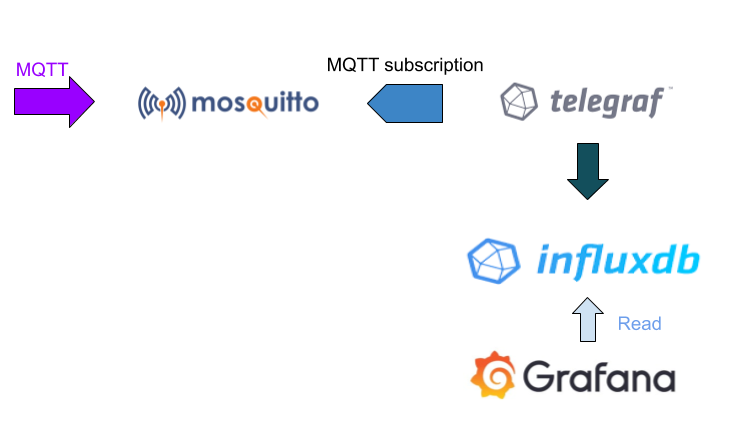
A esta configuración se le conoce como el stack TIG (Telegraf, InfluxDB y Grafana) con lo que encontraremos bastante información en Internet sobre ello si queremos indagar un poco más. El funcionamiento práctico es el siguiente:
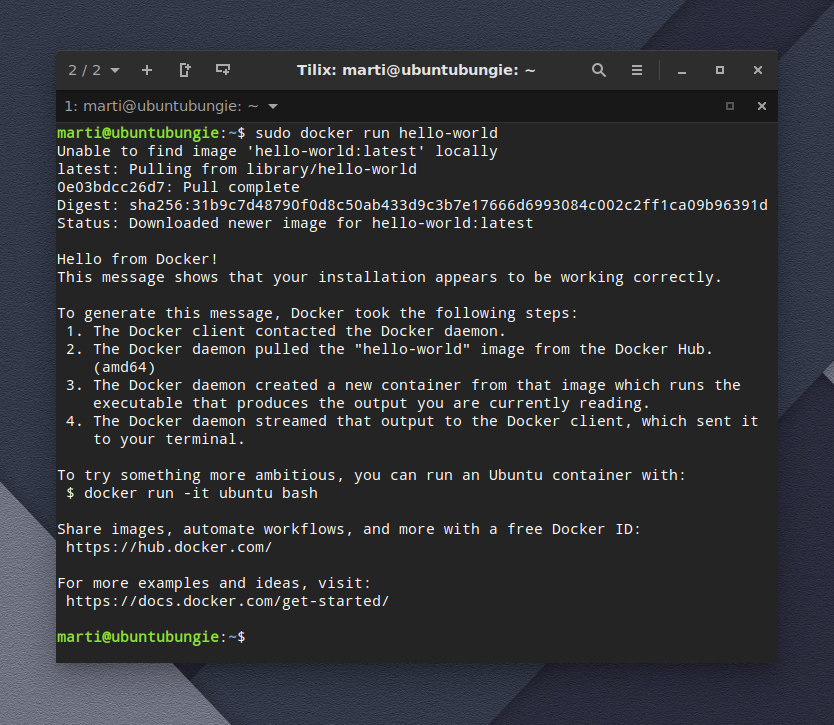
Verificamos que la instalación de Docker Engine está funcionando correctamente arrancando la imagen hello-world
bash
$ sudo docker run hello-world
Si va bien, nos saldrá una pantalla como esta:
Instalar docker-compose: Para ello seguimos la documentación oficial de docker que podemos encontrar aquí. Aunque está alojada en Github, la misma página de docker tiene un manual muy completo y es el que hemos seguido.
Resumen de comandos:
Descarga de la última versión estable de docker-compose:
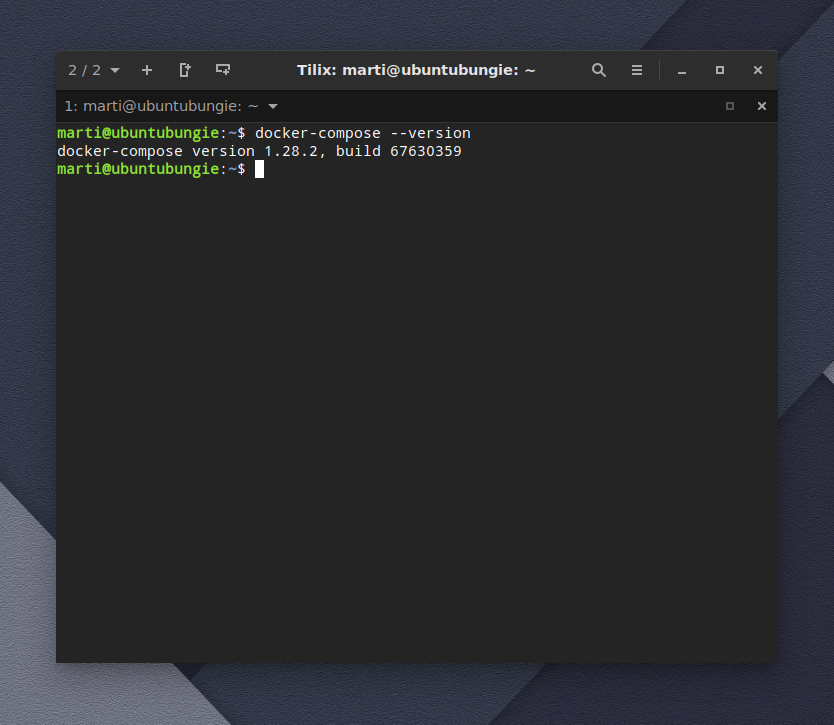
Comprobamos que la instalación ha sido correcta ejecutando el comando:
bash
docker-compose --version
Si ha ido bien debemos obtener un mensaje como este:
Configuración
Ahora ya tenemos la base instalada para poder correr los servicios necesarios. Repasemos el montaje:
MQTT: El dispositivo debe enviar las medidas mediante un cliente MQTT a un servidor MQTT. Debe de estar configurado tanto para recibir los datos del dispositivo como para enviarlos a la base de datos. Veamos quedaría en la configuración de docker-compose:
TELEGRAF: El servidor MQTT no es capaz de transferir los datos directamente a la base de datos y necesita un servicio de escucha que los pase en el formato correcto de la base de datos elegida, en este caso, InfluxDB. El programa para traducirlo es el Telegraf. Su configuración se divide en 2 partes: docker-compose y un fichero de configuración (Telegraf sirve para recolectar información de muy diversas fuentes y consolidarlas a otras muy diversas bases de datos/componentes).
Fichero de configuración: Este fichero hay que crearlo y guardarlo en la ubicación dc_tig/tig/conf/telegraf/telegraf.conf :
Parte MQTT
bash
[[inputs.mqtt_consumer]]# ## Broker URLs for the MQTT server or cluster. To connect to multiple
# ## clusters or standalone servers, use a seperate plugin instance.
# ## example: servers = ["tcp://localhost:1883"]
# ## servers = ["ssl://localhost:1883"]
# ## servers = ["ws://localhost:1883"]
servers = ["tcp://mqtt:1883"]#
# ## Topics that will be subscribed to.
topics = ["telegraf/host01/cpu",
"telegraf/+/mem",
"sensors/#"]#
# ## The message topic will be stored in a tag specified by this value. If set
# ## to the empty string no topic tag will be created.
# # topic_tag = "topic"
#
# ## QoS policy for messages
# ## 0 = at most once
# ## 1 = at least once
# ## 2 = exactly once
# ##
Puntos importantes:
text
- servidor:  tcp://mqtt:1883. Hay que tener en cuenta que el servicio de docker-compose crea una red privada con los nombres de los "servicios" definidos en el fichero yml. El nombre que le pongamos al servicio de mqtt debe de ser el que pongamos aquí como servidor.

- topics: aquí hay que definir los topics que queremos que escuche/publique el servidor MQTT

- username/password: deberemos de configurar el servicio con un usuario y contraseña en el fichero yml. Estos datos son los que pondremos aquí.

- data_format: el formato de datos es importante. Reconozco que es el punto en que más fallo porque no lo tengo muy claro. He probado influx y he tendio problemas, con lo que he optado por estos, pero no lo tengo muy claro que deba de ser así.
Parte InfluxDB
yaml
[[outputs.influxdb]]## The full HTTP or UDP URL for your InfluxDB instance.
##
## Multiple URLs can be specified for a single cluster, only ONE of the
## urls will be written to each interval.
# urls = ["unix:///var/run/influxdb.sock"]
# urls = ["udp://127.0.0.1:8089"]
urls = ["http://influxdb:8086"]## The target database for metrics; will be created as needed.
## For UDP url endpoint database needs to be configured on server side.
database = "telegraf"## The value of this tag will be used to determine the database. If this
## tag is not set the 'database' option is used as the default.
# database_tag = ""
## If true, the 'database_tag' will not be included in the written metric.
# exclude_database_tag = false
## If true, no CREATE DATABASE queries will be sent. Set to true when using
## Telegraf with a user without permissions to create databases or when the
## database already exists.
skip_database_creation = false
Puntos importantes:
text
- urls: Igual que en el caso anterior, debemos de indicar el nombre del servidor que corresponde con el de la imagen que hemos configurado en el fichero yml.

- database: debe de ser la BD que creamos en el servicio de InfluxDB

- user/password: los que se indican en el servicio de InfluxDB
INFLUXDB: Esta es la parte de la base de datos. Esta debe almacenar los datos del dispositivo. En el caso de Influx se tratan como medidas o meassures. La parte de configuración del fichero docker-compose es esta:
- environment: Aquí refeljamos todos los usuarios y passwords de Influx. Debemos respetar los que indiquemos aquí con los que hemos indicado en el apartado de Telegraf
GRAFANA: Finalmente solo nos queda comentar la parte del servicio de grafana, donde podremos crear el dashboard con los datos que le ofrezca Influx. La parte de configuración del fichero docker-compose es esta:
Estas son las partes que intervienen y como las definimos en el fichero docker-compose.yml para que se lancen y den como resultado un stack compacto y aparte del resto de containers que podamos tener en Docker. Ahora lo implementamos de forma práctica:
Nota: A partir de ahora todo debe de hacerse con sudo, con lo que recomiendo usar:
bash
sudo su
Crear la carpeta /home/user/docker/dc_tig
bash
mkdir /home/user/docker/dc_tig
Crear el fichero de docker-compose
bash
cd /home/user/docker/dc_tig
nano docker-compose.yml
y pegamos el código que hemos explicado arriba, que queda así:
Nota: Hemos añadido la parte de chronograf, pero no es impresicindible. Es útil de todas formas y por eso lo incluimos.
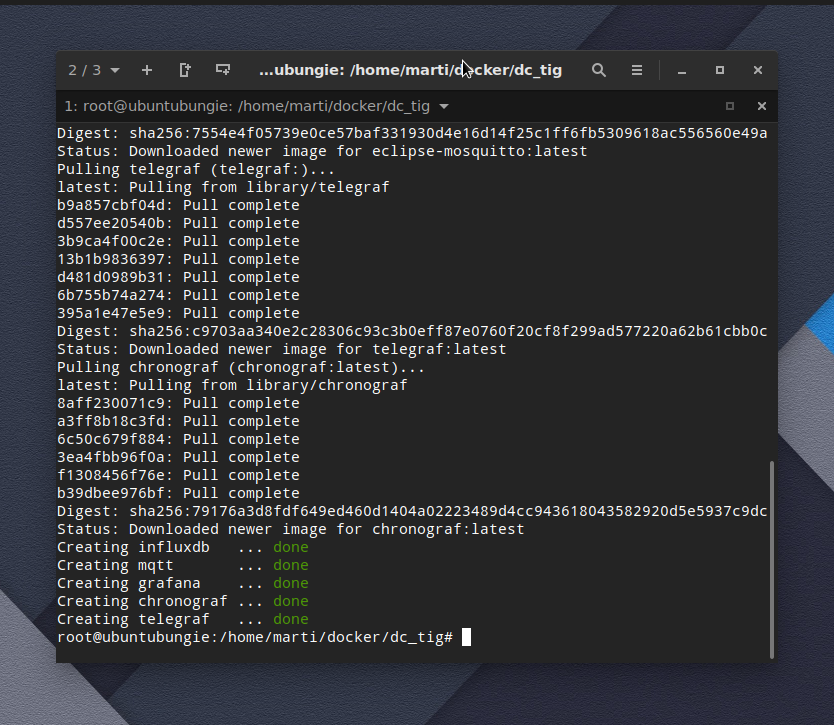
Poner en marcha todos los servicios. Situándonos en la carpeta /home/user/docker/dc_tig ejecutaremos el comando:
bash
docker-compose up -d
Si lo hemos hecho bien, empezará a descargarse las imágenes de cada servicio y al final las pondrá en marcha. Nos saldrá una imagen como la siguiente:
Verificación
A partir de aquí, ya tenemos los servicios levantados y podemos acceder a cada uno de ellos:
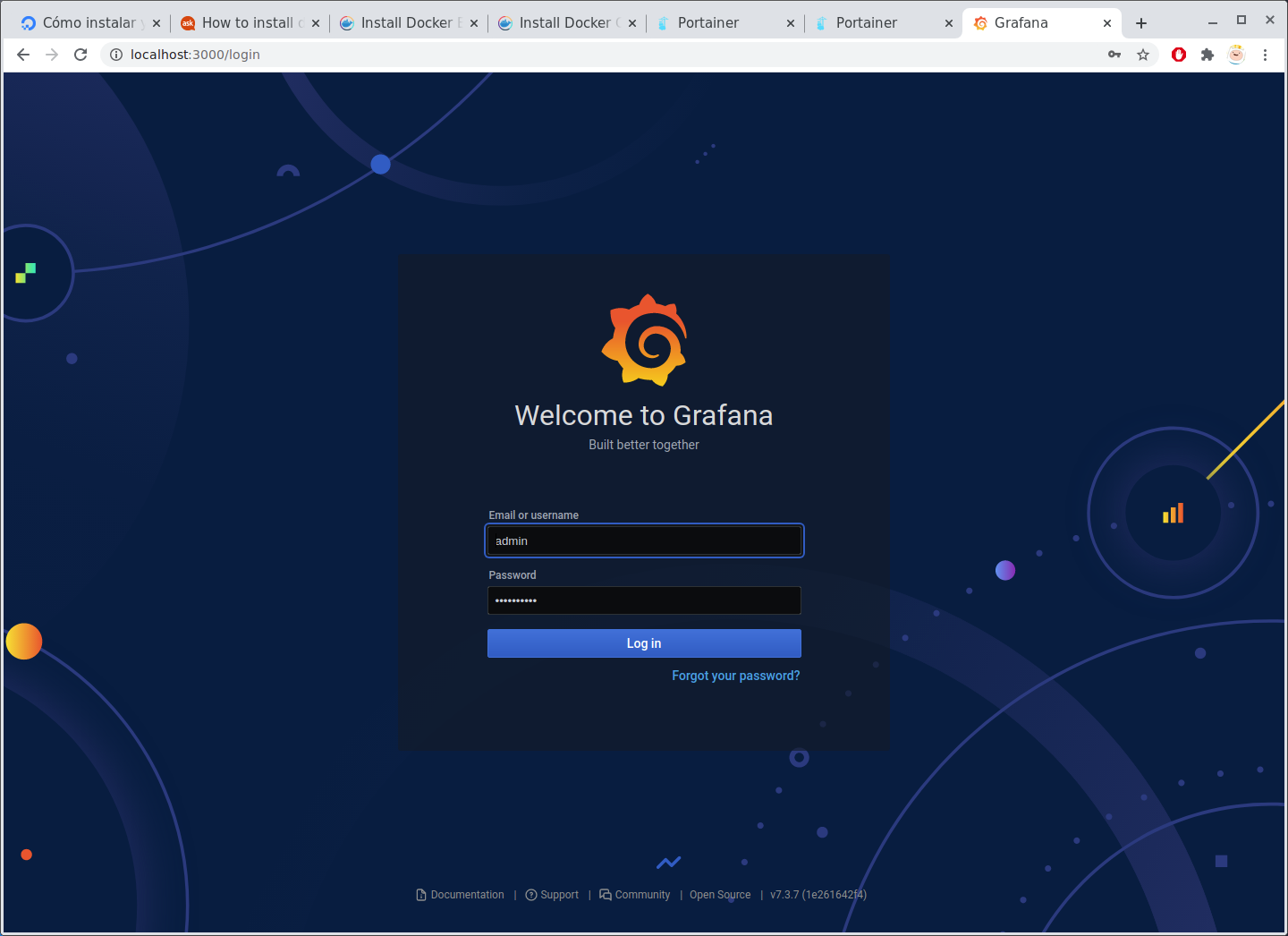
Grafana: mediante un navegador accediendo a la IP o localhost:3000.
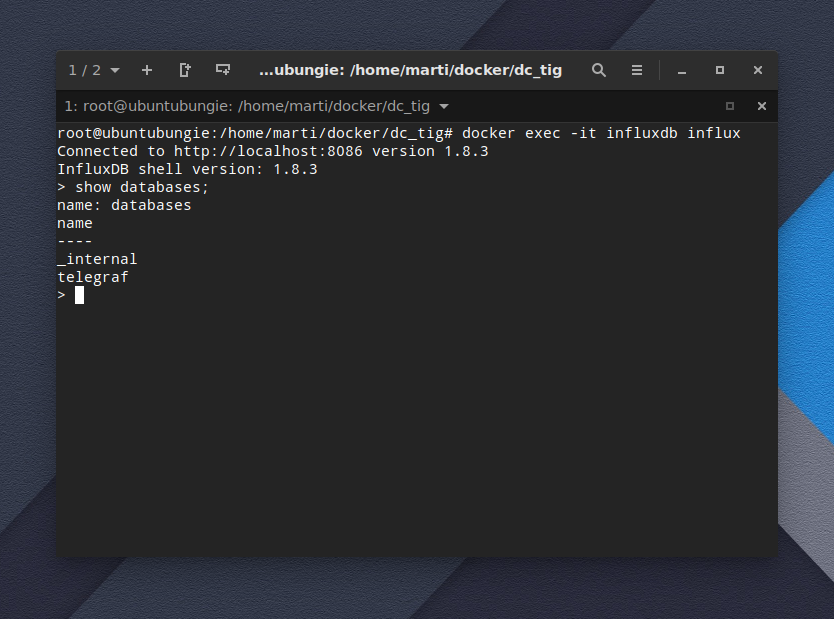
Influx: mediante el acceso directo al docker en cuestión arrancando el cliente de influx:
bash
docker exec -it influxdb influx
Usando el comando show databases; podemos observar que ya se ha creado la base de datos para telegraf.
Telegraf: Este servicio tiene un poco más de misterio. Al levantarlo así, que es tal y como se recomienda en la documentación, no encuentra el fichero de configuración, con lo cual, hay que pararlo, copiarlo y volverlo a levantar:
parar de nuevo el docker-compose:
bash
docker-compose down
copiar el fichero telegraf.conf con la configuración que queremos a la carpeta /home/user/docker/dc_tig/tig/data/config/telegraf.conf
levantar de nuevo los servicios.
bash
docker-compose up -d
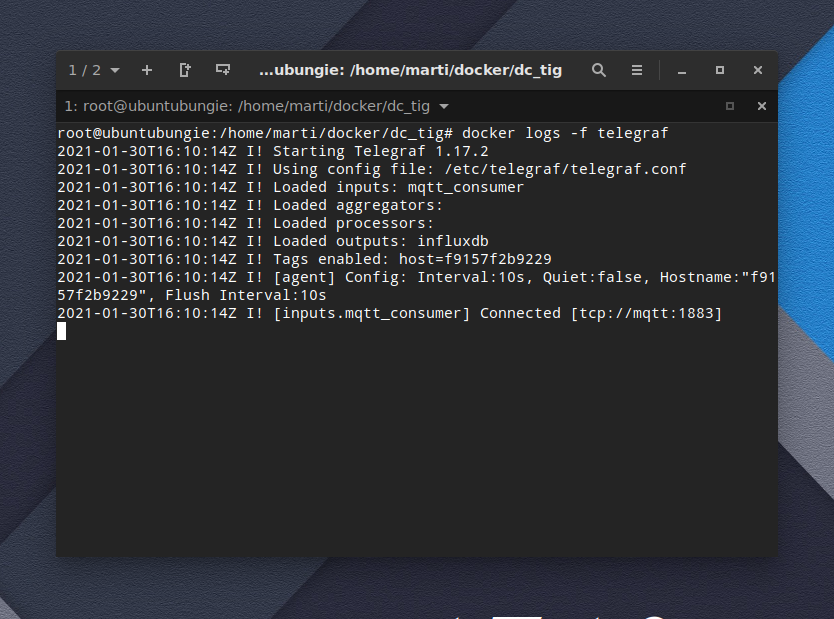
Para saber si Telegraf se ha levantado correctamente, interrogaremos al log del mismo servicio, tal y como indican en la documentación
bash
docker logs -f telegraf
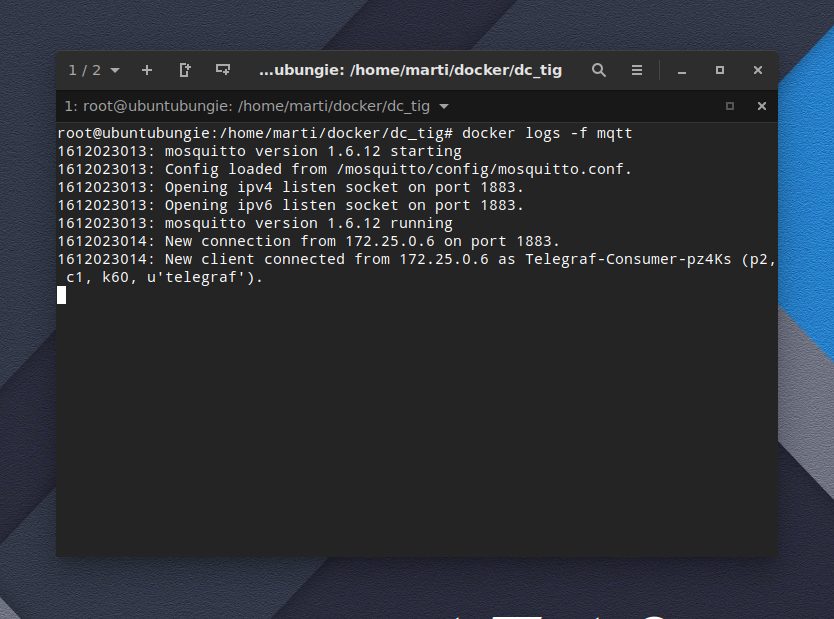
MQTT: podremos ver que el servicio de MQTT está levantado usando un cliente o tal y como hemos hecho anteriormente, revisando los logs del propio contenedor.
Kiwi monitor is an open source CO2/Humidity/Temperature sensor intended for monitoring the quality of the air in a room. Kiwi was created to support teachers with a notification to ventilate their classroom.
How big is the MHZ19B wemos BM280 pistes 1mm buzz PCB?
It measures 51.6 × 78 mm and has 2 copper layers, 1.6 mm thick.
What parts does the MHZ19B wemos BM280 pistes 1mm buzz use?
10 parts, built around the MH-Z19B and WEMOS D1 MINI. The full list of its parts is on this page, with links to each part's symbol and footprint where PCBKit's library has them.
Where can I download the MHZ19B wemos BM280 pistes 1mm buzz KiCad files?
From the Gonellarro/Sensor-de-CO2 repository on GitHub, at the commit this page was made from: the board is Dessign/Kicad/MHZ19B_wemos_BM280/MHZ19B_wemos_BM280_pistes_1mm_buzz.kicad_pcb. PCBKit opens the board in the browser, with nothing to install.
Can I use the MHZ19B wemos BM280 pistes 1mm buzz design in my own project?
Its repository states no licence, so its author keeps all rights: ask Gonellarro before reusing the design.


 Gonellarro/Sensor-de-CO2