2 layers153.3 × 94.5 mm

 ElectronicCats/badge_hackgdl_2026
Badge HackGDL 2026
Badge HackGDL-2026 is an open-source printed circuit board by ElectronicCats, from the ElectronicCats/badge_hackgdl_2026 repository on GitHub. It is a 2-layer board of 150 × 100 mm with 151 parts on 174 nets, routed with 1,087 tracks and 118 vias.
It is built around the W25N02KVZEIR, EA3059QDR and TP4056, with the DMG3415U-7, SS34 and WS2812E-1313 among its other parts. Its parts include 58 capacitors, 39 resistors, 9 connectors, 8 switches and 5 ICs. It belongs with the lEDs and displays boards of this library.


El Badge Hack GDL 2026 es un dispositivo de hardware abierto diseñado para la comunidad de hackers, desarrolladores y entusiastas de la tecnología. Integra un procesador Linux RV1106 con cámara, LED RGB, botones y USB-C, y un firmware propio con captura de fotos, MTP, ADB y un editor visual de overlay.
gpio-keysEl proyecto está dividido en tres bloques:
hardware/)Incluye el diseño principal:
luckfox-pico)La capa de firmware vive en la rama badge_hackgdl_2026_v2 del
repositorio ElectronicCats/luckfox-pico.
Incluye:
badge_photo: captura, AIQ/ISP, overlay, motor RGB y botones;overlay_web: editor visual y streaming MJPEG;rndis_dhcp: red USB y DHCP;Add-ons/)Diseños y firmware de los add-ons Pescadito y Tortuguita.
| Componente | Especificación |
|---|---|
| Procesador | RV1106G3 (ARM Cortex-A7 + RISC-V MCU + NPU + ISP) |
| Sistema Operativo | Linux (BusyBox) |
| Cámara | SC3336, 2304×1296, MIPI CSI-2 |
| LED | WS2812E NeoPixel por SPI0 |
| Batería | 18650 |
| USB | USB-C: MTP + ADB + RNDIS |
| Botones | 5 gpio-keys |
| Almacenamiento | SPI NAND 256 MB, /userdata UBIFS |
El badge está basado en el hardware y el SDK de la Luckfox Pico Pro Max. Para detalles de la plataforma puedes consultar la Wiki oficial de Luckfox.
En esta sección aprenderás a:
Puedes alimentar la badge de dos maneras:
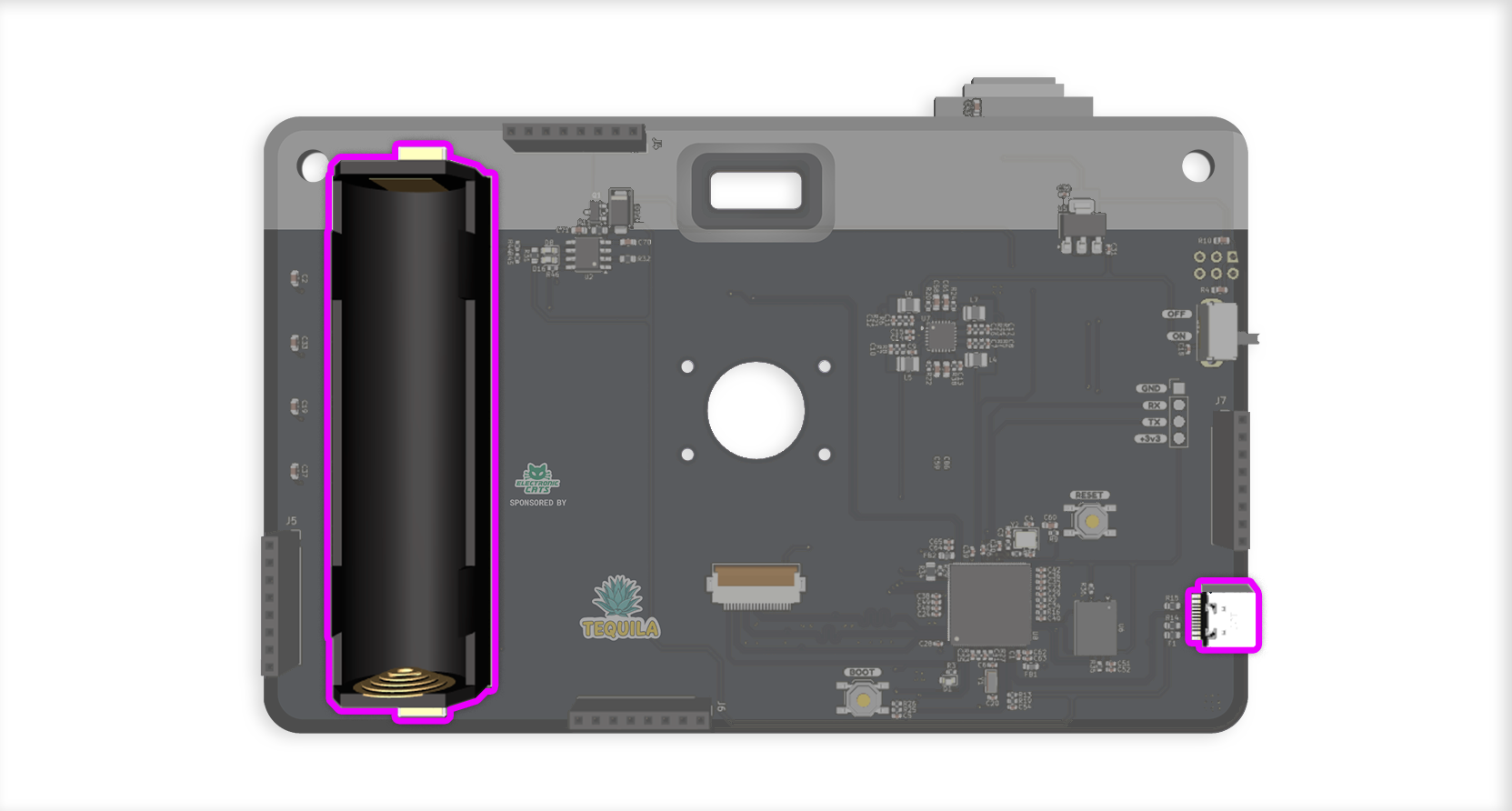
Respeta la polaridad marcada en el portapilas. El USB-C también transporta MTP, ADB y RNDIS.
El interruptor OFF/ON está en el lado derecho de la placa.
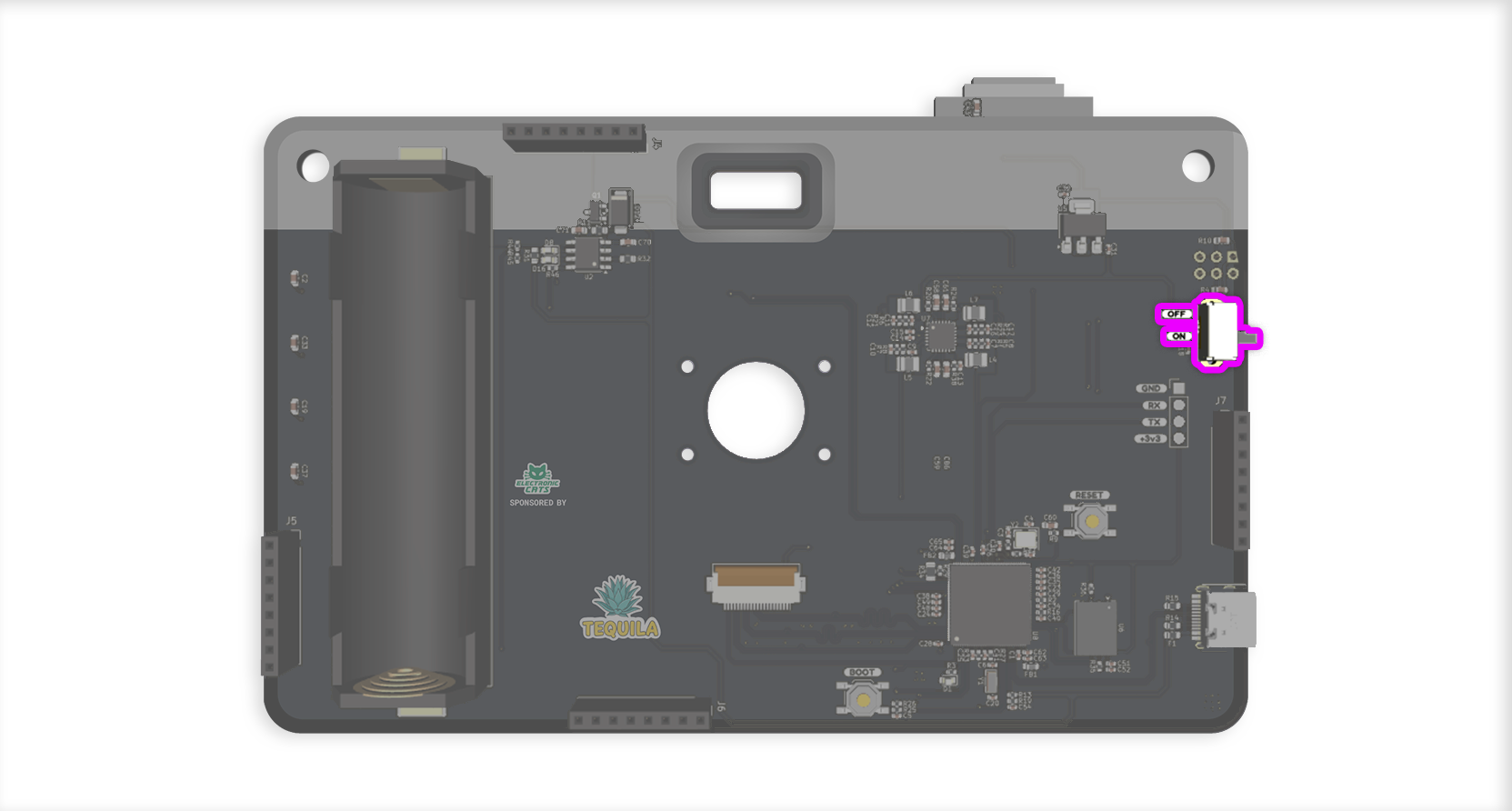
El arranque es cámara-first: la aplicación inicia la cámara y el LED, y sólo cuando la cámara está lista expone MTP, ADB y la web. En el arranque real esto tarda aproximadamente 25–30 segundos. Es normal que durante ese tiempo la badge todavía no aparezca en la computadora.
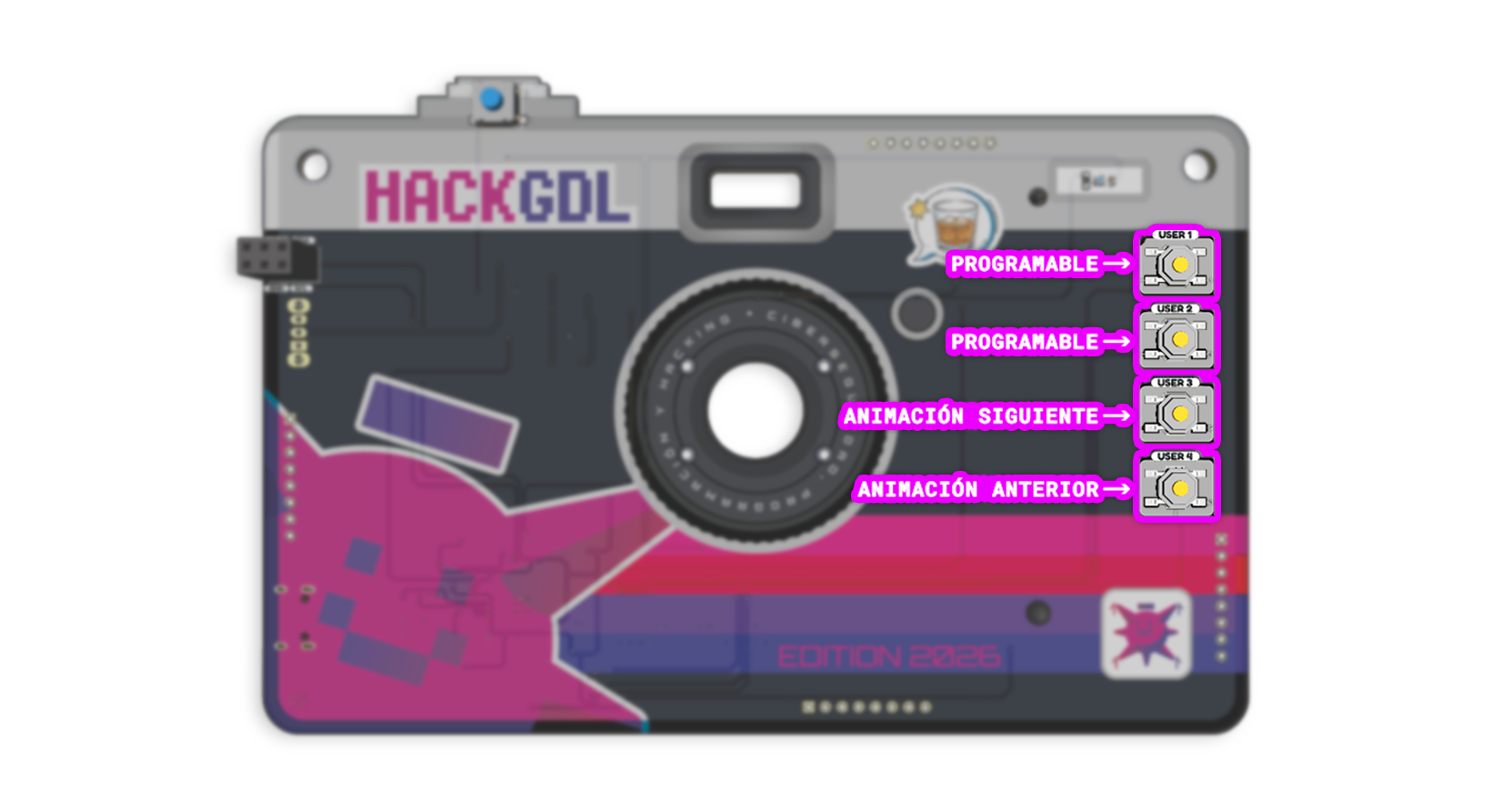
| Botón | gpio-keys | Función por defecto |
|---|---|---|
| Superior | KEY_ENTER | Tomar foto |
| USER1 (arriba) | KEY_UP | Acción de usuario programable |
| USER2 | KEY_RIGHT | Acción de usuario programable |
| USER3 | KEY_LEFT | Siguiente rutina RGB |
| USER4 (abajo) | KEY_DOWN | Rutina RGB anterior |
USER1 y USER2 están libres para que agregues tus propias acciones en
badge/app/src/user_led.c.
Presiona USER3 y USER4 para recorrer las rutinas del NeoPixel:
OffBreathRainbowPulseAlertCandleAl arrancar, el LED hace dos destellos verdes y luego queda en Off hasta que
selecciones una rutina.
Con la badge encendida y la cámara lista, presiona el botón superior.
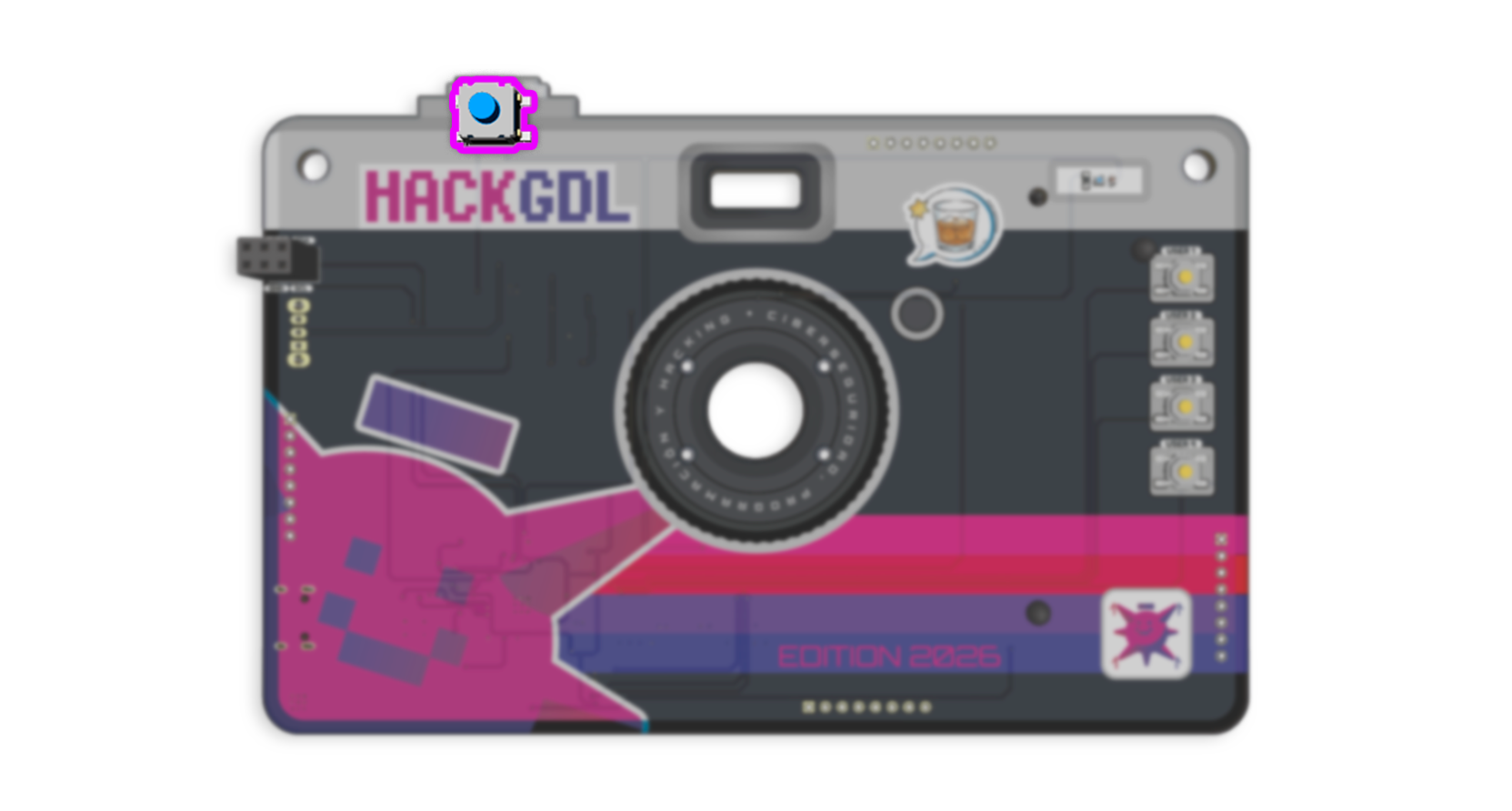
Al capturar:
/userdata/photos;La foto final es de 2304×1296, con giro de 180° y el overlay configurado.
El nombre usa la fecha y hora del sistema; como la badge no tiene RTC con
batería, es normal ver nombres como IMG_19700101_000611_0000.jpg.
Las imágenes se transfieren por MTP. Conecta la badge por USB-C y espera a que termine el arranque de la cámara.
Windows
IMG_*.jpg.
Linux (GNOME/gvfs)
También puedes usar la terminal:
gio mount mtp://
gio list 'mtp://Electronic_Cats_Badge_Hack_GDL_2026_<serial>/Badge Hack GDL 2026 Photos'
macOS: instala OpenMTP o Android File Transfer y abre el dispositivo. La carpeta de fotos tiene el mismo nombre.
La carpeta Badge Config contiene overlay.ini, la configuración del
overlay. Puedes copiarla, editarla en tu computadora y volver a copiarla; la
app y el editor la detectan automáticamente.
En Windows, algunos clientes MTP no permiten editar un archivo “en sitio”. Si falla, copia
overlay.inial escritorio, edítalo y cópialo de vuelta a Badge Config. También puedes usar el editor web.
overlay.inioverlay.ini define el texto y los dos logos que se dibujan sobre la foto.
Ejemplo con los valores por defecto:
[logo1]
enabled = 1
x = 160
y = 1034
image = /oem/usr/share/badge/electroniccats.bmp

[logo2]
enabled = 1
x = 1976
y = 1024
image = /oem/usr/share/badge/hack_gdl.bmp

[text]
enabled = 1
x = 828
y = 92
text = Hack GDL 2026
size = 100
color = fff799
font = /oem/usr/share/badge/font.ttfenabled: 1 muestra el elemento, 0 lo oculta.x, y: posición en píxeles. El RGN del RV1106 exige coordenadas pares;
la app y el editor las normalizan.image: ruta del BMP dentro de la imagen.text, size, color, font: texto, tamaño, color RGB hexadecimal y
fuente del OSD.Los cambios se aplican a la siguiente foto. Puedes editar el archivo por MTP o
usar el editor web; ambos escriben el mismo overlay.ini.
Con la badge conectada por USB, la computadora obtiene una interfaz de red USB
(RNDIS) con IP 192.168.42.2. Abre:
http://192.168.42.1/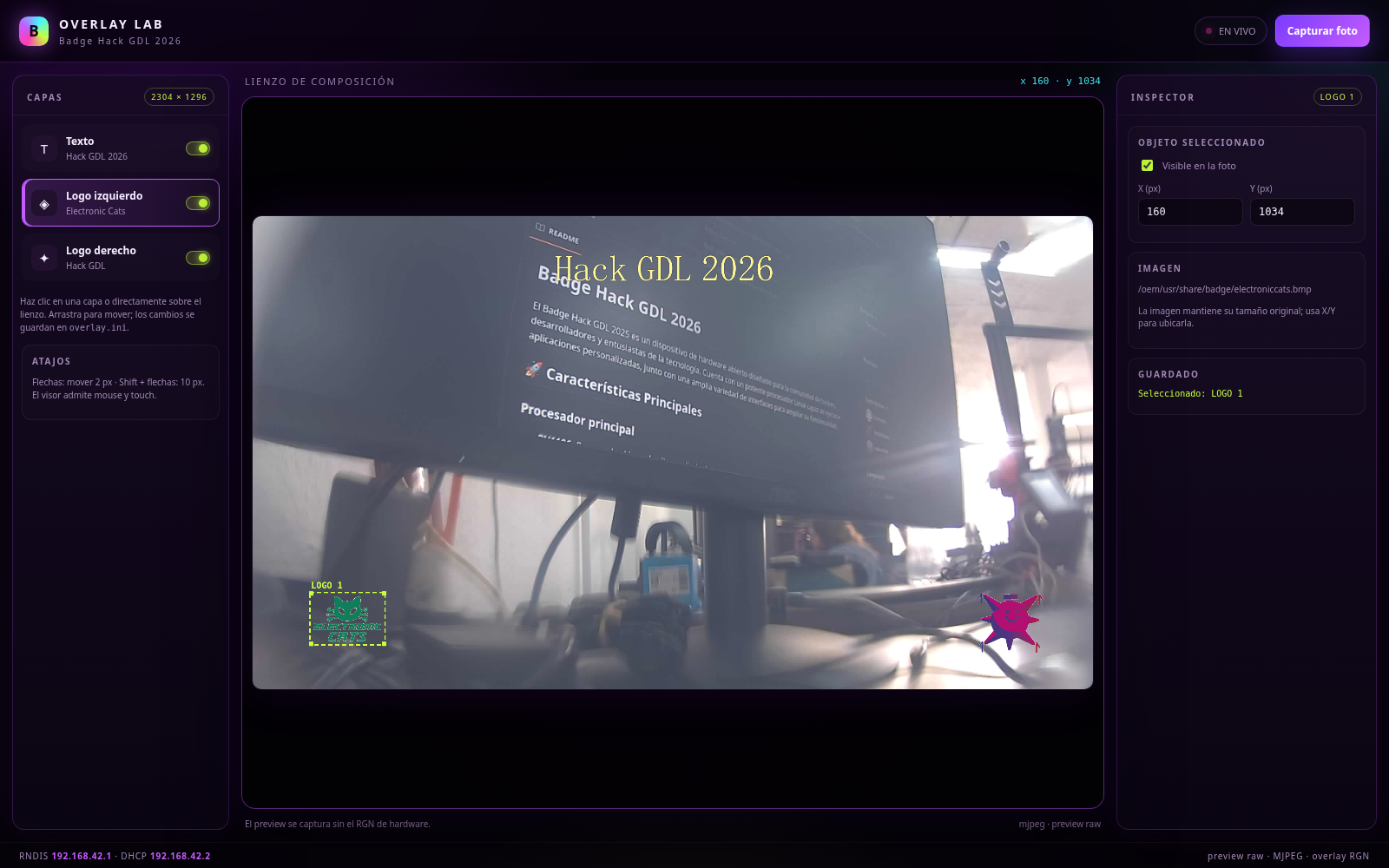
El editor permite:
overlay.ini sin botón de guardar: el autoguardado escribe el archivo;Si la página no abre, espera a que termine el arranque de la cámara y revisa
que el adaptador RNDIS tenga IP. Si no hay DHCP, asigna manualmente
192.168.42.2/24.
El firmware se organiza en una capa limpia dentro de luckfox-pico:
badge/app/src/main.c: arranque cámara-first, botones y ciclo principal;badge/app/src/camera.c: pipeline VI/VENC y captura JPEG;badge/app/src/aiq.c: carga de AIQ y calibración del ISP;badge/app/src/overlay.c: overlay RGN (logos y texto);badge/app/src/led_engine.c y user_led.c: motor y rutinas RGB;badge/app/src/overlay_web.c: servidor del editor y streaming;badge/configs/overlay-badge-fastboot/etc/init.d/S49mtp: gadget USB;badge/scripts/: build, flasheo y pruebas.La documentación de build y flasheo está en el README de la capa.
Para ver logs o depurar, conecta un adaptador USB-UART de 3.3 V al puerto DEBUG SERIAL. Corresponde a la UART2 del RV1106:
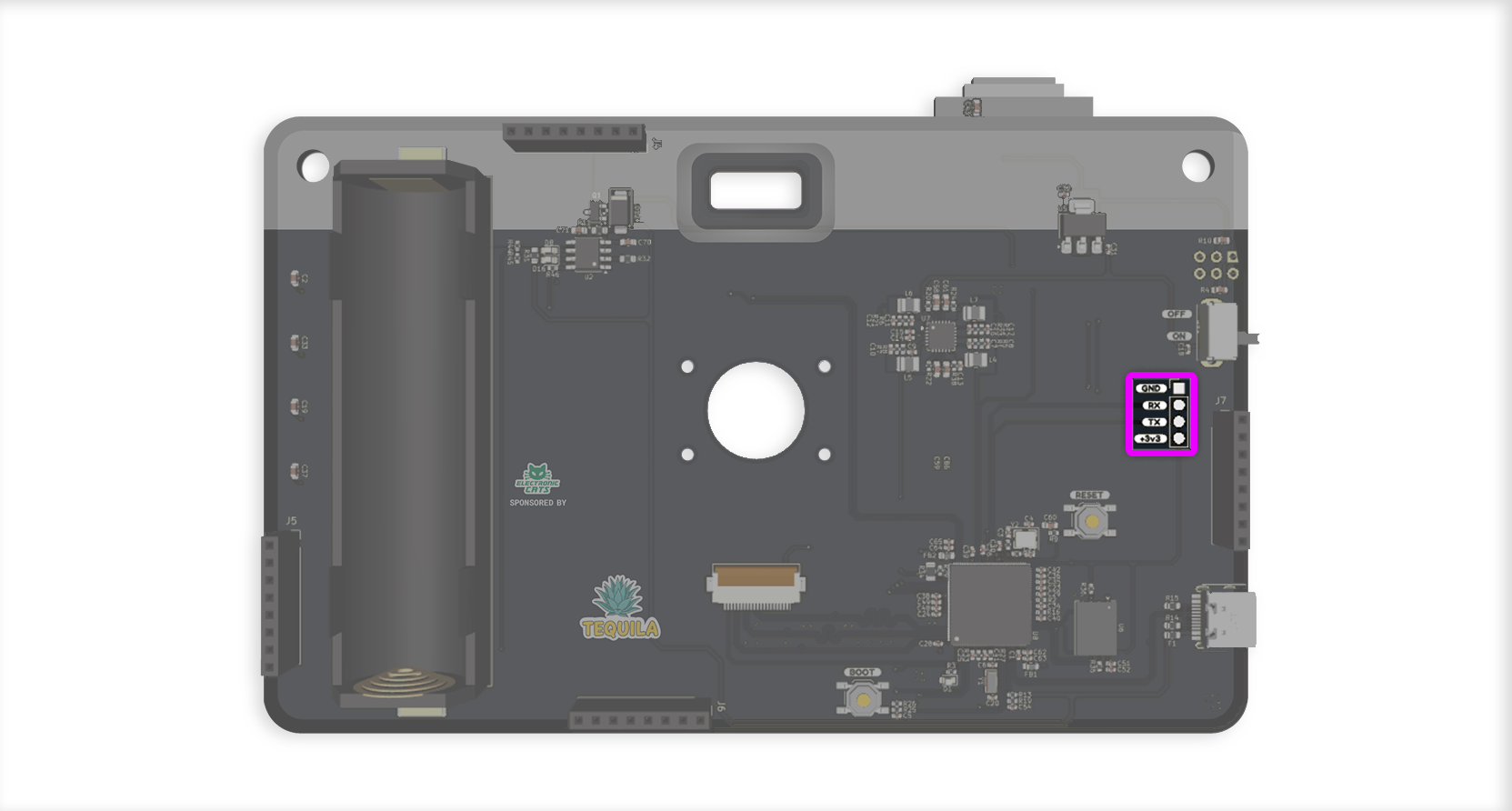
TX del adaptador → RX del badge (GPIO1_B3)
RX del adaptador → TX del badge (GPIO1_B2)
GND → GND
La señal es 3.3 V TTL. No uses adaptadores de 5 V sin nivelador.
Puedes usar cualquier adaptador USB-UART de 3.3 V, por ejemplo:
dmesg | grep tty
screen /dev/ttyUSB0 115200
# o:
sudo minicom -b 115200 -D /dev/ttyUSB0
Para salir de screen: CTRL+A, luego K.
ls /dev/tty.*
screen /dev/tty.usbserial-XXXX 115200
Para salir: CTRL+A, luego K. También puedes usar CoolTerm.
Usa PuTTY, TeraTerm, CoolTerm o RealTerm. En el Administrador de dispositivos identifica el puerto COM y configura:
Baudrate: 115200
Data bits: 8
Parity: None
Stop bits: 1
Flow control: NoneADB está habilitado en la imagen. Se expone después del arranque de la cámara (~25–30 s).
adb devices
adb shell
El shell entra como root. ADB forma parte de las Android Platform Tools:
https://developer.android.com/studio/releases/platform-toolsEn Linux también puedes instalarlo con:
sudo apt update
sudo apt install android-tools-adbupgrade_tool y acceso USB a la badge.git clone -b badge_hackgdl_2026_v2 --single-branch \
https://github.com/ElectronicCats/luckfox-pico.git
cd luckfox-pico
./badge/build.sh allLa primera compilación crea un worktree del SDK en badge/build/luckfox-pico,
descarga el toolchain RISC-V del HPMCU (~550 MB) y compila la imagen. Las
compilaciones siguientes reutilizan el worktree.
Si faltan bison, flex, m4 o python, instálalos sin sudo:
./badge/scripts/install-host-tools.shEtapas disponibles:
media, uboot, kernel, rootfs, app, pack, firmware, cleanResultado:
badge/out/update.imgEl empaquetador de Rockchip incluye la hora de compilación en update.img, por
lo que un rebuild limpio no es byte-idéntico a la imagen de release. La imagen
validada de esta versión tiene:
SHA256 21a1dc67597e43aa473b774031d7ca5f01394b59c68c1778c478361bb57895ebLa imagen validada se publicará en la sección Releases del repositorio; el binario no se versiona en Git.
La capa incluye el DTS rv1106g-badge-fastboot.dts; no necesitas editar el
árbol de Luckfox a mano. Los botones se exponen como gpio-keys:
| Botón | GPIO | Código Linux | Función |
|---|---|---|---|
| Superior | GPIO1_D3 | KEY_ENTER | Captura |
| USER1 | GPIO2_B1 | KEY_UP | Libre |
| USER2 | GPIO2_B0 | KEY_RIGHT | Libre |
| USER3 | GPIO2_A7 | KEY_LEFT | Siguiente rutina |
| USER4 | GPIO2_A6 | KEY_DOWN | Rutina anterior |
El DTS también configura:
0x30) y MIPI CSI-2 de 2 lanes;/dev/spidev0.0);peripheral;fbtft y mis5001 para evitar conflictos.Puedes leer los eventos desde /dev/input/eventX en C o Python.
El motor está en badge/app/src/led_engine.c:
sleep() ni malloc();R, G, B) y regresa;Para agregar una rutina, edita badge/app/src/user_led.c:
static void my_routine(uint32_t elapsed_ms, uint8_t *rgb)
{
    uint8_t blink = ((elapsed_ms / 250) & 1) ? 255 : 0;

    rgb[0] = blink;      /* R */
    rgb[1] = 0;          /* G */
    rgb[2] = blink / 2;  /* B */
}

const led_pattern_t user_led_patterns[] = {
    { "USER demo", user_demo_frame },
    { "Mi rutina", my_routine },
};
USER3/USER4 recorren la lista; USER1/USER2 llaman a los hooks
user_led_on_button_up() y user_led_on_button_right(). No bloquees la rutina
ni escribas directamente en /dev/spidev0.0.
La captura la realiza badge_photo:
/userdata/.badge_photo_staging y lo renombra a
/userdata/photos.El botón superior dispara la captura; el LED hace un destello blanco. La app sigue viva si una captura falla y reintenta.
S49mtp crea un gadget USB con:
umtprd);El orden de arranque es:
rcS → badge_photo → /tmp/badge_system.ready → S49mtp → MTP/ADB/RNDISMTP expone:
| Carpeta | Contenido |
|---|---|
Badge Hack GDL 2026 Photos | Fotos IMG_*.jpg |
Badge Config | overlay.ini |
No se expone /userdata completo ni el rootfs. El archivo overlay.ini se
publica en modo 0666 para que los clientes MTP puedan sobrescribirlo.
overlay.ini por MTPoverlay.ini de Badge Config a tu computadora.En Windows, si el cliente MTP no permite sobrescribir en sitio, usa copiar/editar/copiar o el editor web.
El editor consulta /overlay.ini cada segundo. Aplica cambios externos cuando:
logo1, logo2 y text;En la dirección editor → MTP, el autoguardado escribe el archivo y actualiza su referencia para evitar bucles.
El firmware usa System V init con un rcS propio:
/userdata y /dev/pts;badge_photo en un bucle de supervisión;/tmp/badge_system.ready (timeout de 35 s);S49mtp (MTP + ADB + RNDIS);http://192.168.42.1/.Los scripts S49mtp y rcS están en
badge/configs/overlay-badge-fastboot/.
Si desconectas y vuelves a conectar el USB con la badge encendida, S49mtp
reengancha el gadget automáticamente; no hace falta cortar la alimentación de
la batería. El watchdog registra los eventos en
/userdata/badge/usb_watchdog.log.
El overlay de rootfs está en:
badge/configs/overlay-badge-fastboot/Incluye:
etc/init.d/S49mtp, etc/fstab, etc/inittab y etc/umtprd/;oem/usr/share/badge/ con overlay.ini, logos, fuente y editor.html;u_ether.ko, usb_f_rndis.ko).El build copia este overlay a la imagen final.
Descarga la imagen validada desde la sección Releases del repositorio
badge_hackgdl_2026. Si compilaste localmente, usa badge/out/update.img.
upgrade_tool desde la
Wiki de Luckfox.upgrade_tool UF y el archivo .img.Si compilaste localmente:
sudo ./badge/scripts/flash.sh badge/out/update.imgSi descargaste la imagen:
sudo upgrade_tool UF /ruta/al/archivo.imgPara entrar a maskrom:
2207:110c o
2207:350a.Usa siempre
UF;DI -bno es fiable en esta SPI NAND.
Si la badge ya está en Linux con ADB:
./badge/scripts/maskrom.shupgrade_tool para macOS desde la Wiki de Luckfox.upgrade_tool UF con la imagen.Este es un proyecto de hardware abierto. Las contribuciones son bienvenidas:
git checkout -b feature/AmazingFeature).git commit -m 'Add some AmazingFeature').git push origin feature/AmazingFeature).Este proyecto es de hardware abierto. Consulta los archivos de licencia para más detalles.
Desarrollado con ❤️ por Electronic Cats.

Electronic Cats invierte tiempo y recursos en proporcionar este diseño de hardware abierto. Por favor, apoya a Electronic Cats y al hardware abierto comprando productos de Electronic Cats.
Gracias a toda la comunidad de hardware abierto y a todas las personas que hacen posibles proyectos como este.
| Qty | Value | Footprint | References |
|---|---|---|---|
| 14 | 100nF | Capacitor_SMD:C_0402_1005Metric | C13, C14, C15, C21, C23, C26, C36, C41, C42, C49, C52, C54, C63, C65 |
| 9 | 10uF | Capacitor_SMD:C_0402_1005Metric | C18, C24, C28, C34, C38, C48, C51, C62, C64 |
| 8 | 100K | Resistor_SMD:R_0402_1005Metric | R6, R7, R9, R12, R20, R22, R24, R38 |
| 7 | 10K | Resistor_SMD:R_0402_1005Metric | R13, R26, R29, R33, R35, R36, R46 |
| 7 | 1uF | Capacitor_SMD:C_0402_1005Metric | C25, C27, C29, C30, C35, C39, C40 |
| 5 | 0.1uF | Capacitor_SMD:C_0603_1608Metric | C2, C19, C33, C37, C43 |
| 4 | 1.5uH | Inductor_SMD:L_1008_2520Metric | L4, L5, L6, L7 |
| 4 | 18pF | Capacitor_SMD:C_0402_1005Metric | C3, C4, C6, C20 |
| 4 | 220pf | Capacitor_SMD:C_0402_1005Metric | C7, C9, C11, C16 |
| 4 | 22uf | Capacitor_SMD:C_0402_1005Metric | C8, C10, C12, C17 |
| 4 | 47uF | Capacitor_SMD:C_0603_1608Metric | C58, C59, C61, C86 |
| 4 | Conn_01x08 | Connector_PinSocket_2.54mm:PinSocket_1x08_P2.54mm_Vertical | J4, J5, J6, J7 |
| 4 | ~ | Button_Switch_SMD:SW_SPST_TL3342 | SW4, SW5, SW6, SW7 |
| 3 | 100 | Resistor_SMD:R_0402_1005Metric | R3, R25, R27 |
| 3 | 10uF | Capacitor_SMD:C_0603_1608Metric | C60, C70, C71 |
| 3 | 200K | Resistor_SMD:R_0402_1005Metric | R8, R21, R23 |
| 3 | LED | LED_SMD:LED_0603_1608Metric | D1, D8, D16 |
| 2 | 120R@100M | Inductor_SMD:L_0603_1608Metric | FB1, FB2 |
| 2 | 22 | Resistor_SMD:R_0402_1005Metric | R16, R17 |
| 2 | 2K | Resistor_SMD:R_0603_1608Metric | R31, R32 |
| 2 | 4.7K | Capacitor_SMD:C_0603_1608Metric | R4, R10 |
| 2 | 4.7uF | Capacitor_SMD:C_0402_1005Metric | C31, C32 |
| 2 | 5k1 | Resistor_SMD:R_0603_1608Metric | R14, R15 |
| 2 | SW_Push | Button_Switch_SMD:SW_SPST_TL3342 | SW2, SW3 |
| 1 | 100K | Resistor_SMD:R_0603_1608Metric | R11 |
| 1 | 110K | Resistor_SMD:R_0402_1005Metric | R5 |
| 1 | 12.3K | Resistor_SMD:R_0402_1005Metric | R44 |
| 1 | 18k | Resistor_SMD:R_0402_1005Metric | R19 |
| 1 | 1M | Resistor_SMD:R_0402_1005Metric | R18 |
| 1 | 1nF | Capacitor_SMD:C_0402_1005Metric | C5 |
| 1 | 240R | Resistor_SMD:R_0402_1005Metric | R2 |
| 1 | 24MHz | Crystal:Crystal_SMD_3225-4Pin_3.2x2.5mm | Y2 |
| 1 | 2A | Fuse:Fuse_0603_1608Metric | F1 |
| 1 | 4.7uf | Capacitor_SMD:C_0402_1005Metric | C1 |
| 1 | 470R | Resistor_SMD:R_0603_1608Metric | R28 |
| 1 | 510K | Resistor_SMD:R_0402_1005Metric | R1 |
| 1 | 6K | Resistor_SMD:R_0805_2012Metric | R34 |
| 1 | 9.09K | Resistor_SMD:R_0402_1005Metric | R45 |
| 1 | AP2114H-3.3 | Package_TO_SOT_SMD:SOT-223-3_TabPin2 | U5 |
| 1 | Add_On | Connector_PinSocket_2.54mm:PinSocket_2x03_P2.54mm_Vertical | J9 |
| 1 | Battery | Footprints:BatteryHolder_Keystone_1042_1x18650 | J10 |
| 1 | Camera | Footprints:Untitled | FID1 |
| 1 | Conn_01x04_Pin | Footprints:4 Pin 2.54mm | J2 |
| 1 | Conn_01x20 | Connector_FFC-FPC:Hirose_FH12-20S-0.5SH_1x20-1MP_P0.50mm_Horizontal | J1 |
| 1 | Crystal | Crystal:Crystal_SMD_3215-2Pin_3.2x1.5mm | Y1 |
| 1 | DMG3415U-7 | Package_TO_SOT_SMD:SOT-23 | Q1 |
| 1 | EA3059 | Package_DFN_QFN:VQFN-24-1EP_4x4mm_P0.5mm_EP2.5x2.5mm | U7 |
| 1 | G*** | kibuzzard-69714C98 | kibuzzard-69714C98 |
| 1 | G*** | kibuzzard-684B03C9 | kibuzzard-684B03C9 |
| 1 | G*** | kibuzzard-69714C72 | kibuzzard-69714C72 |
| 1 | G*** | kibuzzard-69714C02 | kibuzzard-69714C02 |
| 1 | G*** | kibuzzard-69714BBC | kibuzzard-69714BBC |
| 1 | G*** | kibuzzard-69714866 | kibuzzard-69714866 |
| 1 | G*** | kibuzzard-684B03BD | kibuzzard-684B03BD |
| 1 | G*** | kibuzzard-69714C5E | kibuzzard-69714C5E |
| 1 | G*** | kibuzzard-684B03D5 | kibuzzard-684B03D5 |
| 1 | G*** | kibuzzard-6971487E | kibuzzard-6971487E |
| 1 | G*** | kibuzzard-69714BDE | kibuzzard-69714BDE |
| 1 | G*** | kibuzzard-6892465C | kibuzzard-6892465C |
| 1 | G*** | kibuzzard-69714B9C | kibuzzard-69714B9C |
| 1 | G*** | kibuzzard-69714845 | kibuzzard-69714845 |
| 1 | G*** | kibuzzard-6971488E | kibuzzard-6971488E |
| 1 | G*** | kibuzzard-69714CA0 | kibuzzard-69714CA0 |
| 1 | ON | Button_Switch_THT:SW_Slide_SPDT_Angled_CK_OS102011MA1Q | SW1 |
| 1 | SS34 | Diode_SMD:D_SMA | D12 |
| 1 | TP4056 | Package_SO:SOIC-8-1EP_3.9x4.9mm_P1.27mm_EP2.41x3.3mm_ThermalVias | U2 |
| 1 | USB_C_Plug_USB2.0 | Footprints:C393939 | P4 |
| 1 | W25N02KVZEIR | Package_SON:WSON-8-1EP_8x6mm_P1.27mm_EP3.4x4.3mm | U6 |
| 1 | WS2812E-1313 | Footprints:WS2812E-1313 | D7 |
| 1 | ~ | Footprints:RV1106G3 | U8 |
| 1 | ~ | Footprints:Button_6.6x6.5 | SW8 |


Pwnsat/PWNCUBE
PWNCUBE v1.0 is a Cubesat hardware based platform for aerospace cybersecurity research


Circuit-Digest/MLX90640-Thermal-Camera
An Open Source Thermal Imaging IR camera that you can build yourserlf


It measures 150 × 100 mm and has 2 copper layers, 1.6 mm thick.
151 parts, built around the W25N02KVZEIR, EA3059QDR, TP4056 and DMG3415U-7. The full list of its parts is on this page, with links to each part's symbol and footprint where PCBKit's library has them.
From the ElectronicCats/badge_hackgdl_2026 repository on GitHub, at the commit this page was made from: the board is hardware/Badge-HackGDL-2026.kicad_pcb and its schematic Add-ons/Add-on-Pescadito-HackGDL/Add-on-Pescadito-HackGDL.kicad_sch. PCBKit opens the board in the browser, with nothing to install.
Its repository states no licence, so its author keeps all rights: ask ElectronicCats before reusing the design.