2 layers78 × 60 mm

 takashicompany/dogtag17
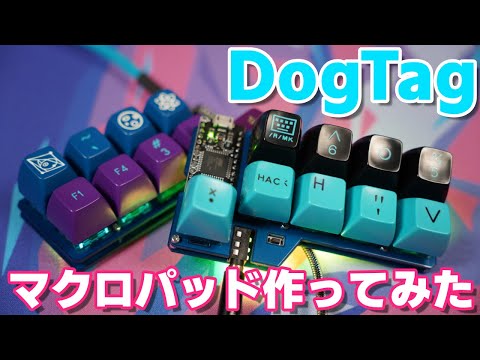
DogTagは9キーのコンパクトなマクロパッドです。 100mm x 100mm 以内のPCBから組み立てます。 リバーシブルに対応しており、2台をTRRSケーブルで接続することで分割型のマクロパッドとしても使用できます。 その他にもロータリーエンコーダの搭載やMXソケットによるキースイッチの付け替え(ホットスワップ)も可能です。 LEDによるアンダーグロウも可能です。
Dogtag is an open-source printed circuit board by takashicompany, from the takashicompany/dogtag repository on GitHub, published under the MIT licence. It is a 2-layer board of 99 × 98.6 mm with 44 parts on 36 nets, routed with 670 tracks and 44 vias.
Its parts include 13 diodes, 9 switches, 1 IC and 1 connector. It belongs with the AVR (ATmega, ATtiny) boards of this library.

DogTagは9キーのコンパクトなマクロパッドです。
100mm x 100mm 以内のPCBから組み立てます。
リバーシブルに対応しており、2台をTRRSケーブルで接続することで分割型のマクロパッドとしても使用できます。
その他にもロータリーエンコーダの搭載やMXソケットによるキースイッチの付け替え(ホットスワップ)も可能です。
LEDによるアンダーグロウも可能です。
DogTag is a compact macro pad with 9 keys.
It is assembled from a PCB no larger than 100mm x 100mm.
It is reversible and can be used as a split macro pad by connecting two units with a TRRS cable.
Other features include a rotary encoder and MX sockets for hot-swapping of keyswitches.
LED underglow is also available.


| 部品 | 個数 | 備考 |
|---|---|---|
| PCB | 1 | リードタイプと表面実装のダイオードに対応。 |
| ダイオード(リードタイプ) | 9 | |
| m2スペーサー(3.5mm) | 5 | |
| m2ネジ(3mm) | 10 | |
| リセットスイッチ | 1 | |
| TRRSソケット | 1 | |
| 滑り止めシール | 4 |
| 部品 | 個数 | 備考 |
|---|---|---|
| キースイッチ | 9 | Cherry MX互換のもの。 |
| キーキャップ | 9 | 全て1u。Chery MX互換のもの。 |
| Pro Micro | 1 | |
| USBケーブル | 1 | Pro MicroとPCを接続します。 |
| 部品 | 個数 | 備考 |
|---|---|---|
| コンスルー | 2 | Pro Microに取り付けます。 |
| MXソケット | 9 | キースイッチの付け替えが可能になります。 |
| ロータリーエンコーダ | 1 | 親指に近いキーにロータリーエンコーダを取り付けることができます。 |
| LED(SK6812MINI-E) | 4 | キーボードが光ります。 |
以下の組み立て方は左手用になります。 右手側の場合は基板を裏返して組み立ててください。
トッププレートとPCBが結合しているので、これを切り離します。
(場合によっては切り離し済みのケースがあります。)

基板を接続部の折れ線に沿って曲げると切り離せます。

残った接続部分はペンチなどで折ると取りやすいです。
折った場所をヤスリがけすると仕上がりがキレイになります。

ダイオードを取り付けます。
余談ですが、ダイオードは電流の向きを制御する役割があります。
自作キーボードでは主にキーが同時に押されたことを検知する役割があります。
以上のことは知らなくても当キーボードは完成させられますのでご安心ください🙏

ダイオードが基板のはんだ付け穴に入るように足を曲げます。

ダイオードをはんだ付け穴に挿します。
ダイオードの端の黒い線が、基板の矢印(|◁)側になるようにPCBに挿します。

はんだ付けをするために基板を反対側にします。
この時、ダイオードの足を少し開くとPCBから抜けづらくなります。

はんだ付けを行います。
はんだ付けがはじめての方はこちらの動画を参考に進めるとスムーズに行くかと思います。
(難しそうなイメージがありますが、要はくっついていれば良いのです)
はんだ付けが済んだら、ニッパーで足を切ります。

合計9箇所をはんだ付けします。
ダイオードの向きが写真と異なっていないかを確認してください。

リセットスイッチはファームウェアを書き込む際などに使用します。

取り付け位置はキーボードの手前の「RESET」の印刷がされている箇所です。

穴にリセットスイッチの足を挿し込みます。

基板をひっくり返してリセットスイッチの足が穴から出ていることを確認します。

はんだ付けを行います。

はんだ付けを済ませたらニッパーなどではんだ付け部分を切り取り、可能な限り平らにするとキーボードが安定しやすくなります。

TRRSソケットは、分割キーボードとして利用する場合にキーボード同士を繋げるために使います。
単体で使う場合は使用しませんが、気が変わって両手分欲しくなっても良いように取り付けましょう笑

取り付け位置は、基板手前側の「TRRS」と印刷されている箇所です。

穴に沿って挿し込みます。
いくつか穴が余ってしまうのは、右手側で利用する際の穴です。

はんだ付けの際にひっくり返す時にTRRSソケットが抜けてしまう場合は、マスキングテープなどで固定すると良いです。

ひっくり返して、リセットスイッチと同様にはんだ付けを行います。

(LEDを取り付けない方は、この項目はスキップして問題ありません。)
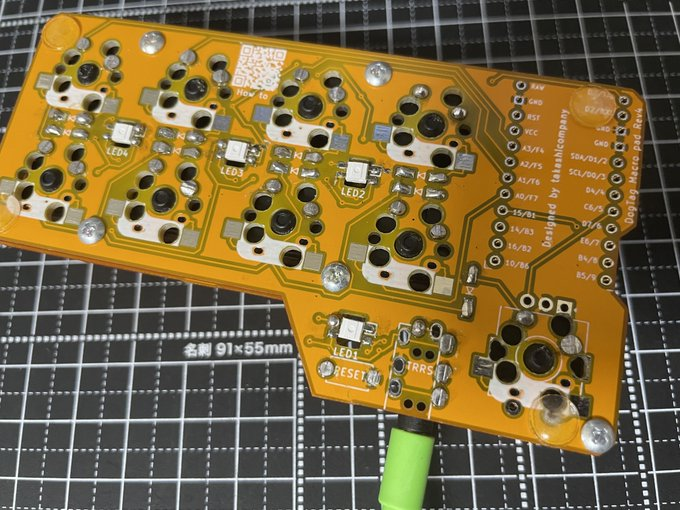
Rev2以降の基板ではSK6812MINI-Eを取り付け、DogTagを光らせることができます。
下の写真と同じく、PCBの底面に取り付けることで表側へLEDの光が届くようになります。
トッププレートを取り付けます。
取り付けるPro Microによっては、トッププレートと干渉してしまう場合があるので、必要に応じてヤスリなどで削るとスムーズに取り付けられるかと思います。

ネジが2種類同梱されている場合は、左の頭が小さいネジはトッププレート側(表側)、右の頭が大きいネジはボトムプレート側(底面側)に使用します。

取り付けにはネジとスペーサーを使用します。

赤丸の位置に、スペーサーをネジで固定します。

このように5箇所にスペーサーを取り付けます。

最後にトッププレートを取り付けます。
スペーサーとトッププレートをネジで固定します。

Pro Microはキーボードの頭脳となる部分です。
キースイッチが押されたことを検知して、PCにキーの入力を伝えます。
Pro MicroをPCBに固定する際はコンスルーという部品を用いるのがオススメです。
コンスルーを使うと、Pro Microを基板から楽に取り外せるので、メンテナンスがしやすかったり、他の自作キーボードに使い回すことが容易になります。

コンスルーがはんだ付けされたものが遊舎工房さんで販売されているので、難しそう…と感じた方は購入するのもアリだと思います。
Pro Microにコンスルーを挿します。
左手側の場合はPro Microのチップなどが配置されている側が裏になるようにしてください。
(右手側の場合は逆にチップ側が表になるようにしてください。)

コンスルーでPro MicroとPCBを接続します。

Pro Microをはんだ付けします。
トッププレートとPro Microがぶつかってしまうことがあるので、正しく挿されているか側面から確認するとミスを避けられます。

全ての端子をはんだ付けできたら完了です。

キースイッチを取り付けます。

キースイッチの取り付け方は2種類あります。
キースイッチをトッププレートに挿し込みます。

キースイッチの足がはんだ付け穴(周りが銀箔になっている)から出ていることを確認します。

キースイッチの足をはんだ付けします。

MXソケットをPCBにはんだ付けし、キースイッチをMXソケットで固定する方式です。
手間が増えますが、キースイッチを付け替えられることがメリットです。

MXソケットのプリントのうち片方のはんだ付け箇所に事前にはんだを載せておきます。(予備ハンダというそうです。)

MXソケットをピンセットで抑えながら、予備ハンダを溶かしながらMXソケットの片方をはんだ付けします。

もう一方のはんだ付け箇所もはんだ付けして完了です。
表面からキースイッチをMXソケットに挿し込みます。

9箇所にキースイッチを挿し込めば完了です。

ゴム足をつけて完成です。

底面に取り付けます。

最後にキーキャップを取り付けて完成です。

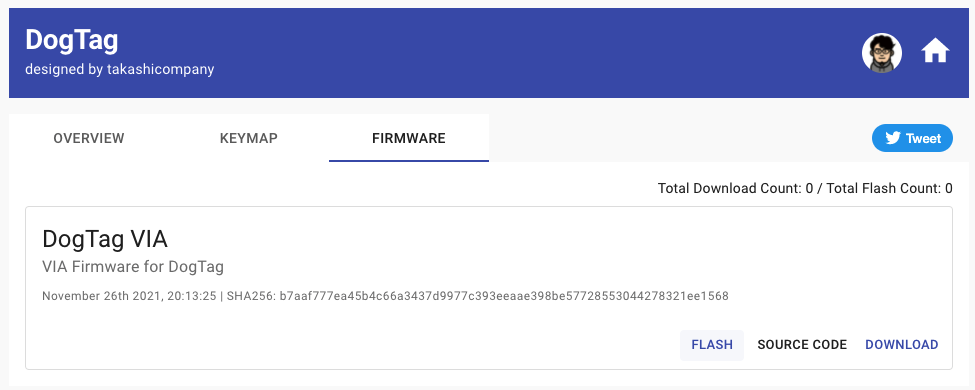
ファームウェアはRemapから書き込めます。
キーボードをPCに接続し、GoogleChromeで上述したサイトを開き「Flash」をクリックするとファームウェアの書き込みが始まります。
Remapでのキーマップの書き換え方はこちら。
QMKへのプルリクエストは下記になります。 https://github.com/qmk/qmk_firmware/pull/15259
完成しましたら、ぜひSNSなどに写真を投稿頂ければと思います。
Twitterのハッシュタグは#DogTagMacroPadを付けていただけば幸いです。
キットを組み立てた感想や、キーボードを使った所感などをお待ちしております!
また、毎週日曜日の19時より実施されている#KEEP_PDに投稿頂くこともオススメです。
開催の告知は@KEEB_PDにて行われております。
ご不明な点などございましたら、@takashicompanyにメンションやDM頂ければと思います!
| Qty | Value | Footprint | References |
|---|---|---|---|
| 10 | Val** | takashicompany:M2_Hole | Hole00, Hole01, Hole02, Hole03, Hole04, Hole05, Hole06, Hole07, Hole08, Ref** |
| 9 | DIODE | takashicompany:D3_TH_SMD_v2_Reversible | D1, D2, D3, D4, D5, D6, D7, D8, D9 |
| 8 | SW_Push | takashicompany:CherryMX_TH_Hotswap_Reversible_v2 | SW1, SW2, SW3, SW4, SW5, SW6, SW7, SW8 |
| 4 | LED_Hole-4 | takashicompany:LED_Hole-4 | LH1, LH2, LH3, LH4 |
| 4 | YS-SK6812MINI-E | takashicompany:SK6812MINI_bg_reversible | LED1, LED2, LED3, LED4 |
| 2 | Breakaway_Tabs | kbd:Breakaway_Tabs | BT00, BT01 |
| 2 | LOGO | takashicompany:QR_DogTag_Github | G***, G*** |
| 1 | MJ-4PP-9 | kbd:MJ-4PP-9 | J1 |
| 1 | ProMicro | takashicompany:ProMicro_v3.5_print-inside | U1 |
| 1 | ResetSW_HOLE | takashicompany:ResetSW_HOLE | RH1 |
| 1 | RotaryEncoder_Switch | takashicompany:CherryMX_TH_Hotswap_Reversible_RotaryEncoder_EC11_v3 | SW9 |
| 1 | SW_Push | kbd:ResetSW | RESET_SW1 |


mudmin/AnotherMaker
This is where I will store code snippets for AnotherMaker Videos

qbancoffee/imac_g3_ivad_board_init
iMac G3 IVAD board initialization with an arduino

Stefan-Olt/MISRC
MISRC Is a multi channel RF capture device for FM RF, S-Video, CVBS RAW capture and anything else, but intended and supported for the decode family of projects vhs-decode, ld-decode, hifi-decode.

It measures 99 × 98.6 mm and has 2 copper layers, 1.6 mm thick.
44 parts. The full list of its parts is on this page, with links to each part's symbol and footprint where PCBKit's library has them.
From the takashicompany/dogtag repository on GitHub, at the commit this page was made from: the board is kicad/dogtag.kicad_pcb and its schematic kicad/dogtag.kicad_sch. PCBKit opens the board in the browser, with nothing to install.
Its repository publishes it under the MIT licence: you may reuse it on that licence's terms (keep the author's notice, and for a copyleft licence share your changes alike).