
2 layers75.5 × 54.8 mm
Sora Thin Client Satu Layer
sora-vp/hardware-component
Repositori yang menyimpan source code untuk segala hardware pendukung atau tambahan supaya sora dapat berjalan.
17 partsGPL-3.0

 sora-vp/hardware-component
Repositori yang menyimpan source code untuk segala hardware pendukung atau tambahan supaya sora dapat berjalan.
Sora Thin Client Dua Layer is an open-source printed circuit board by sora-vp, from the sora-vp/hardware-component repository on GitHub, published under the GPL-3.0 licence. It is a 2-layer board of 65.5 × 57.5 mm with 18 parts on 36 nets, routed with 132 tracks and 4 vias.
It is built around the IRLZ44N. Its parts include 7 resistors, 4 diodes, 3 ICs, 1 transistor and 1 connector. It belongs with the ESP32 boards of this library.

Ini adalah repositori pendukung sora membuat tombol custom untuk memilih kandidat. Harapannya jika tidak ada perangkat touchscreen dan ada orang yang tidak bisa mengoperasikan komputer dengan baik masih bisa ikut memilih seperti biasanya.
Di bawah ini saya akan menjelaskan bagaimana cara membuat modul tombol mandiri. Jika ada hal yang ingin dirubah, silahkan ubah sesuka hati sesuai bahan dan kreativitas masing-masing.
Pertama, siapkan terlebih dahulu alat dan bahan seperti
Catatan, untuk kardus dan arduino bisa menyesuaikan budget yang ada. Untuk tutorial di readme ini akan menggunakan kardus sebagai boxnya.
Hasil percobaan yang saya lakukan menghasilkan ukuran kerangka dengan bentuk jaring-jaring balok yang terlihat seperti ini.
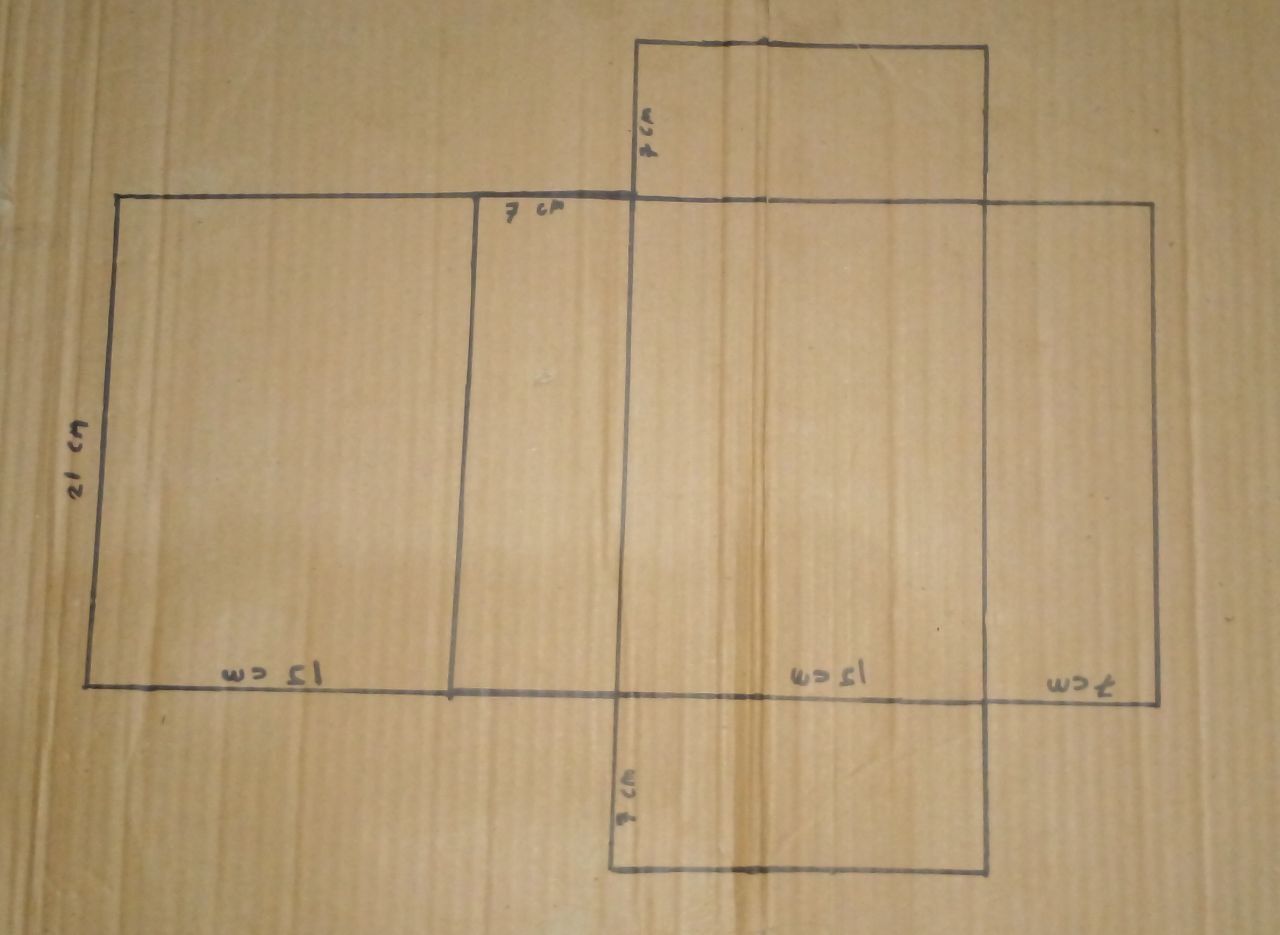
Balok ini memiliki panjang 21 cm, lebar 15 cm, dan tinggi 7 cm.
Jika kerangka sudah dibuat, potong setiap bagian menjadi dua lembar kardus. Kemudian rekatkan menggunakan lem tembak supaya kekuatan kardus tidak terlalu lemah.
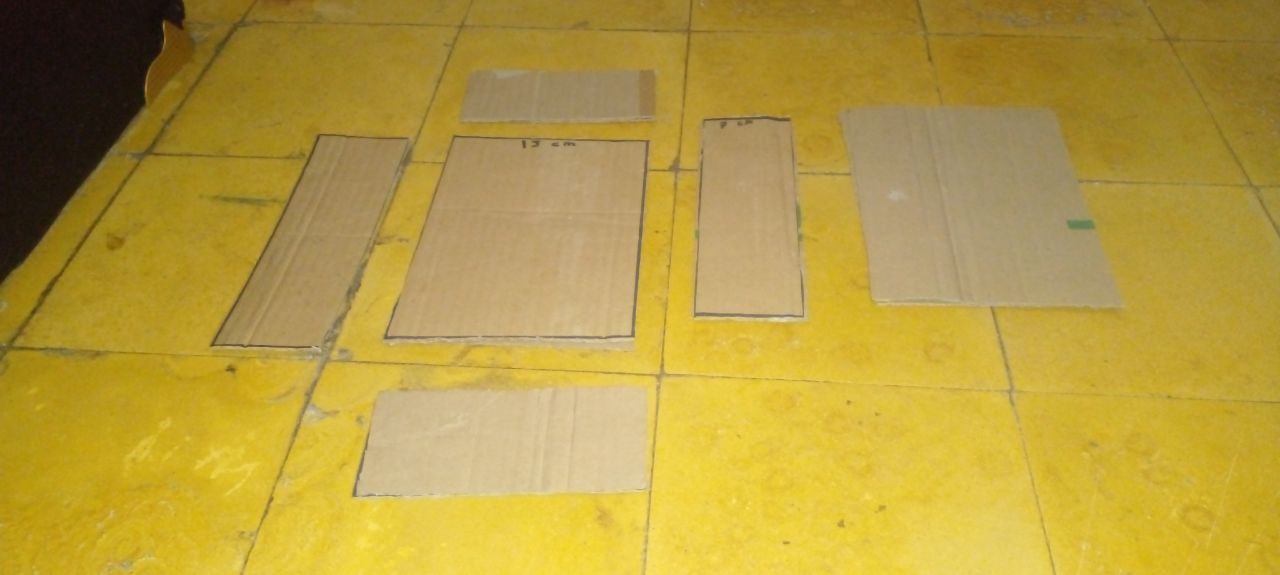
Untuk penempatan tombol, gunakan jaring-jaring balok dari kardus yang sudah dibuat menggunakan bagian tutup balok.
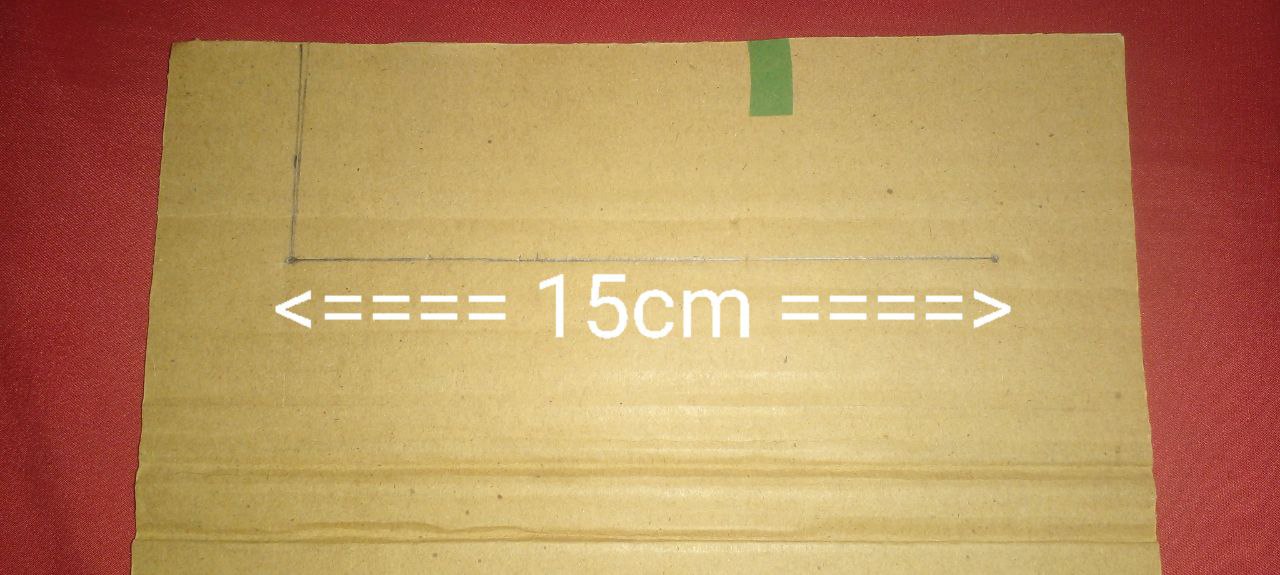
Panjang keseluruhan peletakan tombol itu 15cm untuk tombol kandidat dan aksi pilih dan pembatalan.
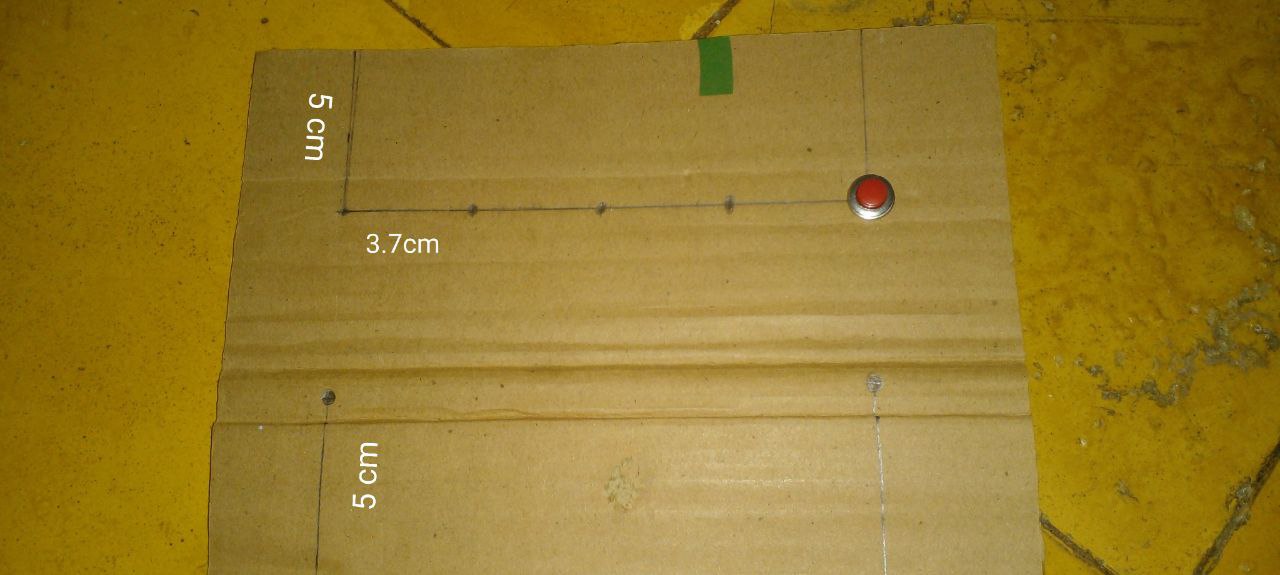
Untuk tombol angka yang nantinya digunakan untuk memilih kandidat, beri jarak 5cm dari atas juga 3 cm dari kanan dan kiri. Jarak antar tombol memiliki panjang 3.7cm supaya sesuai.
Tombol batal dan pilih juga beri jarak dari bawah. Tombol batal mengikuti posisi tombol nomor 1, sedangkan tombol pilih mengikuti posisi tombol nomor 5.
Tombol reload diposisikan sejajar dengan tombol nomor 5, posisi berjarak 3 cm dari kiri, 3.5 cm dari atas.
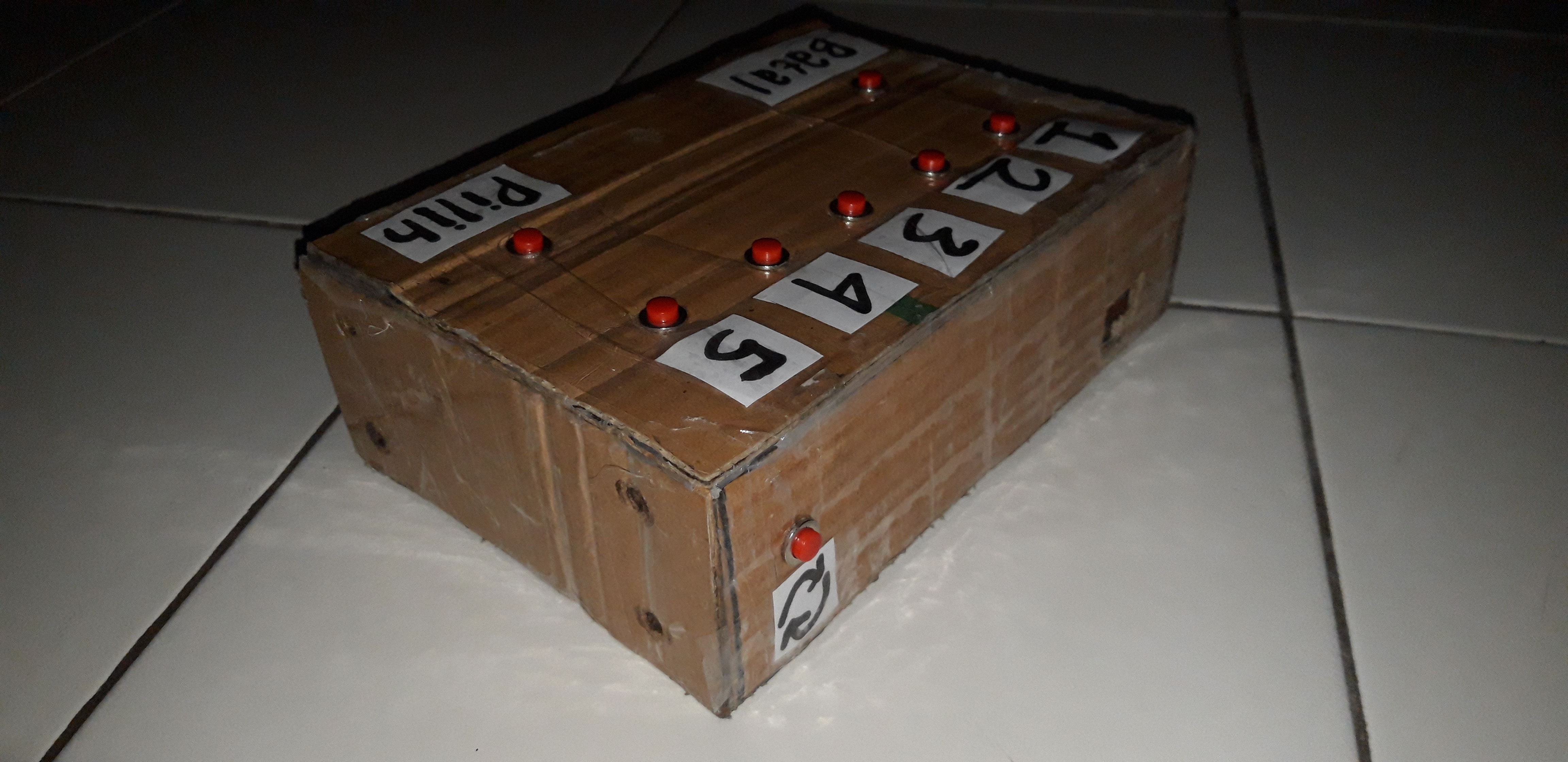
Jika sudah pasang lubangi titik-titik yang sudah dibuat, lalu pasang tombol yang sebelumnya sudah disiapkan. Kurang lebih hasilnya akan seperti ini.
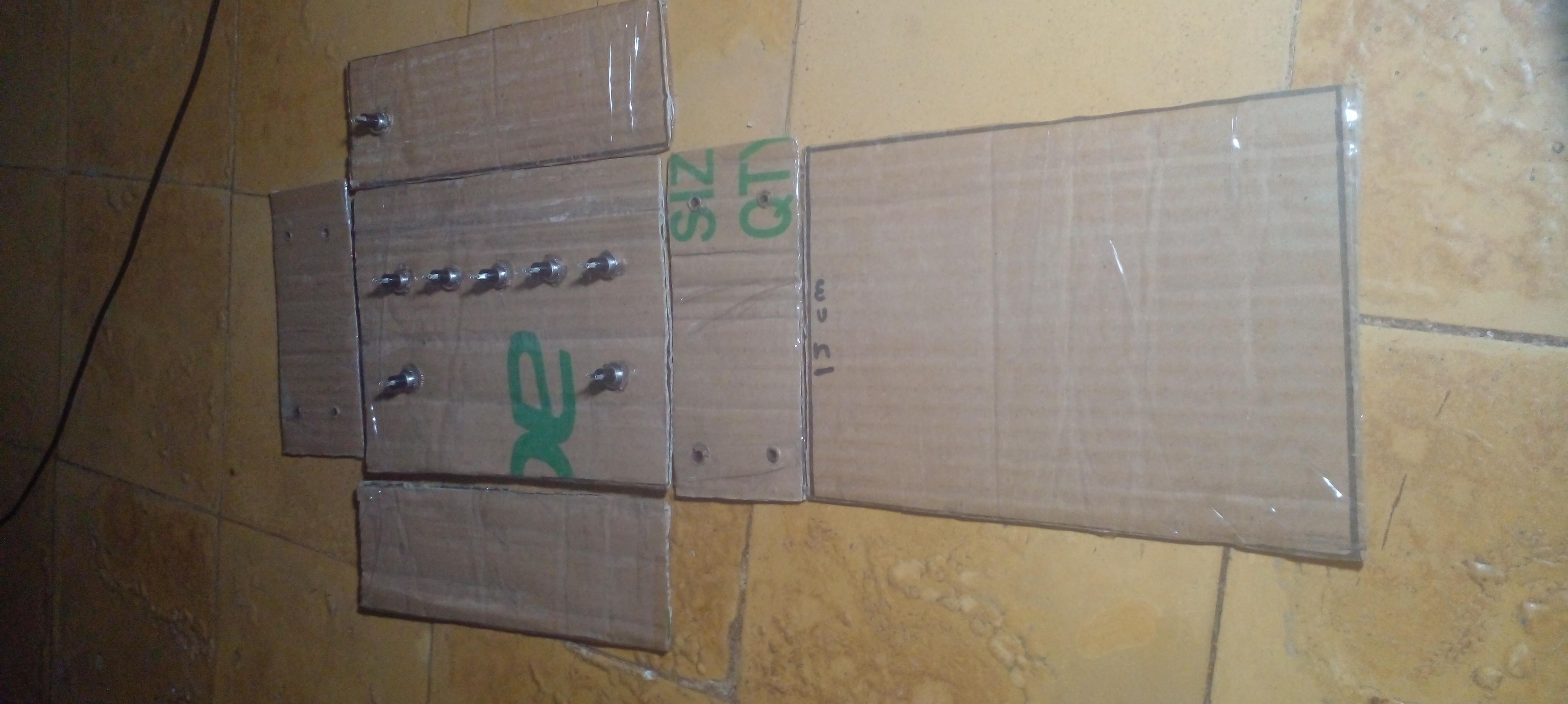
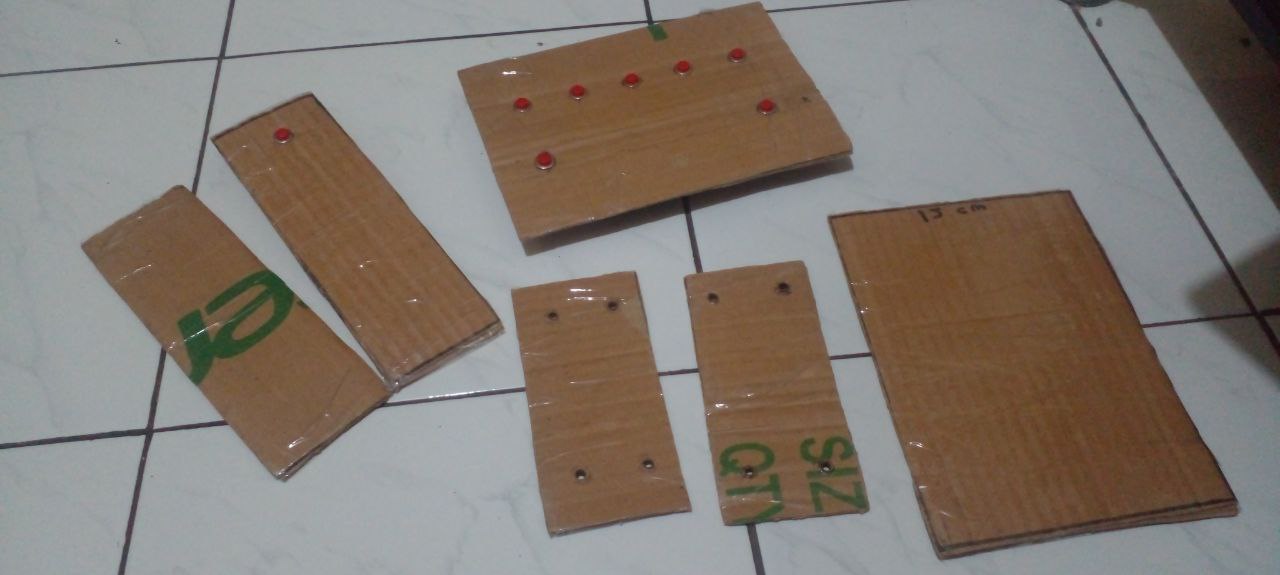
Jika memperhatikan gambar di atas ada 4 lubang di dua sisi kanan dan kiri kardus, itu berfungsi sebagai lubang udara. Ini opsional tetapi
Desain tombol ini sangat berdasar pada artikel makeuseof.com yang membahas cara membuat tombol sendiri. Kurang lebih gambar sirkuitnya sama, yang membedakan saya hanya menggunakan D2 sampai D9 saja.

Gambar di atas merupakan gambaran dasar sirkuitnya. Jika diperhatikan pin D2 sampai D9 menggunakan transistor 10k ohm yang warna emas terhubung ke pin arduino, sedangkan seluruh resisto warna coklat akan tersambung ke pin ground atau GND.
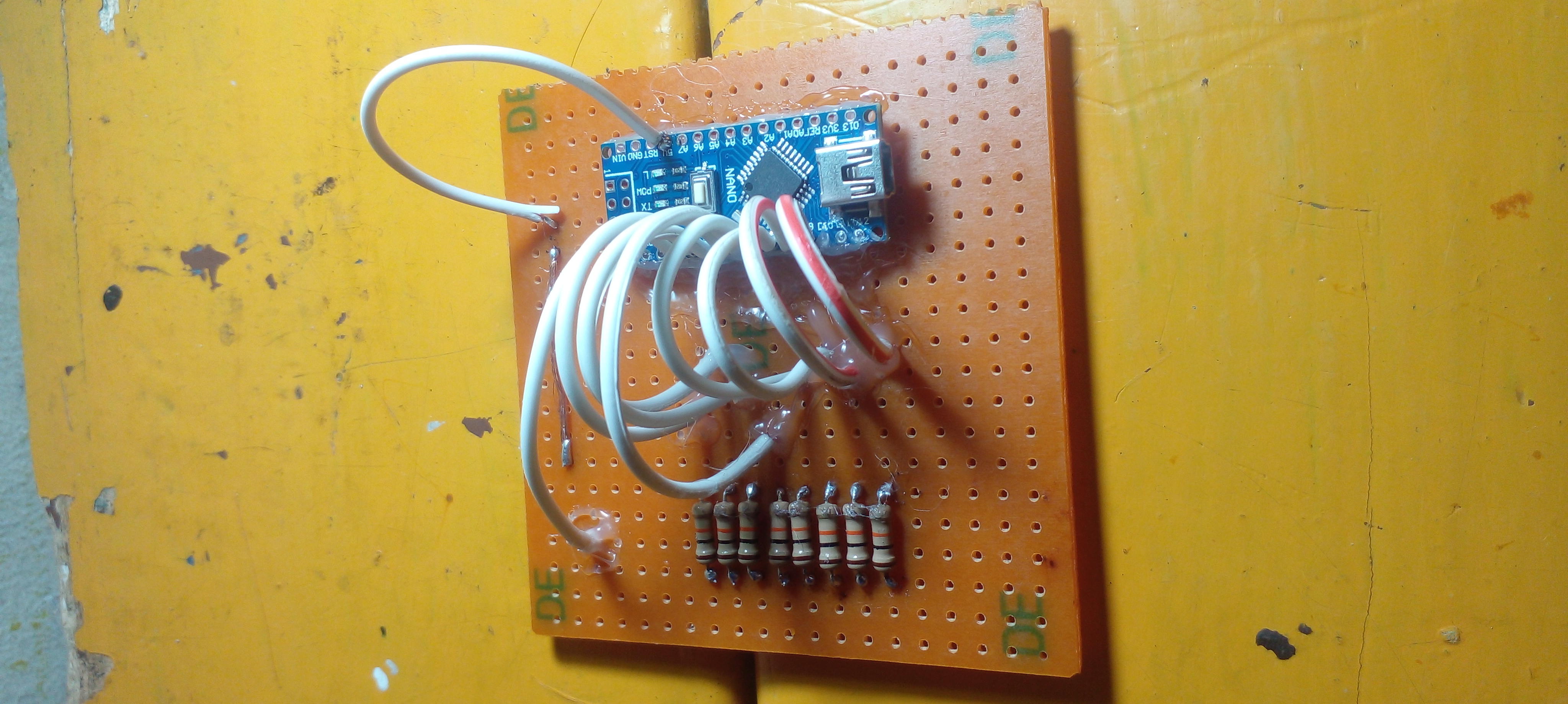
Gambar di atas adalah versi yang nantinya akan digunakan.
Jika sudah merancang sirkuitnya, sekarang sambungkan kabel ke tombol dengan cara menyolder kabel supaya sambungannya kuat. Berlaku untuk semua tombol, kira-kira tampaknya akan terlihat seperti dua gambar dibawah ini.
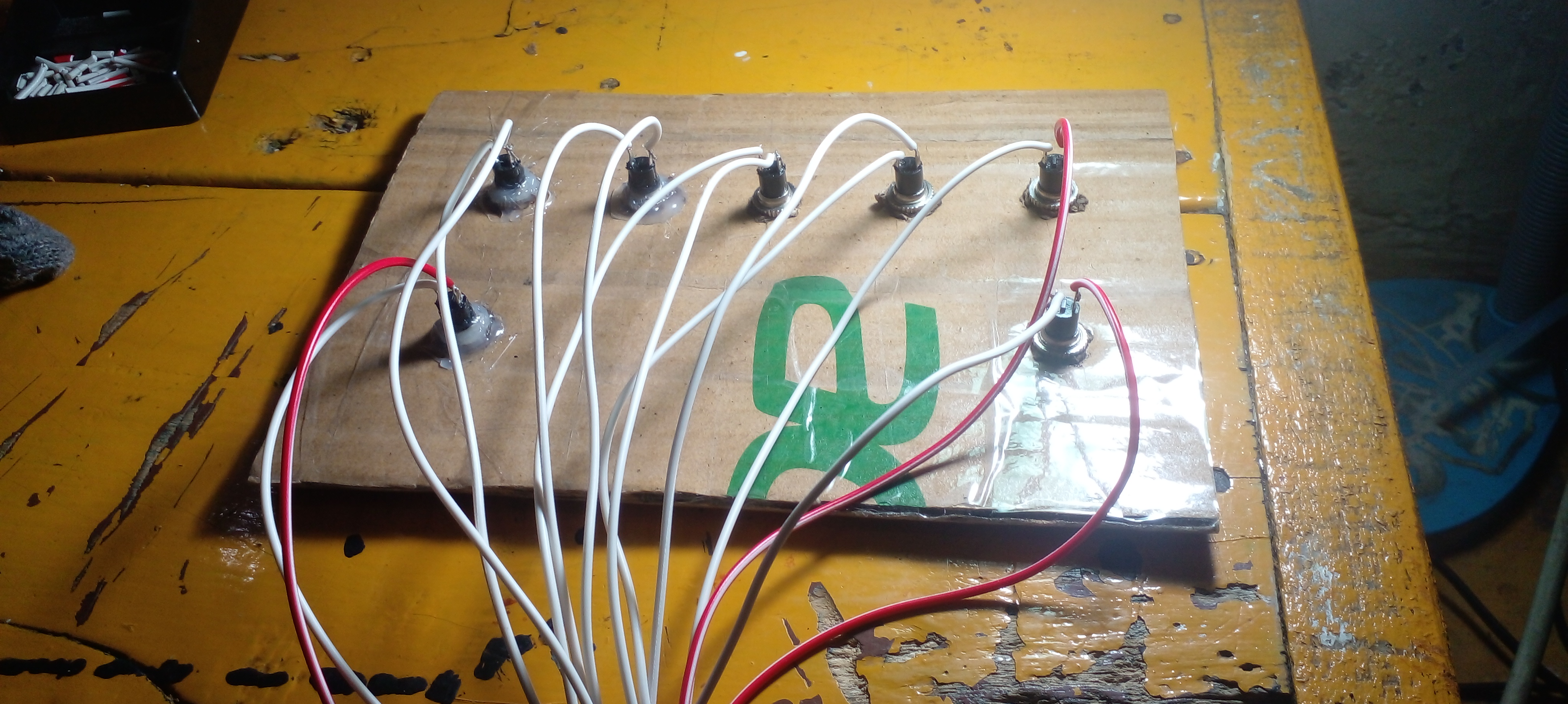
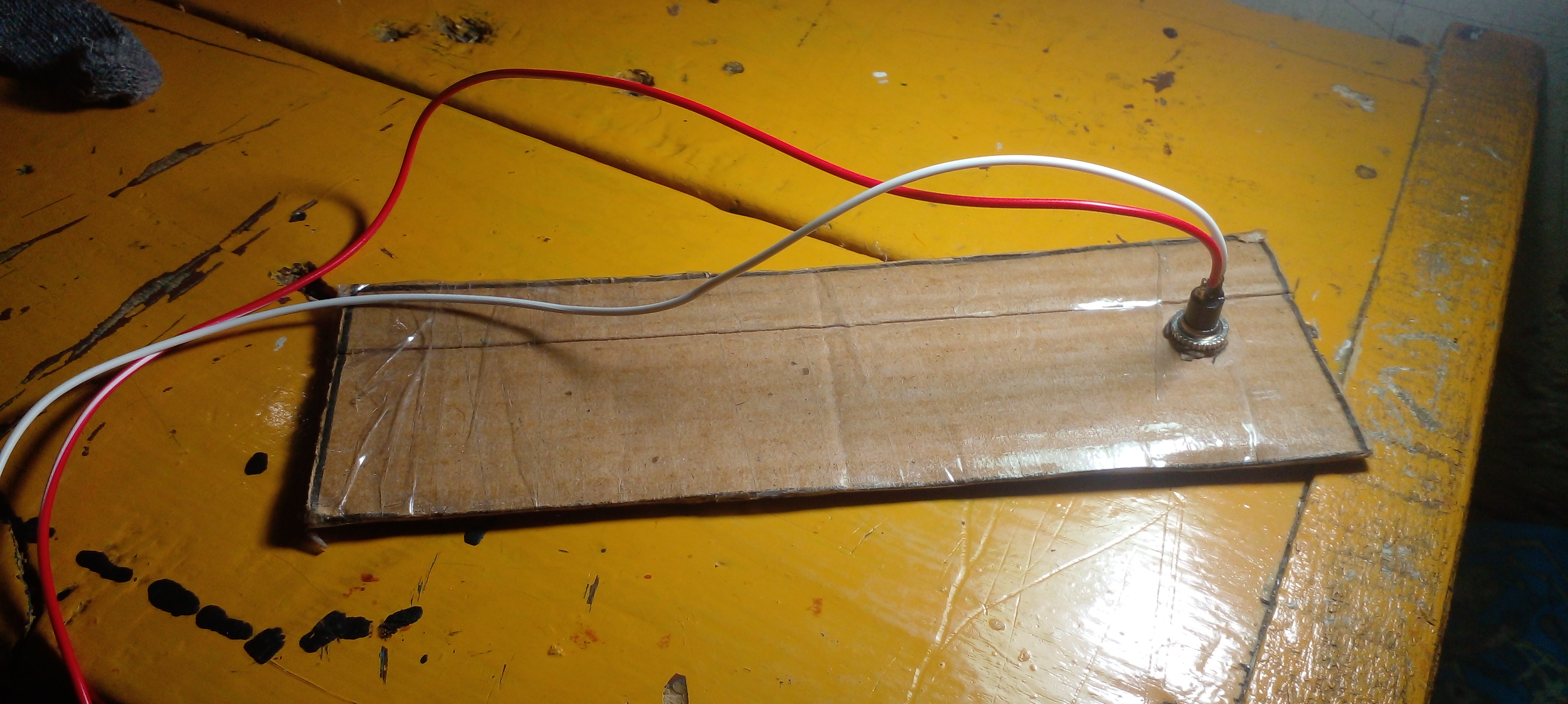
Jika sudah, lem semua tombol supaya tidak mudah lepas dari kardus. Hal ini juga dapat mengurangi kerusakan jika tombol ditekan terlalu keras.
Jika sudah menambahkan kabel ke tombol-tombol yang ada, saatnya menyambungkan tombol ke sirkuit yang sudah dibuat sebelumnya. 5V terhubung ke satu sisi dari tombol, sisi yang lain akan terhubung ke digital pin dari arduino.
Jika berpatokan pada kode di bawah ini,
const int ESC_PIN = 4;
const int KEYBIND_1_PIN = 9;
const int KEYBIND_2_PIN = 8;
const int KEYBIND_3_PIN = 7;
const int KEYBIND_4_PIN = 6;
const int KEYBIND_5_PIN = 5;
const int ENTER_PIN = 3;
const int RELOAD_PIN = 2;
Maka
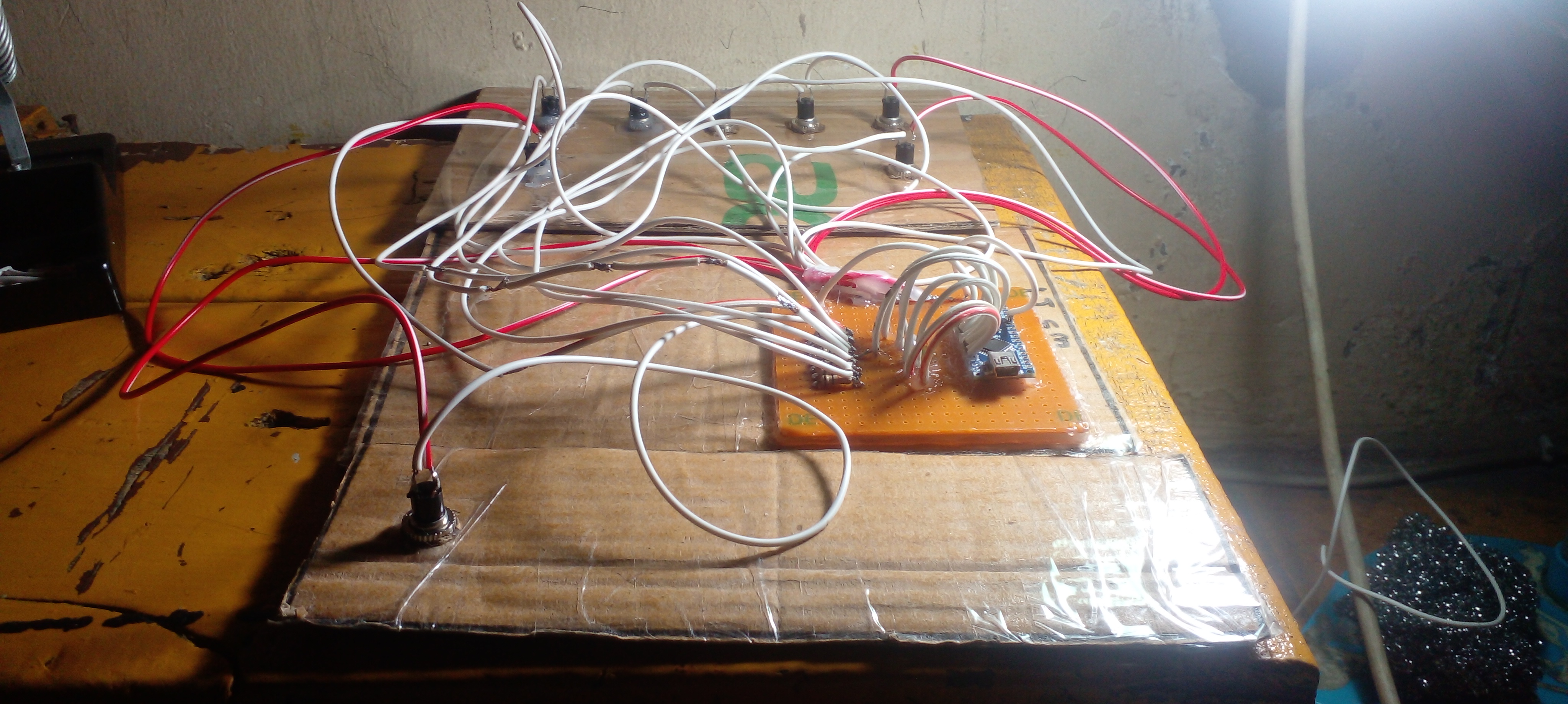
Gambar setelah di sambungkan menggunakan solder akan terlihat seperti ini.
Sekali lagi, sesuaikan dengan kebutuhan
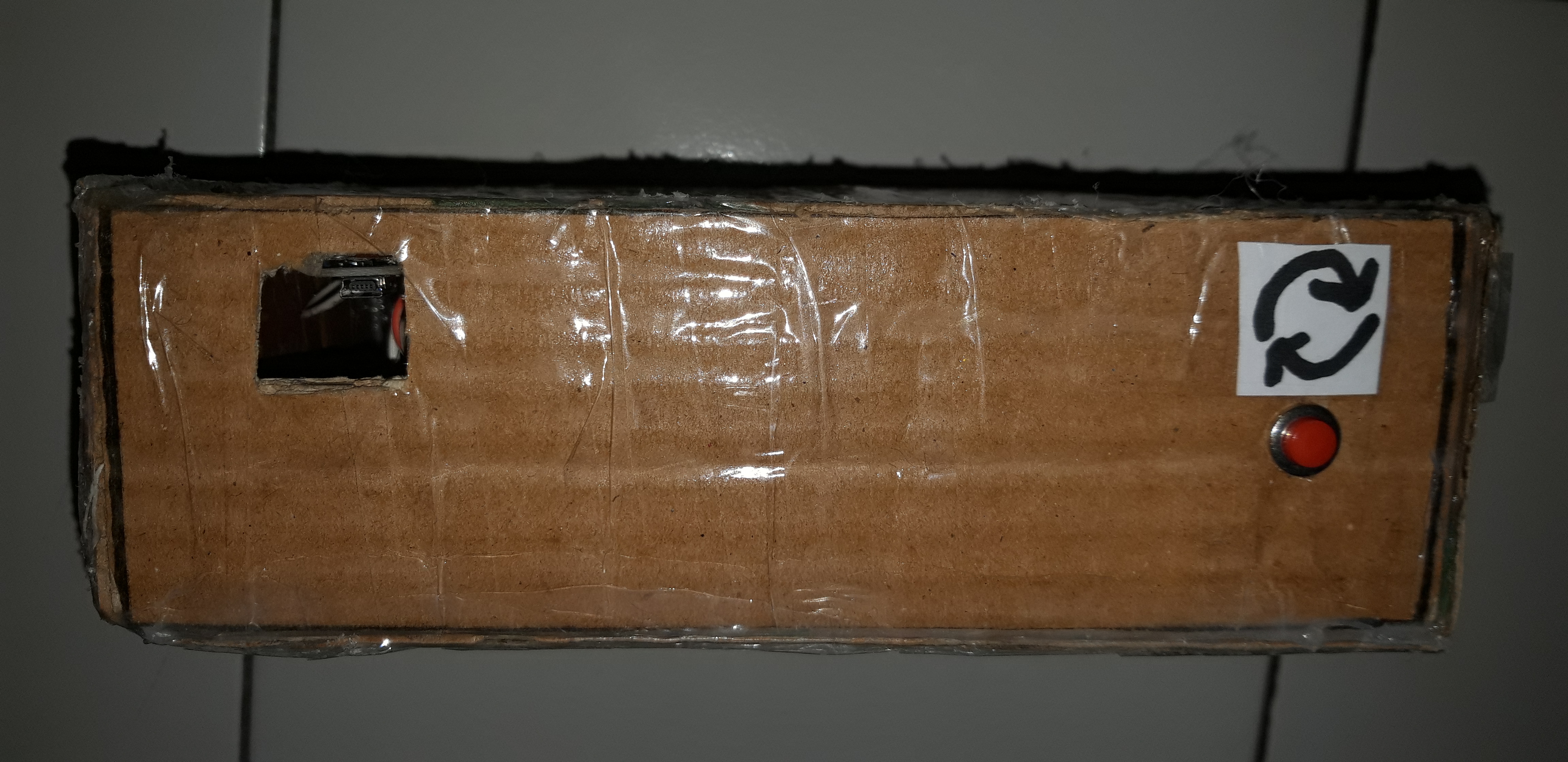
Pada tahap ini, posisikan pcb dengan arduino yang sudah di rekatkan dengan kardus yang memiliki tombol reload. Disarkankan posisi yang bisa dipasang port mini usb ke arduino berada berseberangan dengan tombol reload. Jika sudah, buat lubang kotak untuk tempat terhubungnya arduino melalui USB.
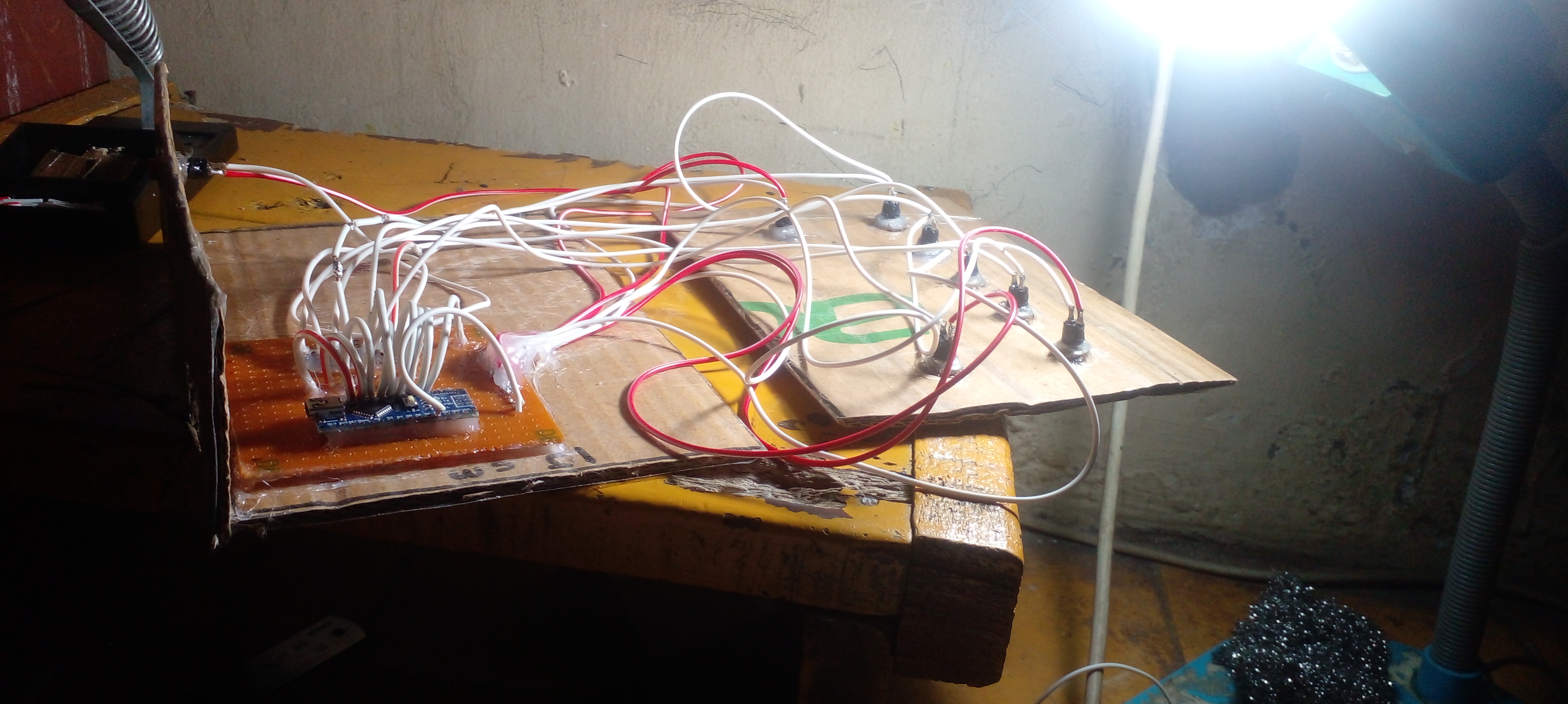
Tampak depan setelah dilubangi.
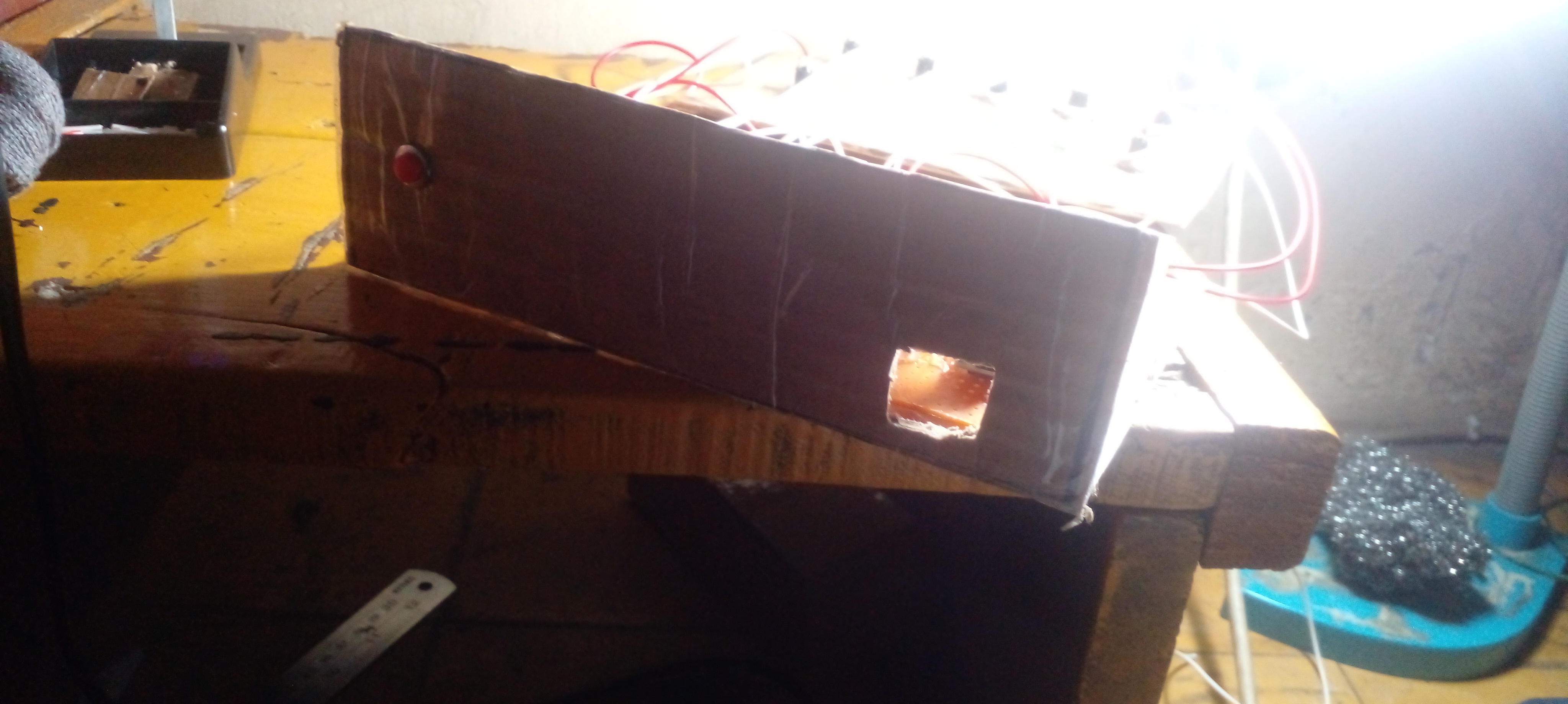
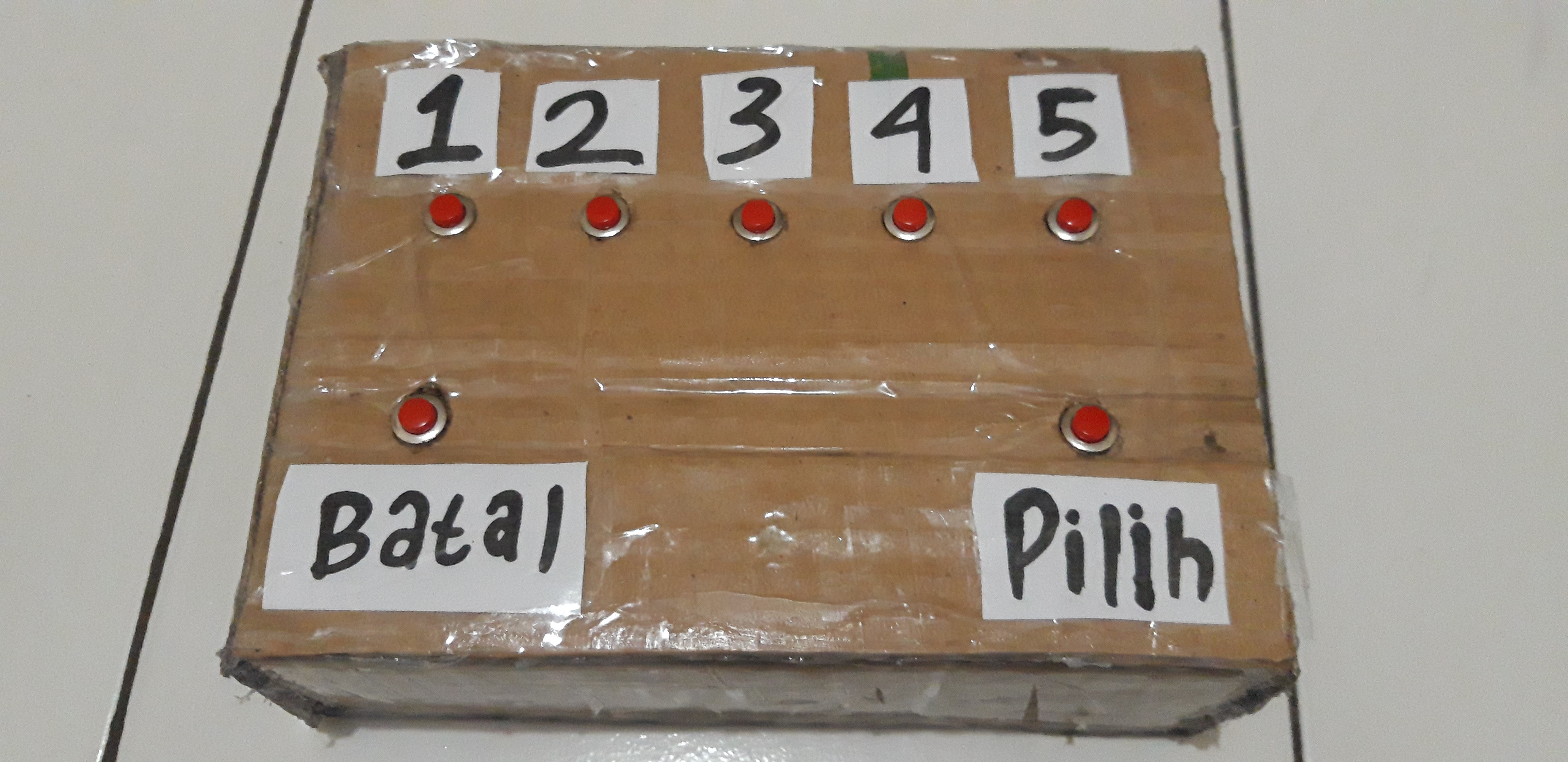
Jika dirasa sudah beres, lem semua komponen yang akhirnya tampak seperti kotak yang memiliki tombol. Hasil akhirnya tampak seperti dibawah ini.
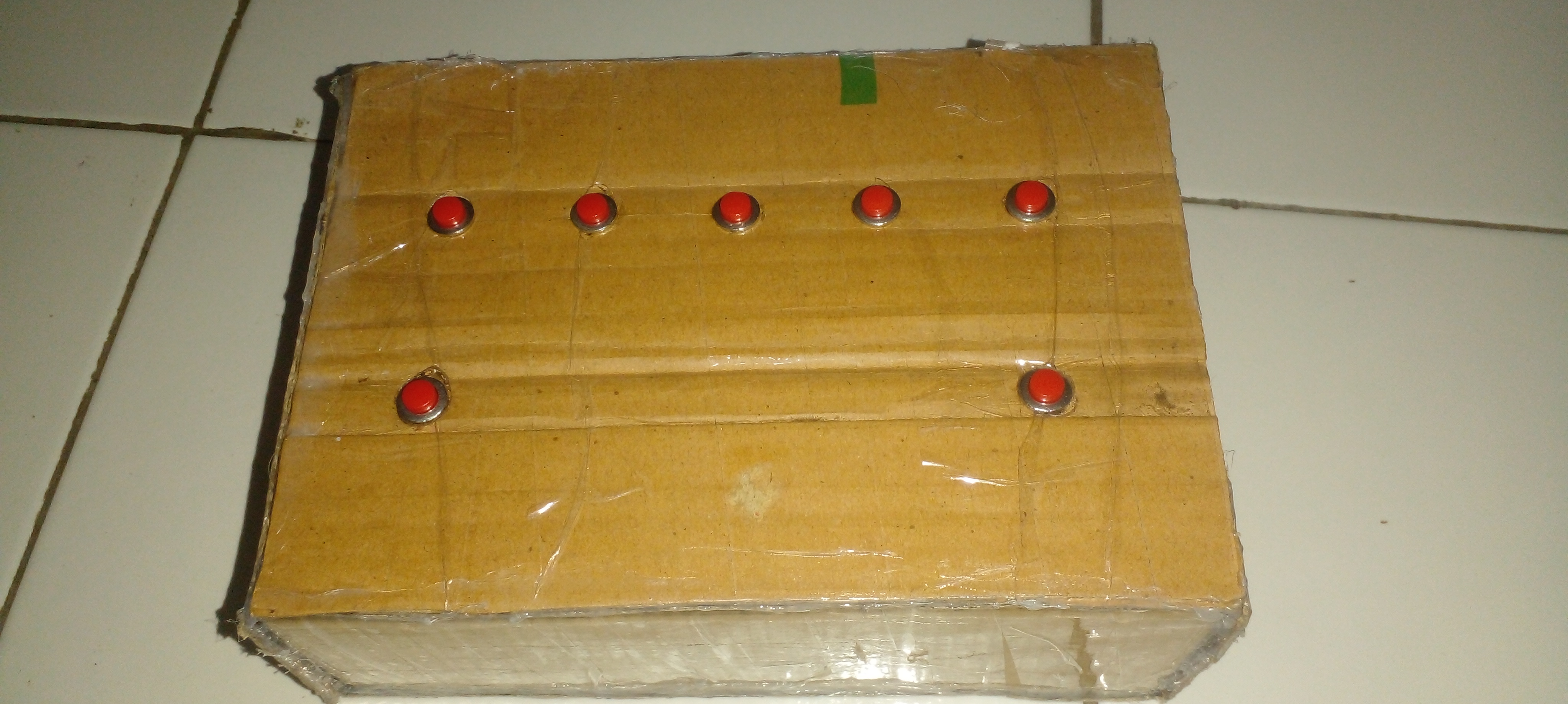
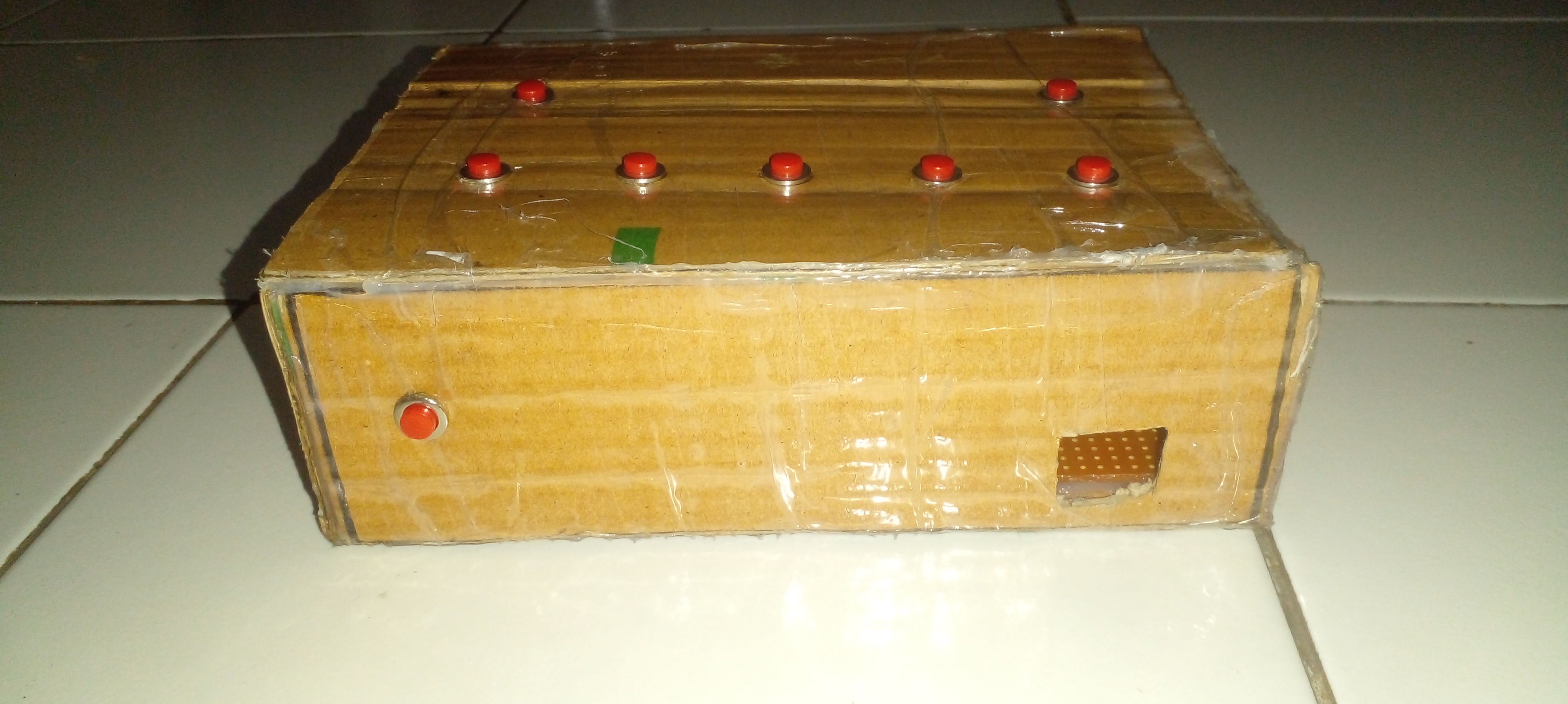
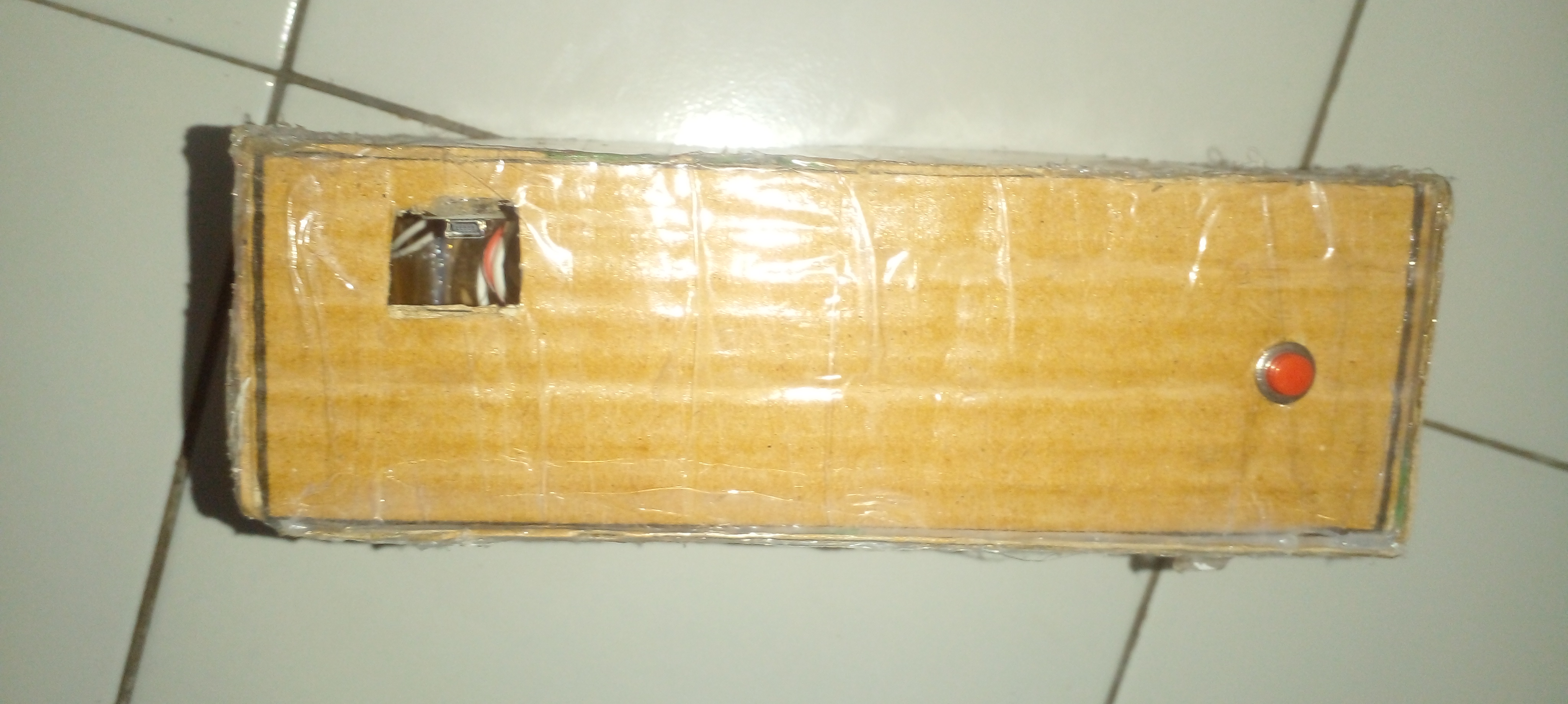
Dibagian ini, silahkan di hias dan setiap tombol yang ada diberi keterangan supaya peserta pemilihan mengetahui fungsi dari setiap tombol.
TODO: penjelasan
| Qty | Value | Footprint | References |
|---|---|---|---|
| 4 | LED | Connector_PinHeader_1.27mm:PinHeader_1x02_P1.27mm_Vertical | D1, D2, D3, D4 |
| 3 | R10 | Resistor_THT:R_Axial_DIN0204_L3.6mm_D1.6mm_P5.08mm_Horizontal | R1, R3, R7 |
| 3 | R10k | Resistor_THT:R_Axial_DIN0204_L3.6mm_D1.6mm_P5.08mm_Horizontal | R4, R5, R6 |
| 1 | AudioJackI2C_Switch | Connector_PinHeader_1.27mm:PinHeader_1x04_P1.27mm_Vertical | J1 |
| 1 | ESP32_DevKit_V1_DOIT | ESP32_DevKit_V1_DOIT:esp32_devkit_v1_doit | U1 |
| 1 | IRLZ44N | Package_TO_SOT_THT:TO-220-3_Vertical | Q1 |
| 1 | LOGO | LOGO | G*** |
| 1 | R1k | Resistor_THT:R_Axial_DIN0204_L3.6mm_D1.6mm_P5.08mm_Horizontal | R2 |
| 1 | SW_Push | Connector_PinHeader_1.27mm:PinHeader_1x02_P1.27mm_Vertical | SW1 |
| 1 | ~ | Connector_PinHeader_1.27mm:PinHeader_1x04_P1.27mm_Vertical | U2 |
| 1 | ~ | Connector_PinHeader_1.27mm:PinHeader_1x03_P1.27mm_Vertical | U3 |
sora-vp/hardware-component
Repositori yang menyimpan source code untuk segala hardware pendukung atau tambahan supaya sora dapat berjalan.


pscrespo/Morpheus-STM32
A small 3D printer controller board for use with a "blue pill" STM32F1 generic board. Inspired on http://reprap.org/wiki/SinapTec


MitchBradley/Esp32PrinterController
PCB design for 3D printer controller using ESP32 processor


robinolejnik/dmx-ledstrip-dimmer-32ch
Arduino Mini and TLC5940 based 32 channel 12V PWM dimmer with DMX512 and RDM support.

Moragor/BatteryAnalyzer_MkII
Updated Version of the battery analyzer, now with constant current
It measures 65.5 × 57.5 mm and has 2 copper layers, 1.6 mm thick.
18 parts, built around the IRLZ44N. The full list of its parts is on this page, with links to each part's symbol and footprint where PCBKit's library has them.
From the sora-vp/hardware-component repository on GitHub, at the commit this page was made from: the board is designs/Sora-Thin-Client-Dua-Layer/Sora-Thin-Client-Dua-Layer.kicad_pcb and its schematic designs/Sora-Thin-Client-Dua-Layer/Sora-Thin-Client-Dua-Layer.kicad_sch. PCBKit opens the board in the browser, with nothing to install.
Its repository publishes it under the GPL-3.0 licence: you may reuse it on that licence's terms (keep the author's notice, and for a copyleft licence share your changes alike).