Kombucha ジョイスティック 左手向けビルドガイド(右手向け)
キット内容
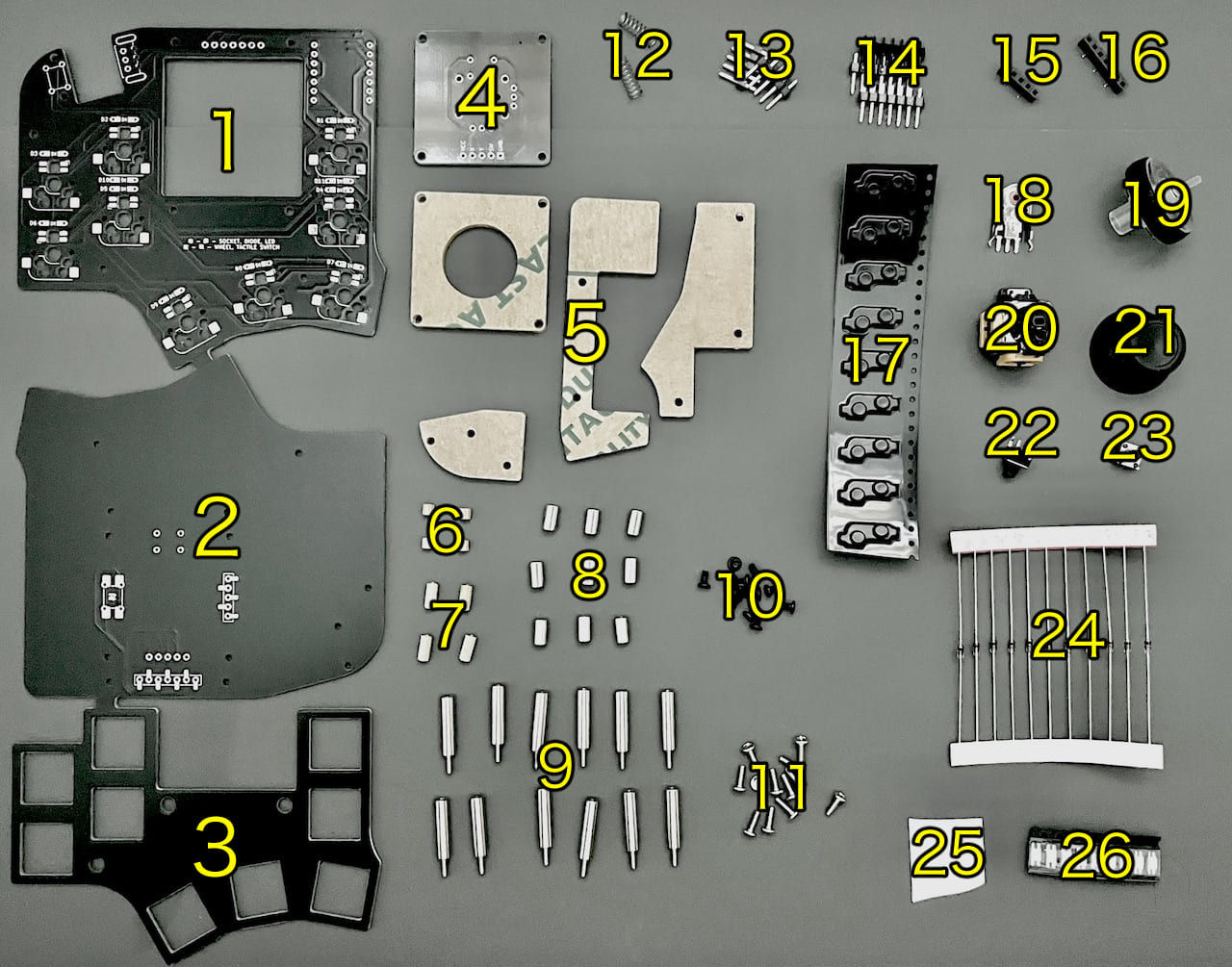
| 部品名 | 数 | |
|---|
| 1 | メインボード | 1 | |
| 2 | トッププレート | 1 | |
| 3 | ボトムプレート | 1 | |
| 4 | ジョイスティック基板 | 1 | |
| 5 | アクリルプレート | 4 | |
| 6 | スペーサー(細)(短) | 4 | 黄銅・3mm |
| 7 | スペーサー(細)(長) | 4 | 黄銅・7mm |
| 8 | スペーサー(太)(短) | 9 | ステンレス・7mm |
| 9 | スペーサー(太)(長) | 12 | ステンレス・16mm |
| 10 | ねじ(短) | 14 | 黒 |
| 11 | ねじ(長) | 12 | 銀 |
| 12 | スプリング | 2 | |
| 13 | ピンヘッダ(短) | 2 | 5ピン |
| 14 | ピンヘッダ(長) | 1 | 7 or 8ピン |
| 14 | 7ピンヘッダ | 2 | XIAO RP2040用 |
| 15 | ピンソケット(短) | 1 | |
| 16 | ピンソケット(長) | 1 | |
| 17 | スイッチソケット | 9 | |
| 18 | ホイールエンコーダー | 1 | 11mm |
| 19 | ホイール | 1 | |
| 20 | ジョイスティック | 1 | |
| 21 | キャップ | 1 | |
| 22 | タクタイルスイッチ | 1 | 7.5mm |
| 23 | タクタイルスイッチSMD | 1 | 7mm |
| 24 | ダイオード | 11 | |
| 25 | LED | 9 | |
| 26 | ゴム足 | 4 | |
キット以外に必要なもの
必要な工具
準備
左右を決める
このキットは基板の表裏を変えることで左手用と右手用を作り分けることができます。
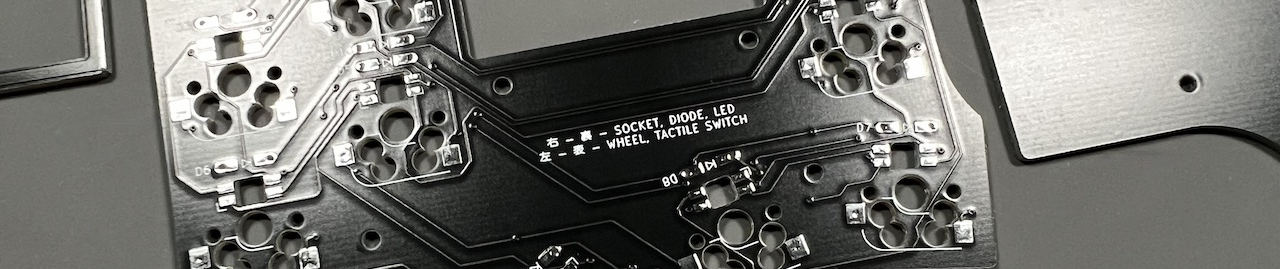 どちらの面にどの部品を実装するかが基板に書いてあるので参考にしてください。
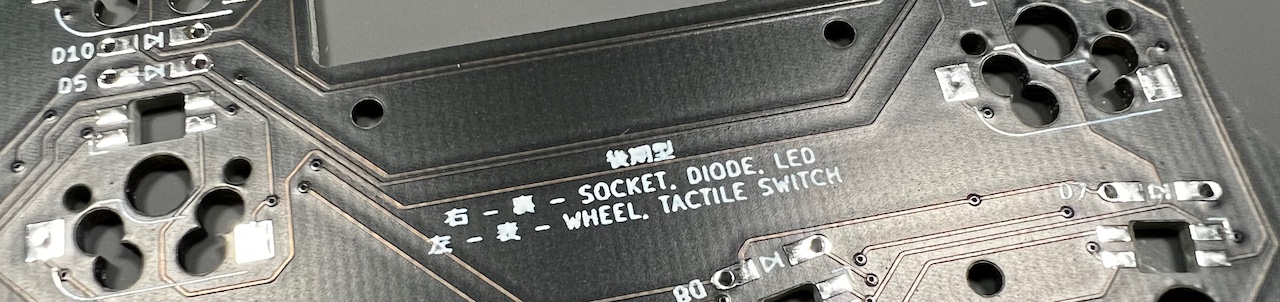
基板には初期型と後期型が存在し、2023年5月分の在庫では混在しています(今後は後期型に統一されます)。後期型の場合基板に書いてありますのでご確認ください。
XIAO RP2040にテストファームウェアを書き込む
こちらのファイルをダウンロードしてください。
基板上の右のBのボタンを押しながらPCに接続するとRPI-RP2というドライブとして認識されます。
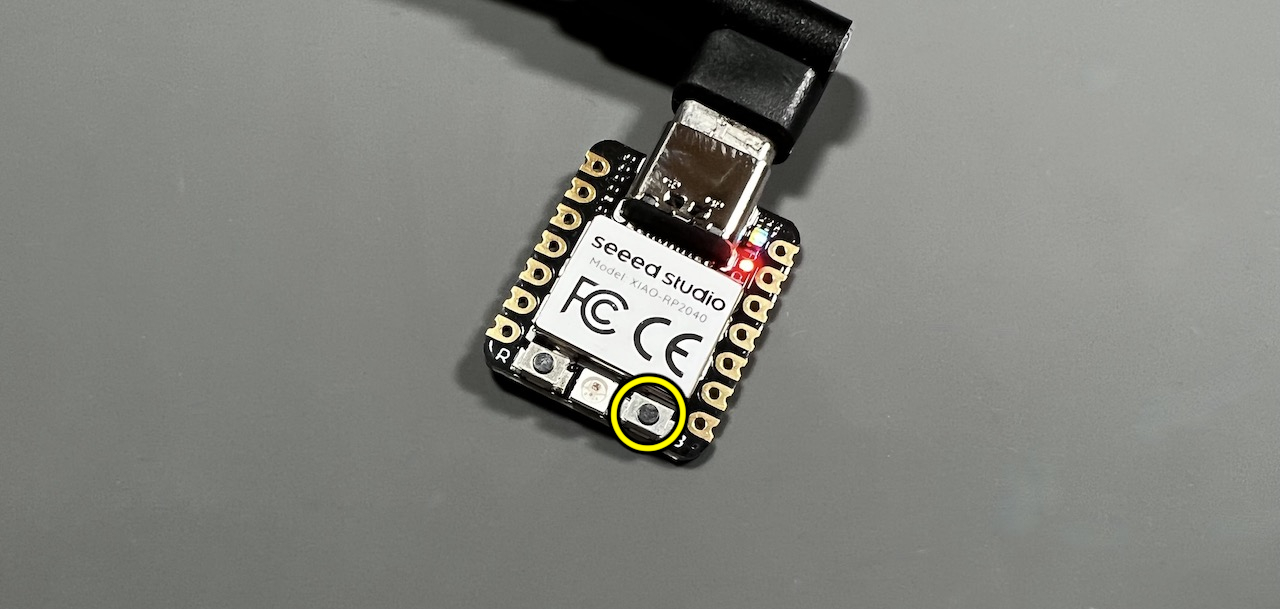 ダウンロードしたファイルを書き込むとXIAO RP2040をキーボードとして使えるようになります。
はんだ付け
ボトムプレートのはんだ付け
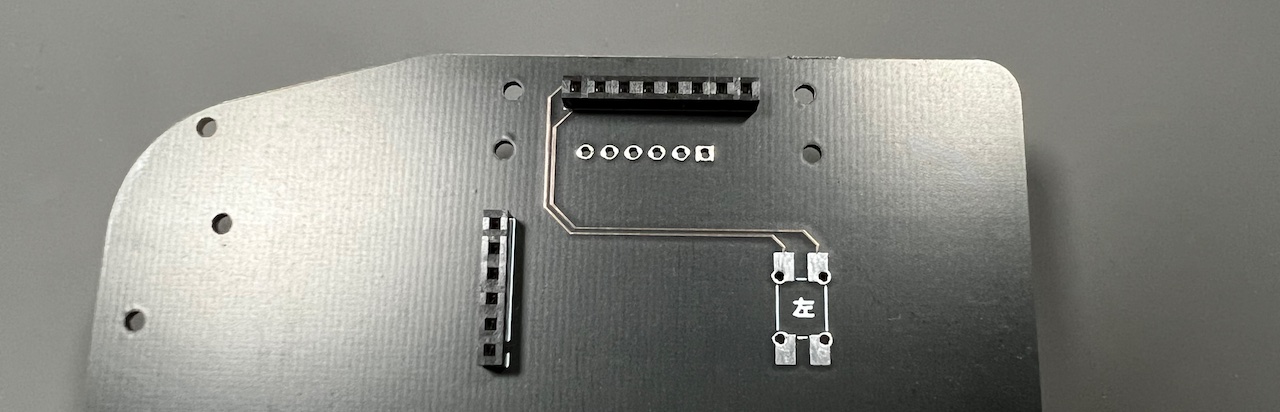
左右を確認してボトムプレートにピンソケット2つをはんだ付けします。
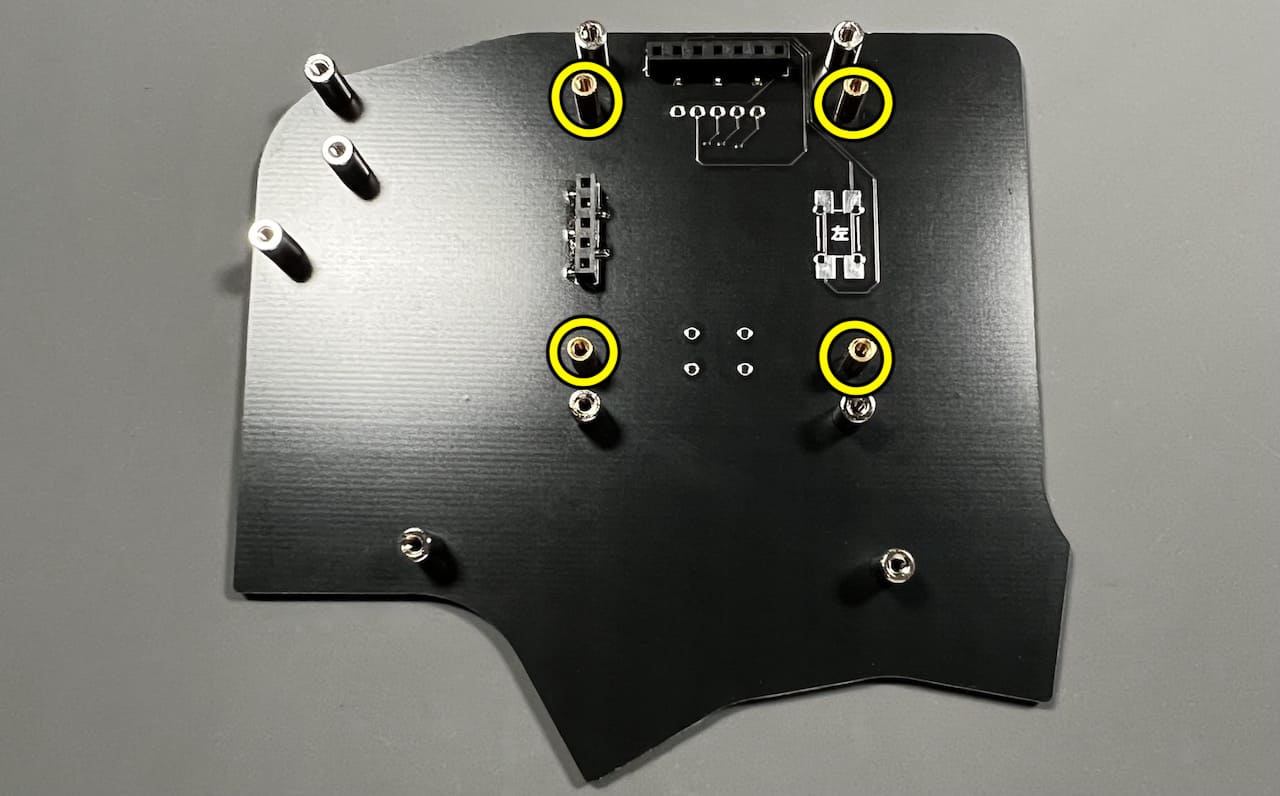
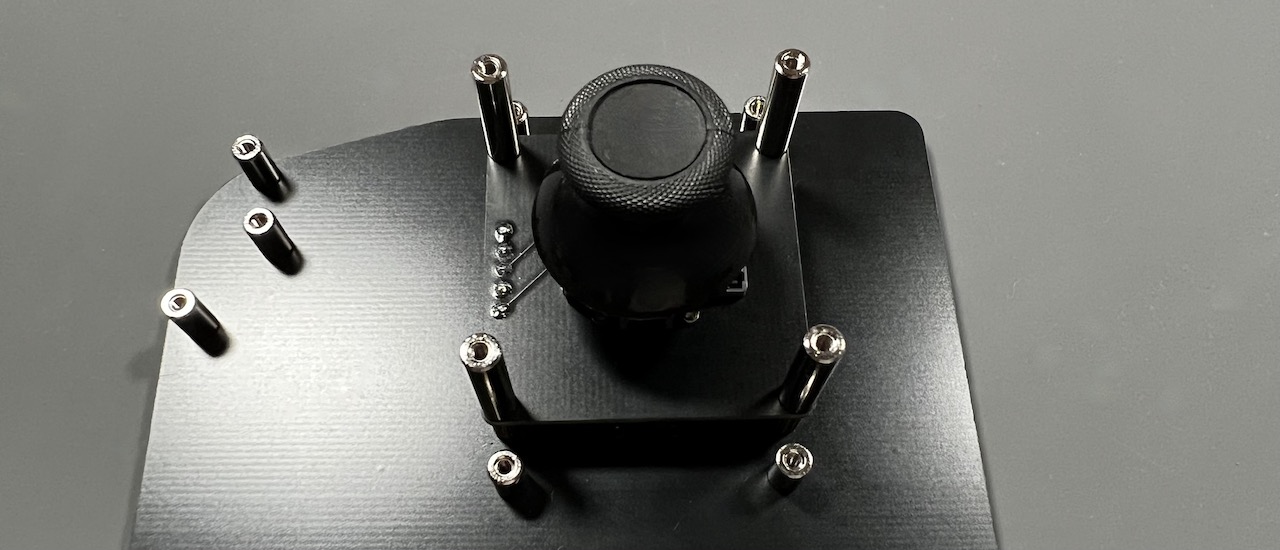
ボトムプレートのピンソケットと同じ面にスペーサー(太)(短)をねじ(短)で止めます。黄丸の4箇所にはスペーサー(細)(長)を使います。
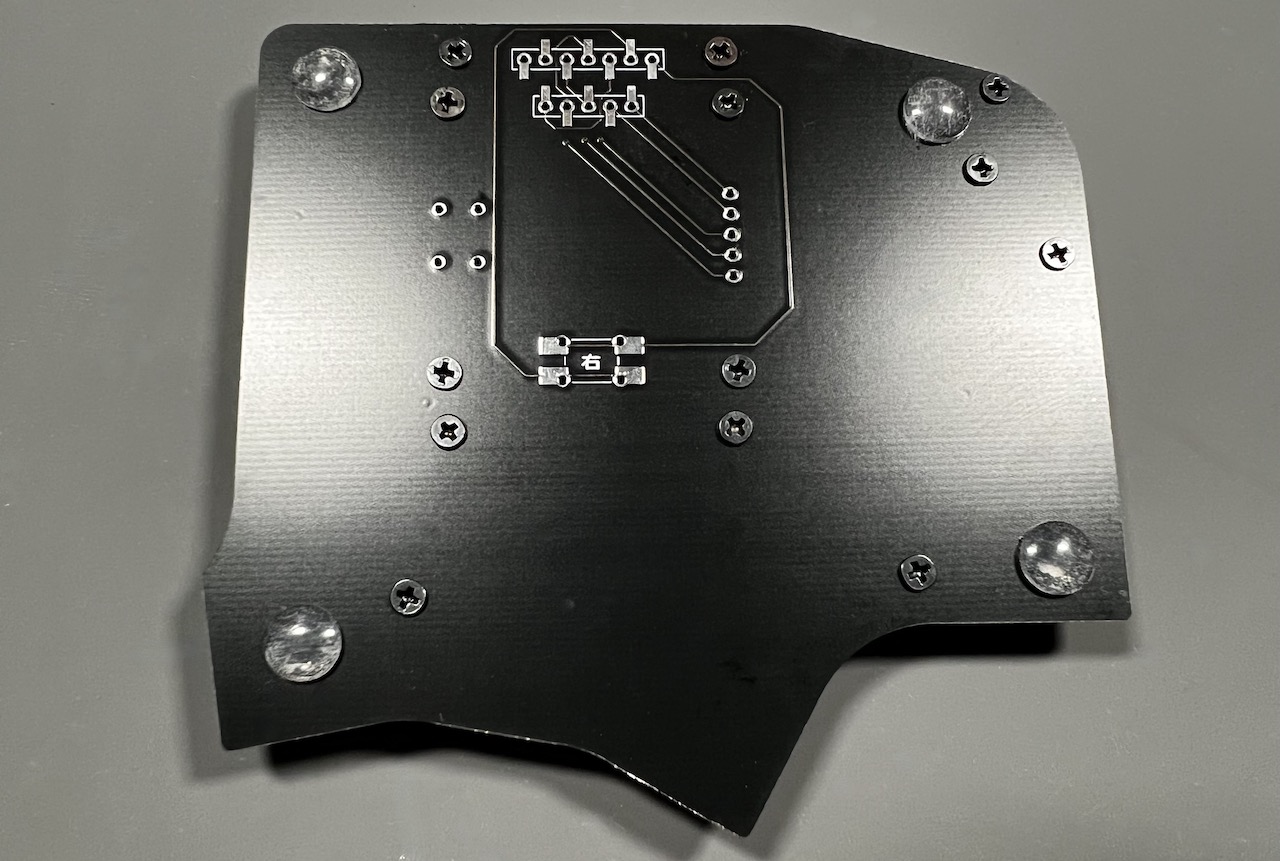
 反対の面にはゴム足を貼ります。
ジョイスティック基板のはんだ付け
ジョイスティック基板にジョイスティックをはんだ付けします。
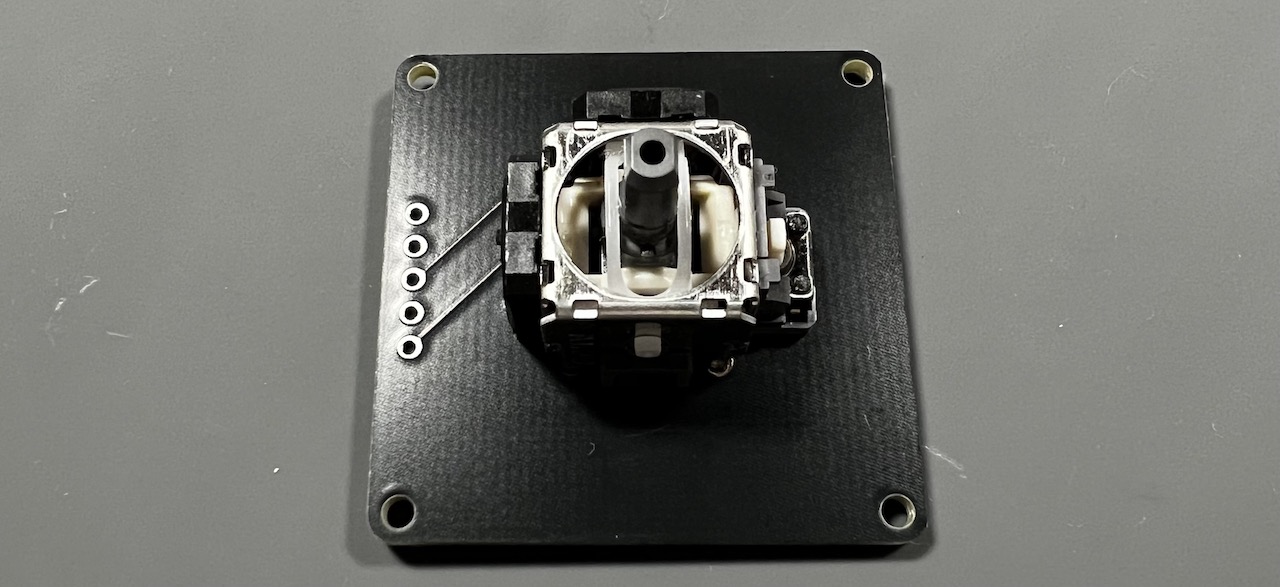 ジョイスティックが中央に戻らないことがありますが、アクリルプレートを取り付ける前の正常な動作です。
ボトムプレートのピンソケットに5ピンヘッダを立てます。短い方を差しました。
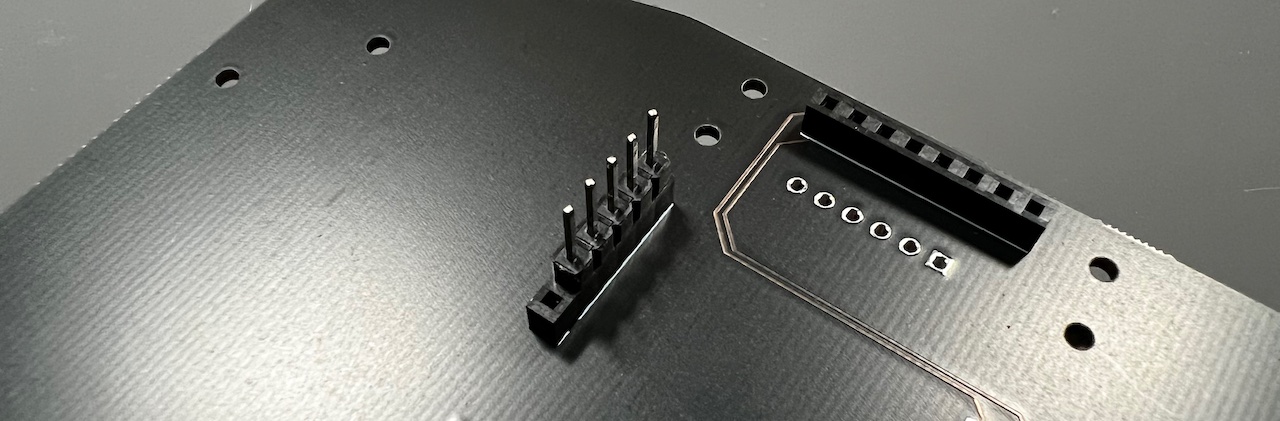
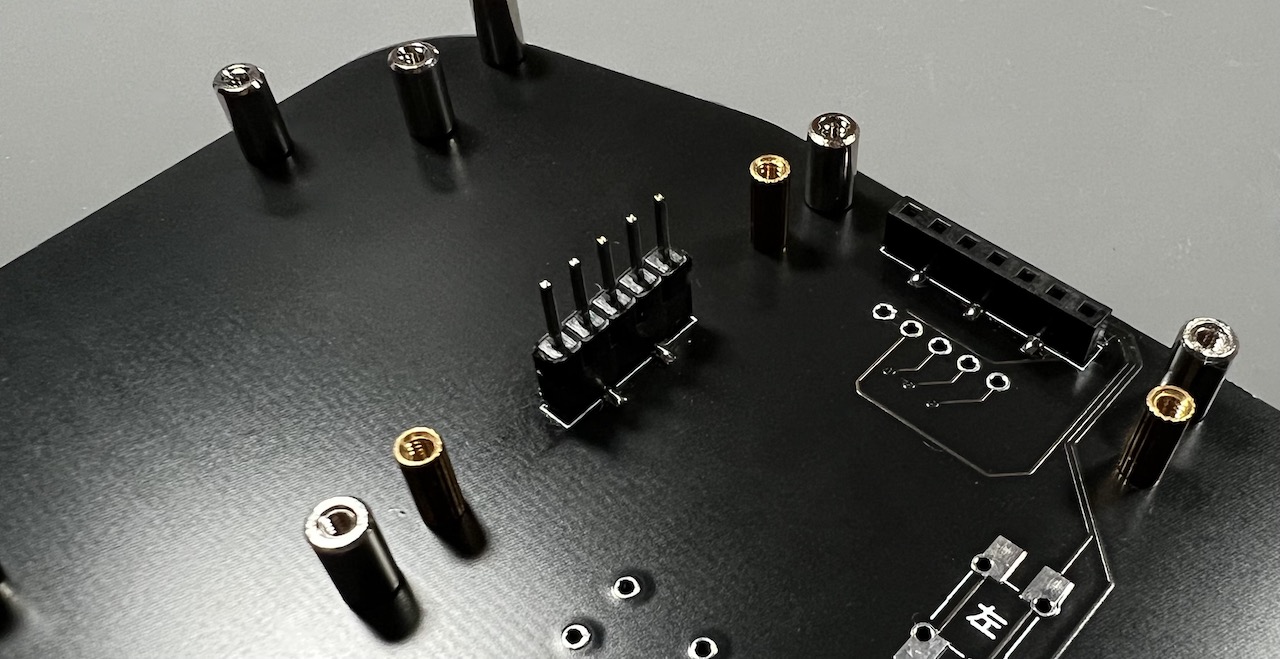 後期型の場合は画像のピンを開けて差し込んでください。違っているとネジ穴が合わないので確認してから半田付けしてください。
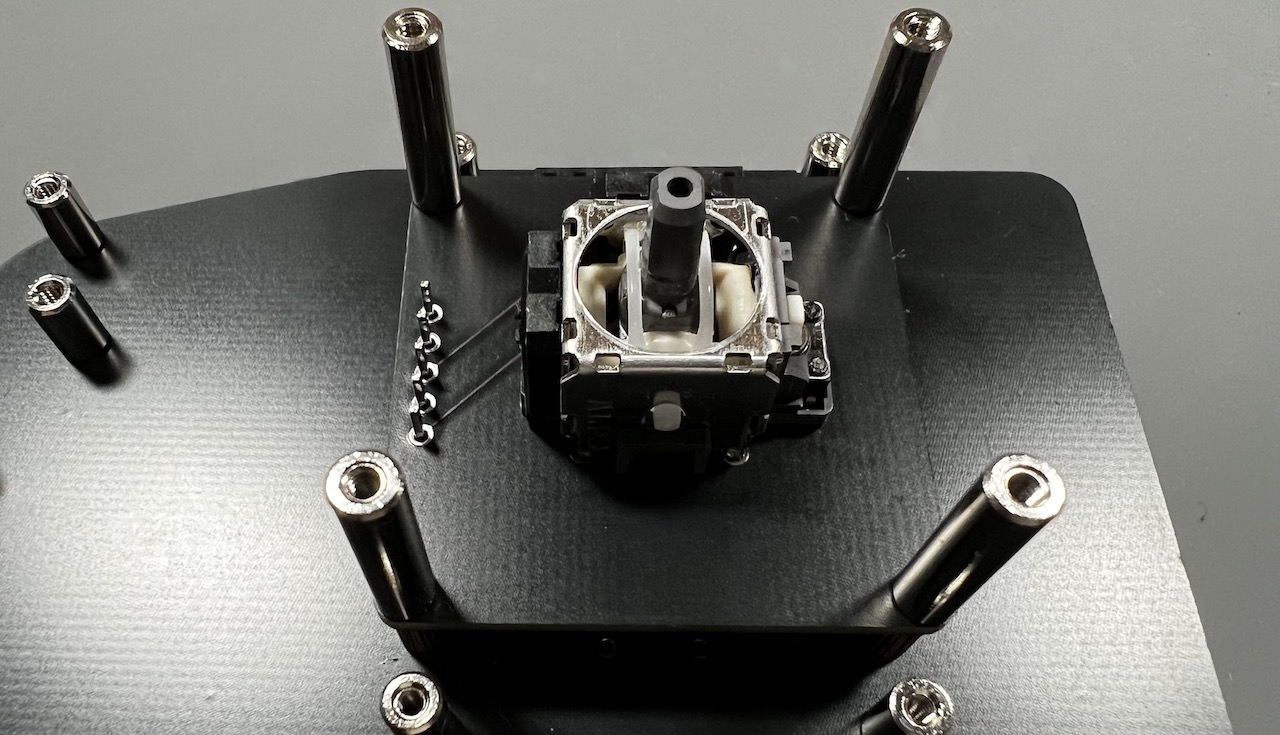
ジョイスティック基板をスペーサー(細)(長)の上にのせ、スペーサー(太)(長)でボトムプレートに固定します。
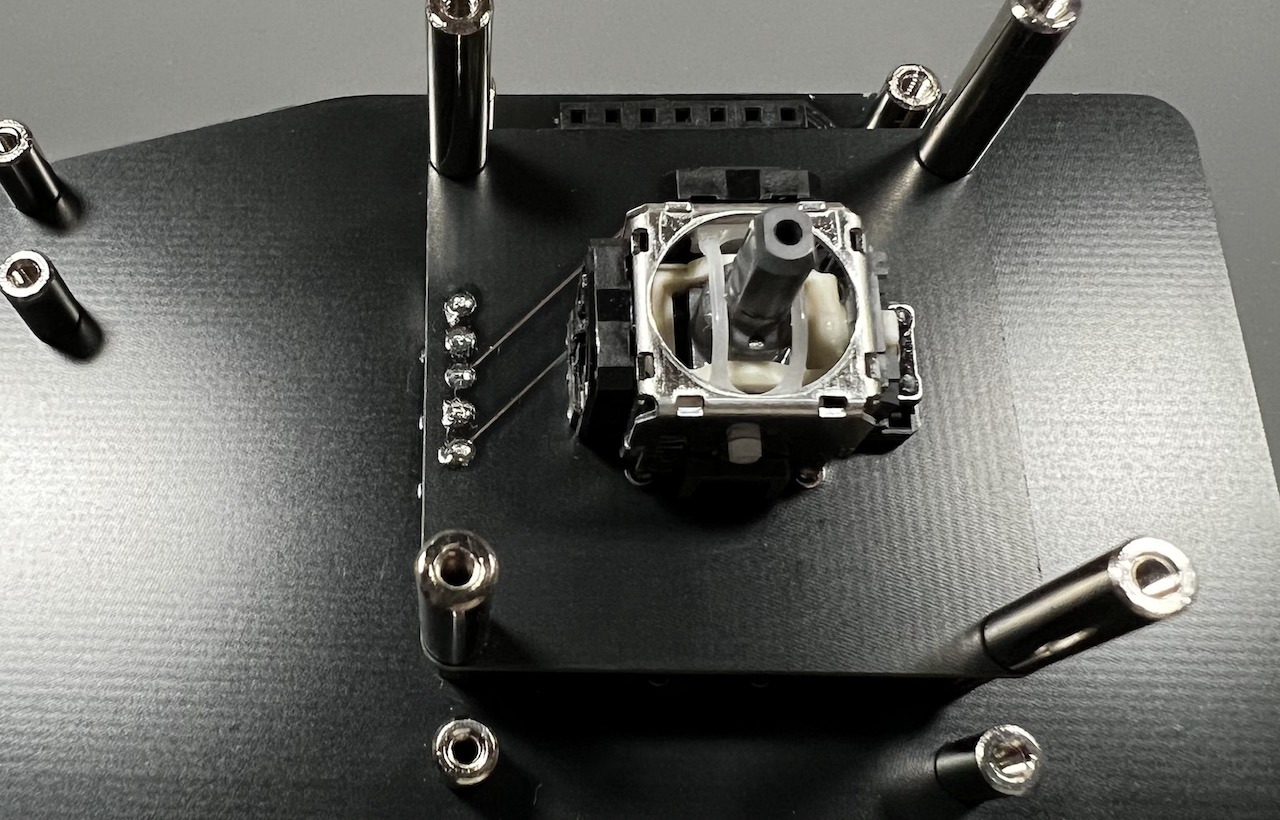
飛び出たピンヘッダをニッパーで切りはんだ付けしましょう(ギリギリまで切りすぎるとうまくはんだ付けできないことがあります)。
ジョイスティックにキャップを取り付けます。
メインボードのはんだ付け
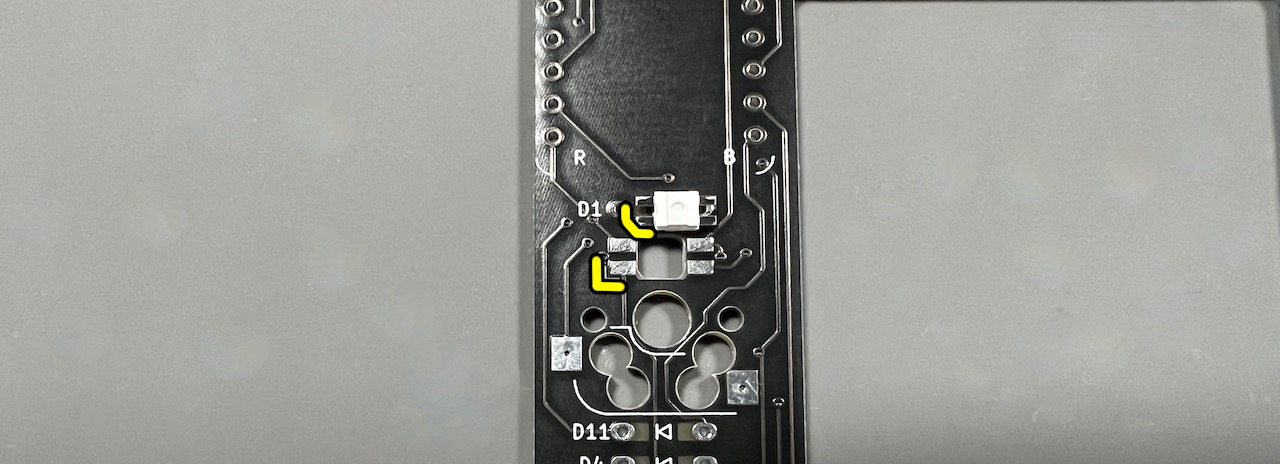
LEDをはんだ付けします。欠けている方向と白い線が合うように置きます。
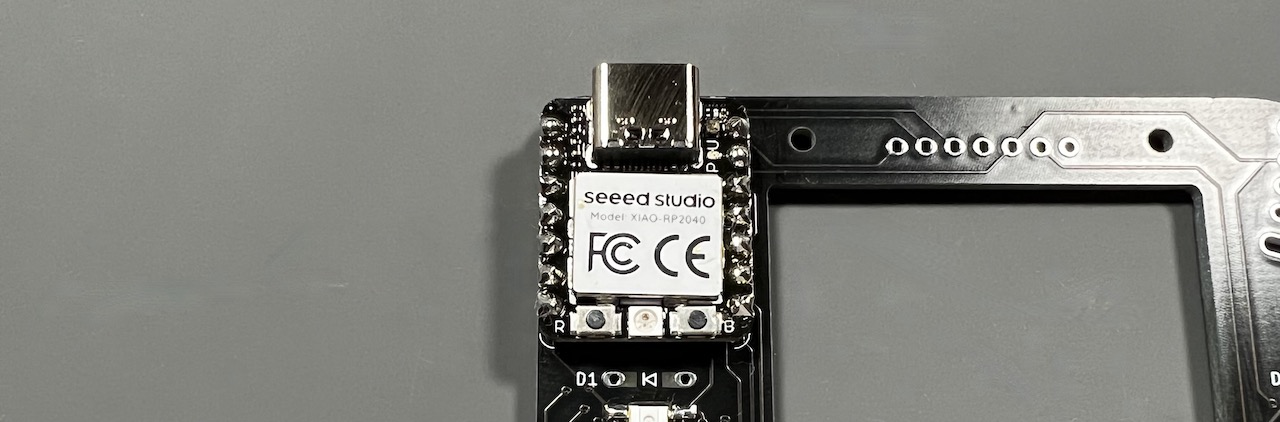
XIAO RP2040を7ピンヘッダーではんだ付けします。両面をはんだ付けします。
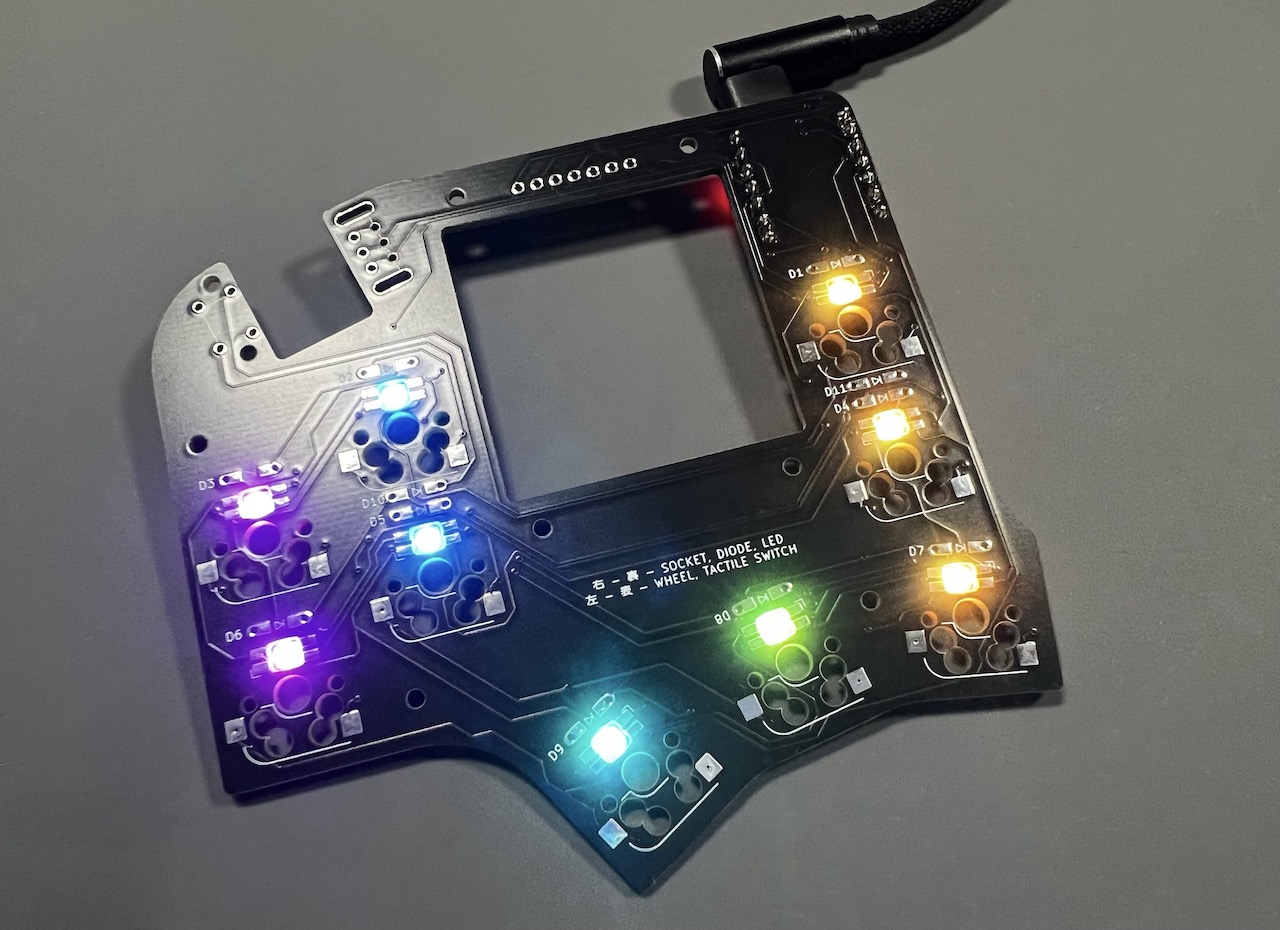
USBケーブルを接続してLEDが発光することを確かめてください。光らない場合は向きが間違っていたりどこかでショートしていたりはんだ付けが足りない可能性があります。
USBケーブルを抜いてください。はんだ付けの作業は通電していない状態で行います。
この後も部品を取り付けるごとにその部品の動作を確認するとトラブルの原因を突き止めやすいです。
ダイオードを折り曲げて差し込み、固定するためにさらに曲げます。表裏を指定してありますがどちら側でも構いません。
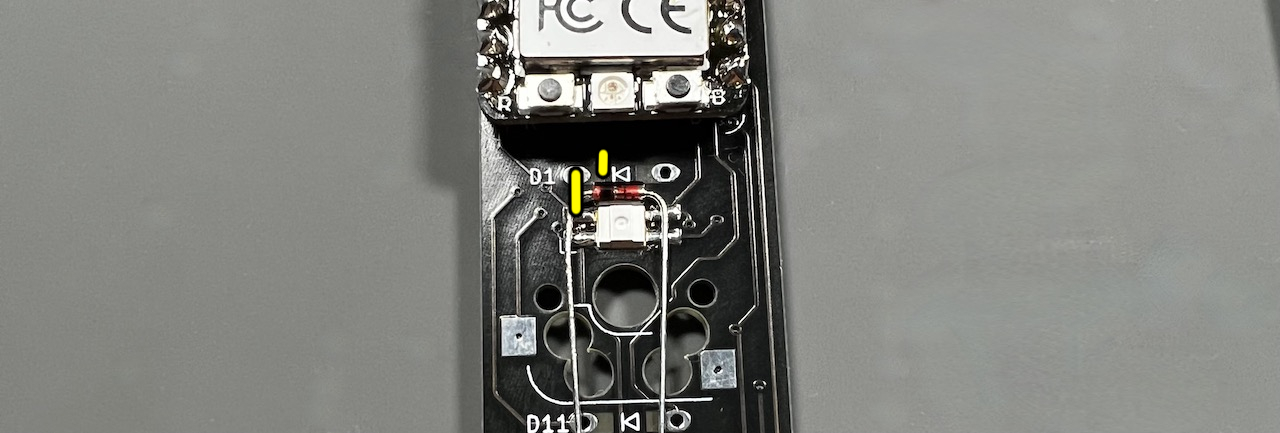 ダイオードには向きがあるので、黒線と基板の矢印の向きを合わせてください。
はんだ付けをしたら足をニッパーで切ります。
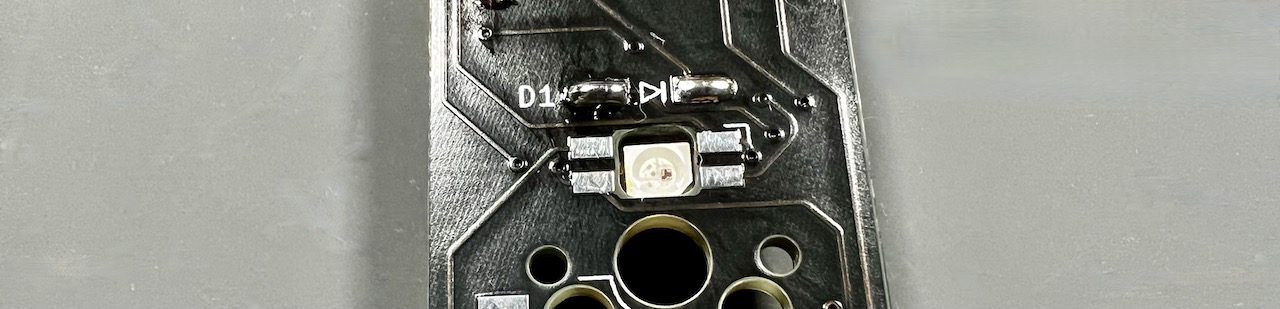
スイッチソケットをはんだ付けします。裏表に注意してください。
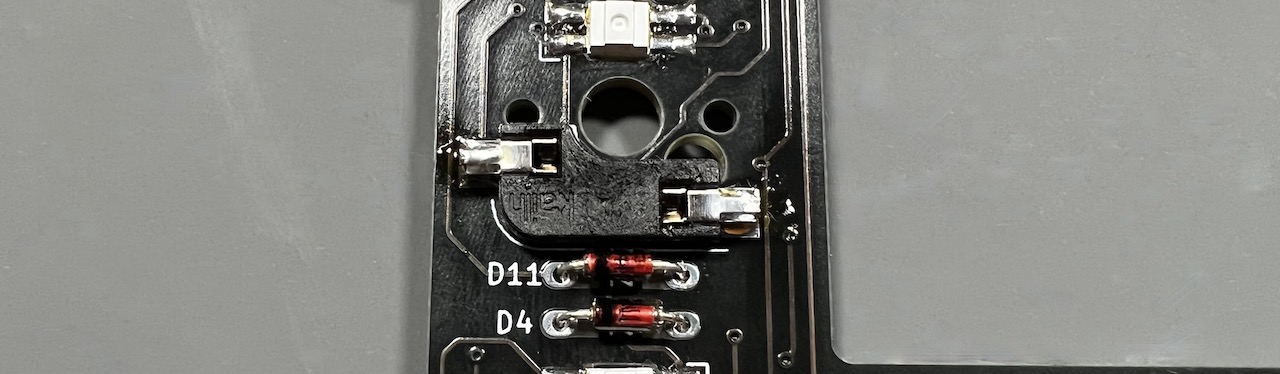
メインボードにホイールエンコーダーとタクタイルスイッチ(足が下に伸びている方)をはんだ付けします。表裏に注意してください。
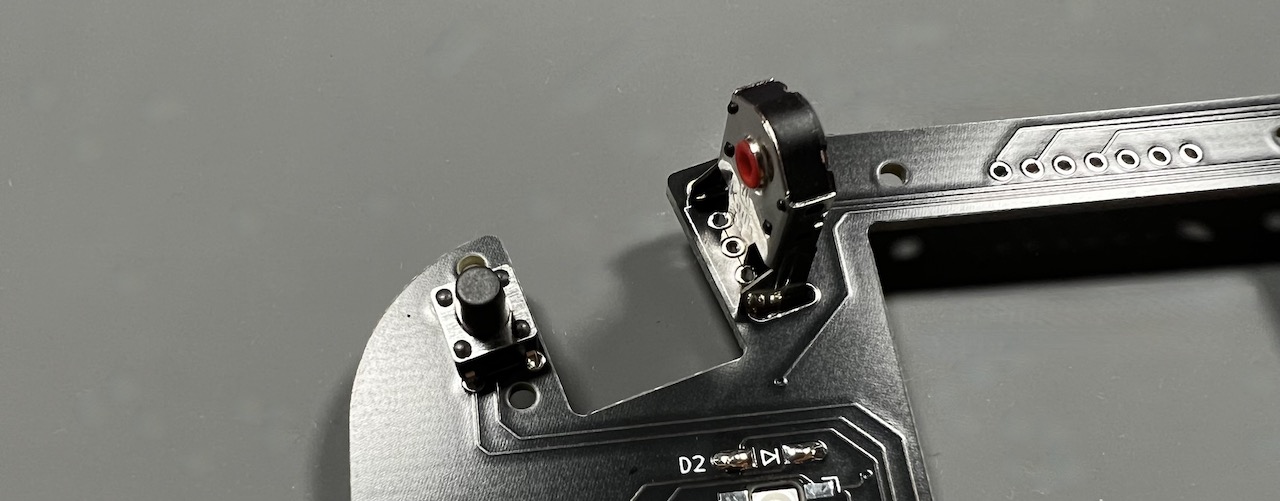
ボトムプレートにピンヘッダを差し込みます。
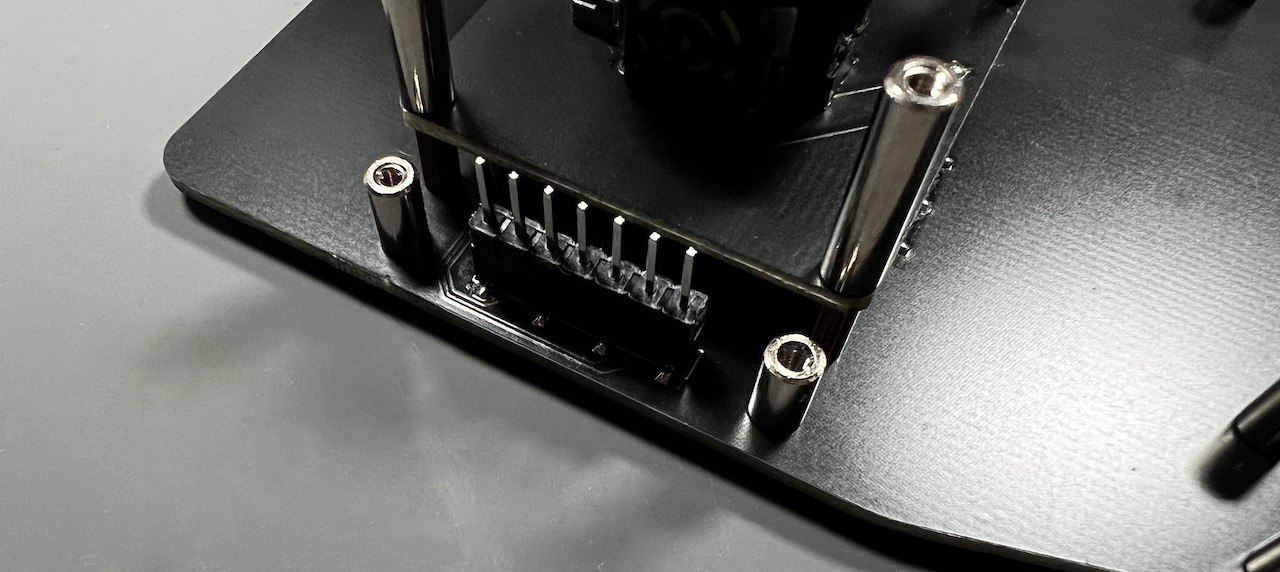
ボトムプレートにメインボードを載せ、スペーサー(太)(長)でボトムプレートに固定します。トッププレートで隠れる黄丸の一箇所だけはねじ(短)で止めます。
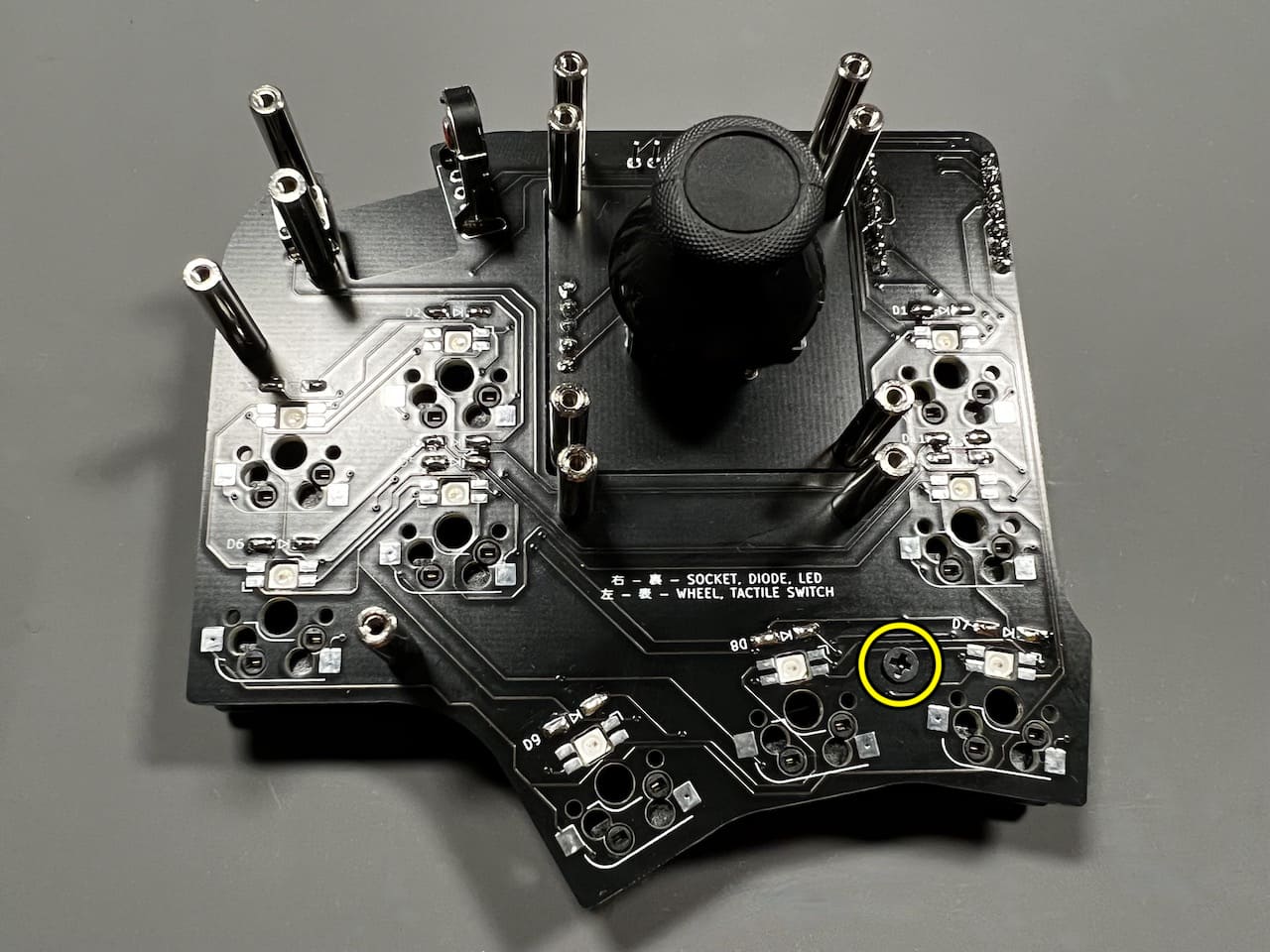 飛び出たピンヘッダをニッパーで切ってはんだ付けしましょう。テストファームウェアではジョイスティックは動作しません。
トッププレートの4隅にスイッチを差し込みます。差し込みが硬い場合はここですべてのスイッチを固定してしまう方がいいかもしれません(スイッチの種類によって変わります)。
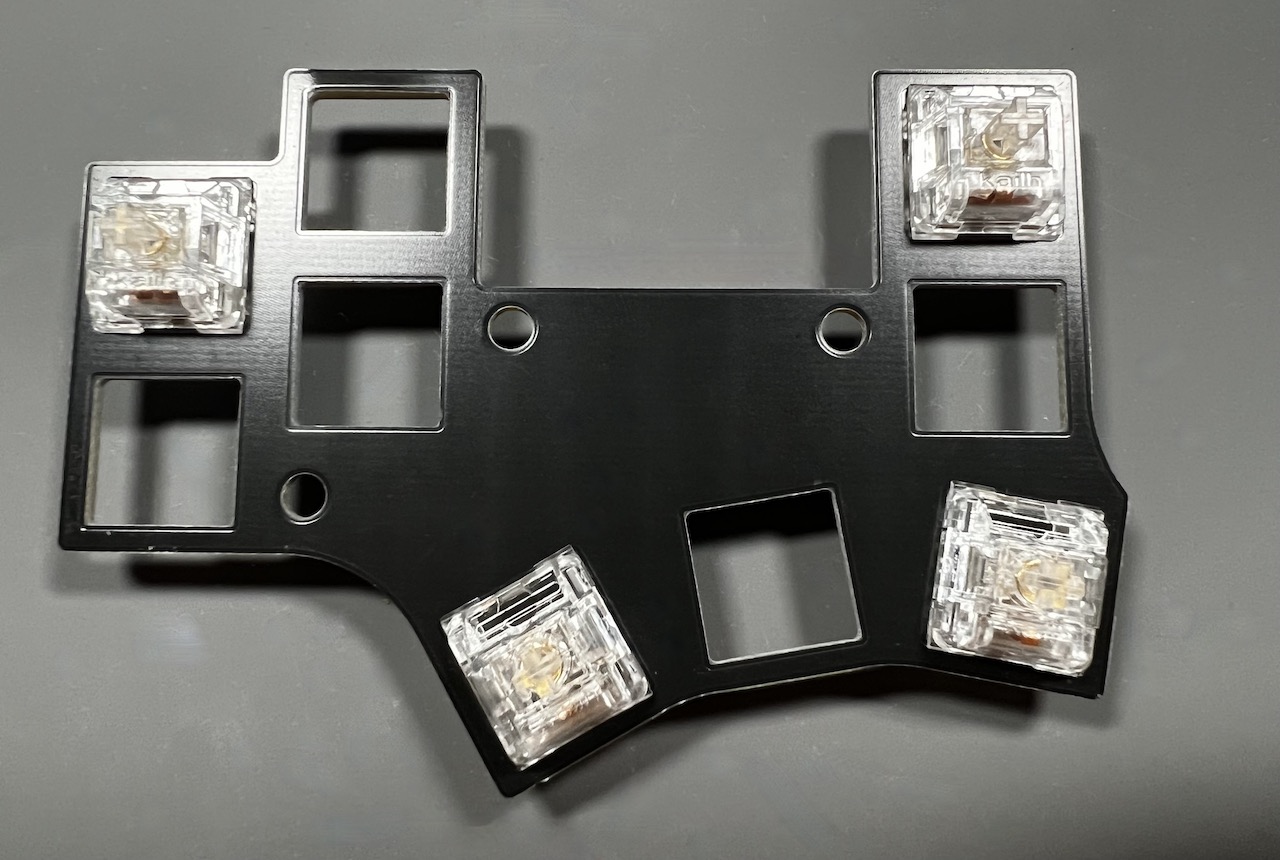
スペーサーを通してメインボードに乗せ、キースイッチがスイッチソケットに入るように押し込みます。
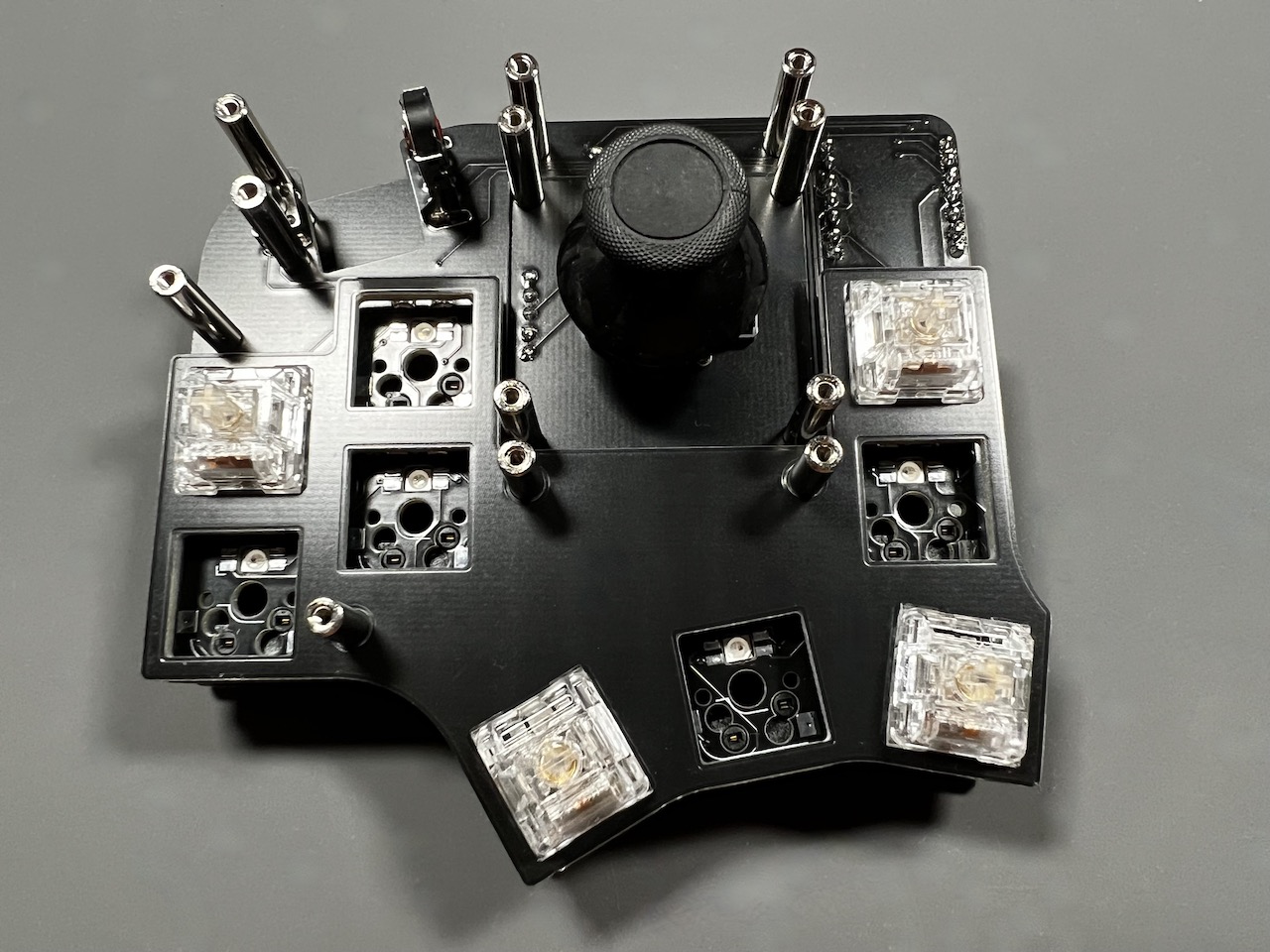 キースイッチのピンが曲がらないように気をつけてください。
全てのスイッチを差し込み、ホイールをホイールエンコーダーに差し込みます。
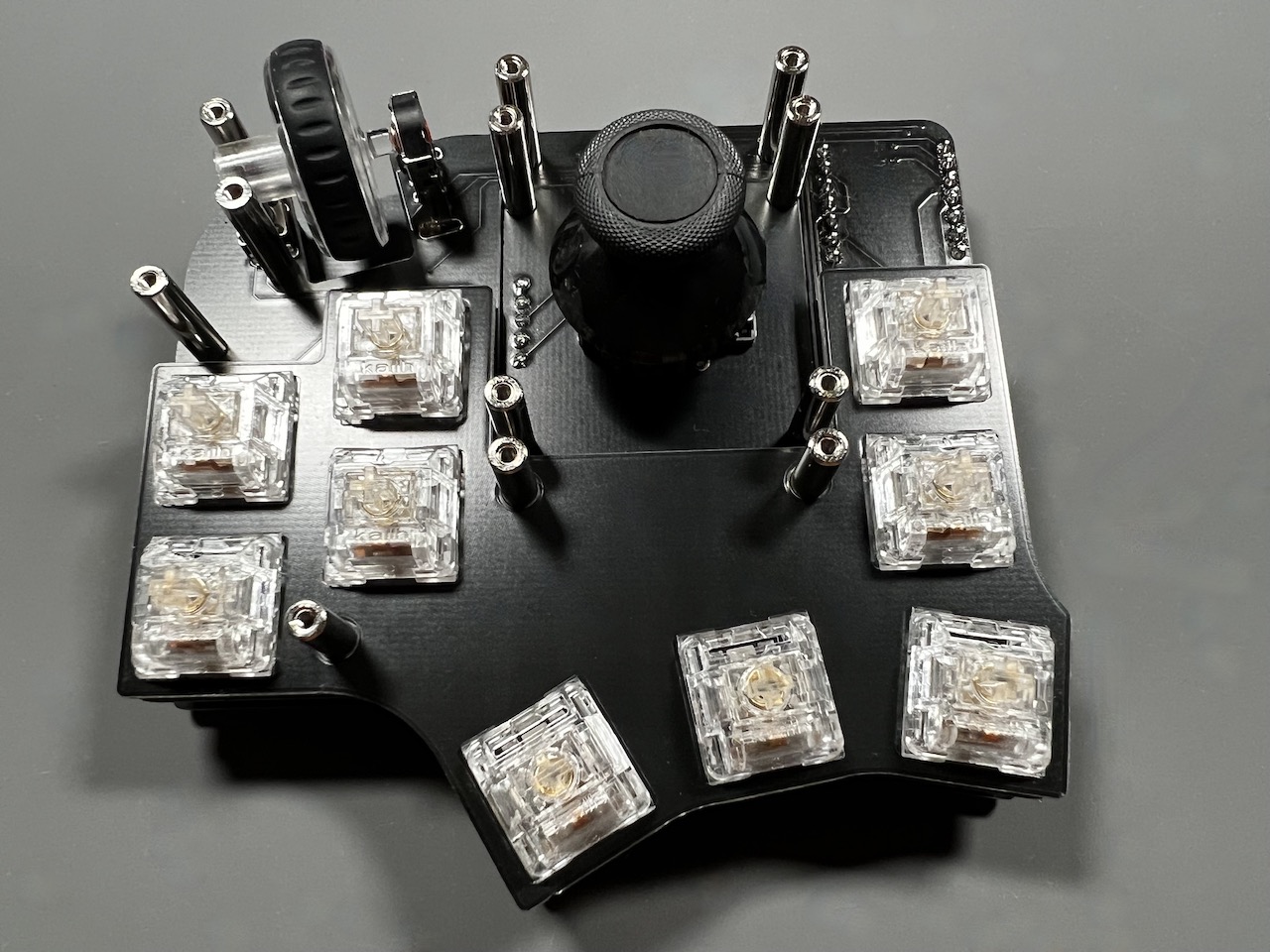
アクリルプレートから保護フィルムを剥がして、ねじ(長)で止めます。
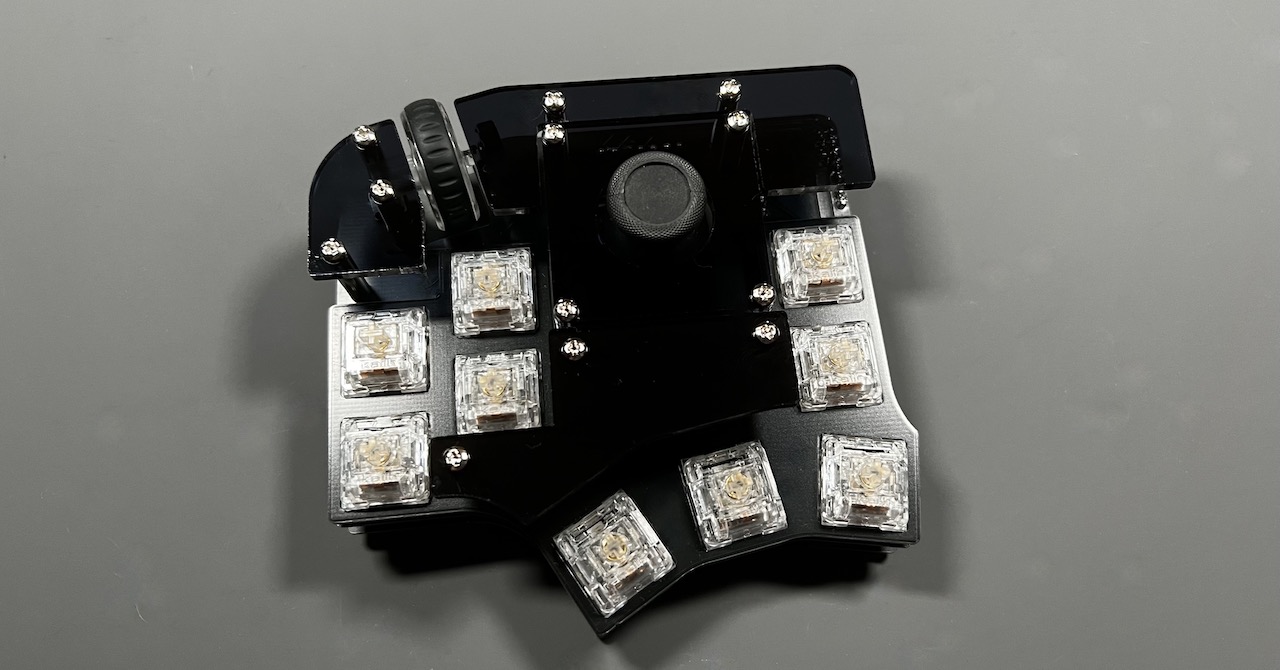
キーキャップをつけて完成です。
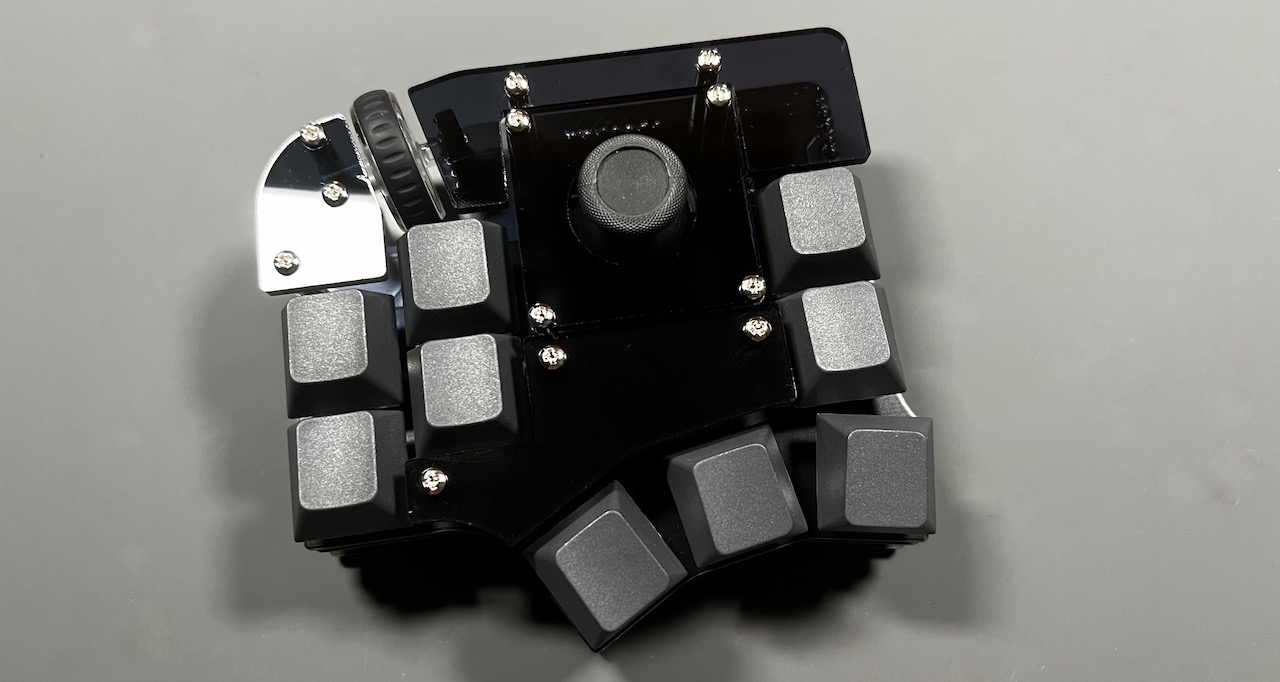 こちらのファームウェアを書き込んでください。XIAO RP2040のBのスイッチを押す代わりに、XIAO RP2040に一番近いキーを押しながらUSBケーブルを繋ぐことでRPI-RP2のドライブを出すことが出来ます。
カスタマイズ
LEDを消したい時は親指クラスタ(最下段)の奥のキーを押しながらジョイスティックを押し込んでください。
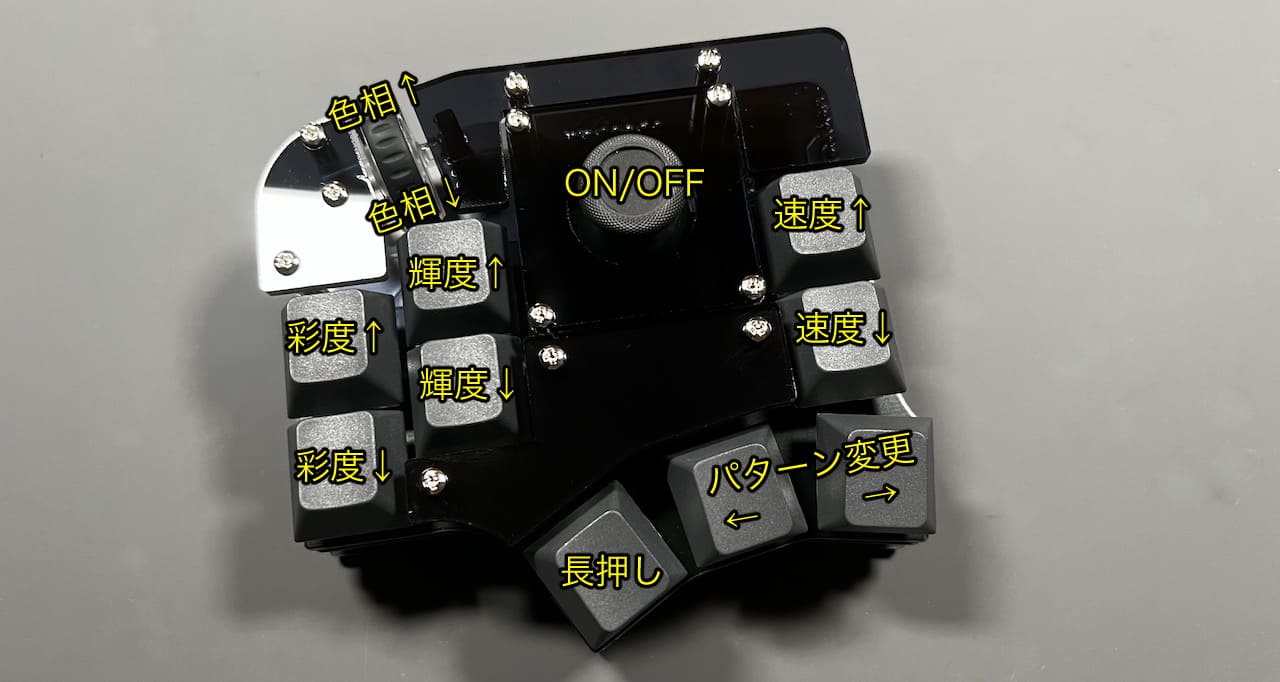
ジョイスティックを含めた全てのキーはVIAというWebサイト(もしくはアプリケーション)で好きなものに変更することができます。
こちらのJSONファイルをダウンロードしてください。
Google Chrome(Microsoft Edge)を利用して下記webサイトにアクセスするか、VIAのアプリケーションをダウンロードして起動してください。
DESIGNタブのLoadでダウンロードしたJSONファイルを読み込ませるとキーの変更が出来るようになります(アプリ版ではまずShow Design tabをオンにしてください)。
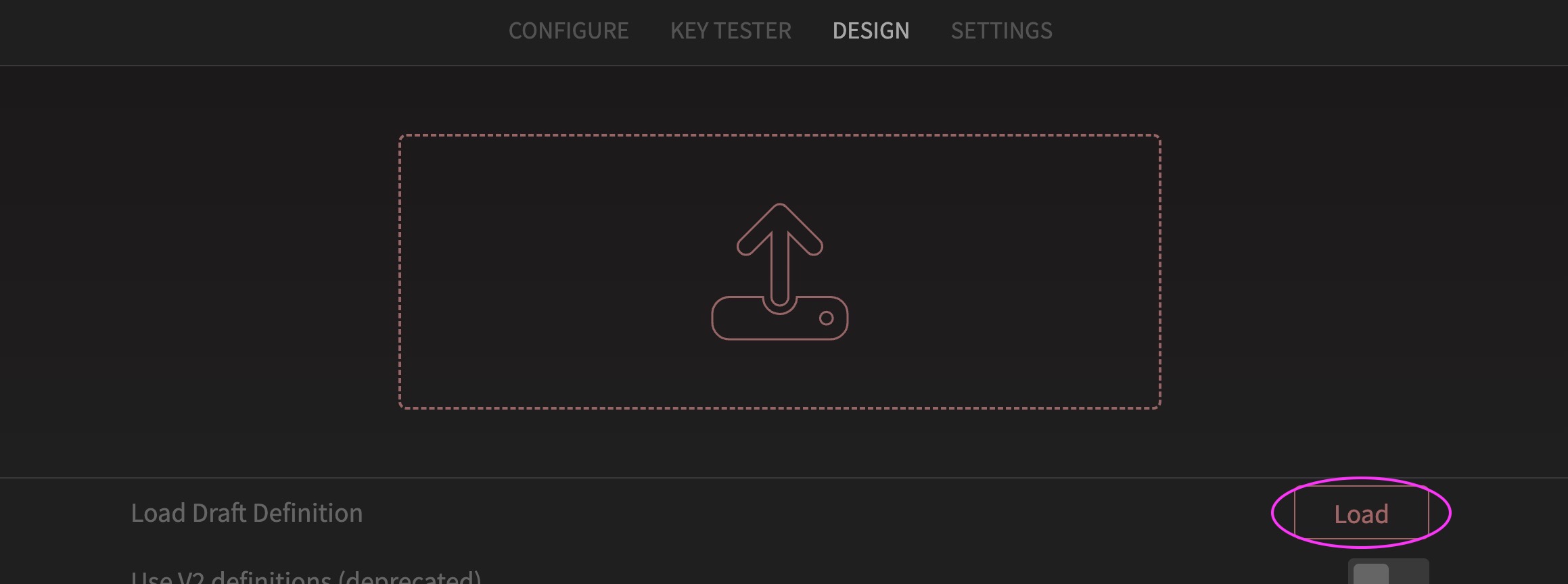
CONFIGUREタブのAuthorize device+からKombuchaを追加してください。
左右の変更
LAYOUTSから見た目の左右を変更することができます。
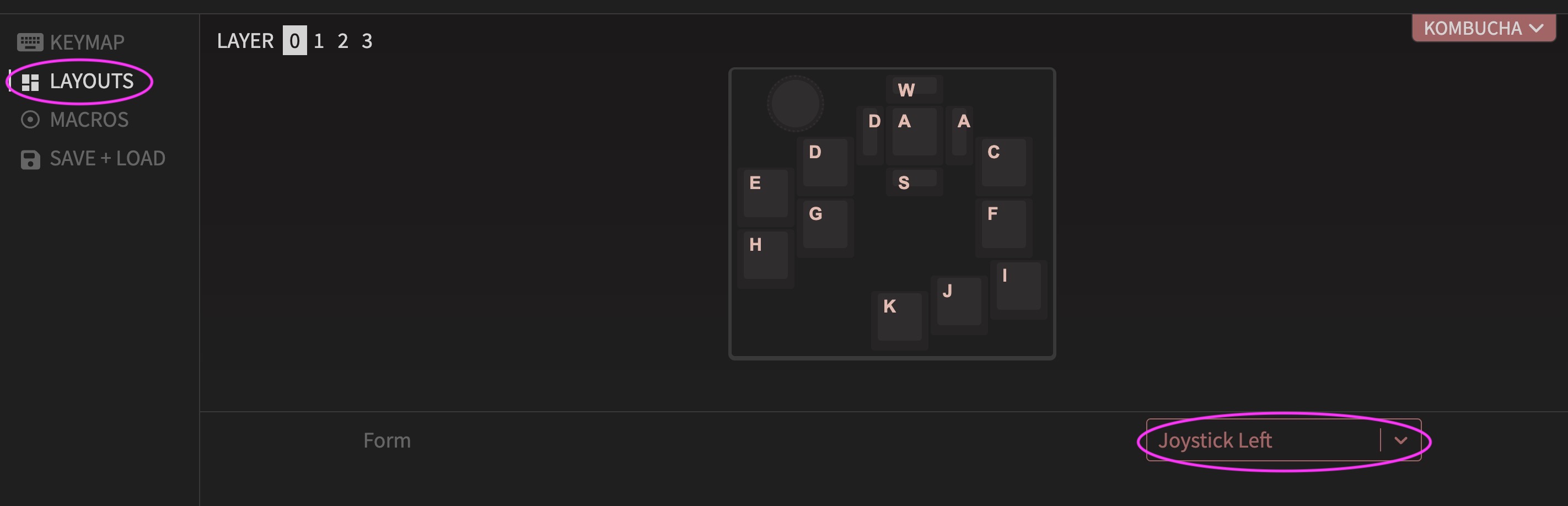
ホイールの割り当てキー
キーマップ変更画面で上部の丸をクリックするとホイールを回転させた時と押し込んだ時に入力されるキーを変更することができます。
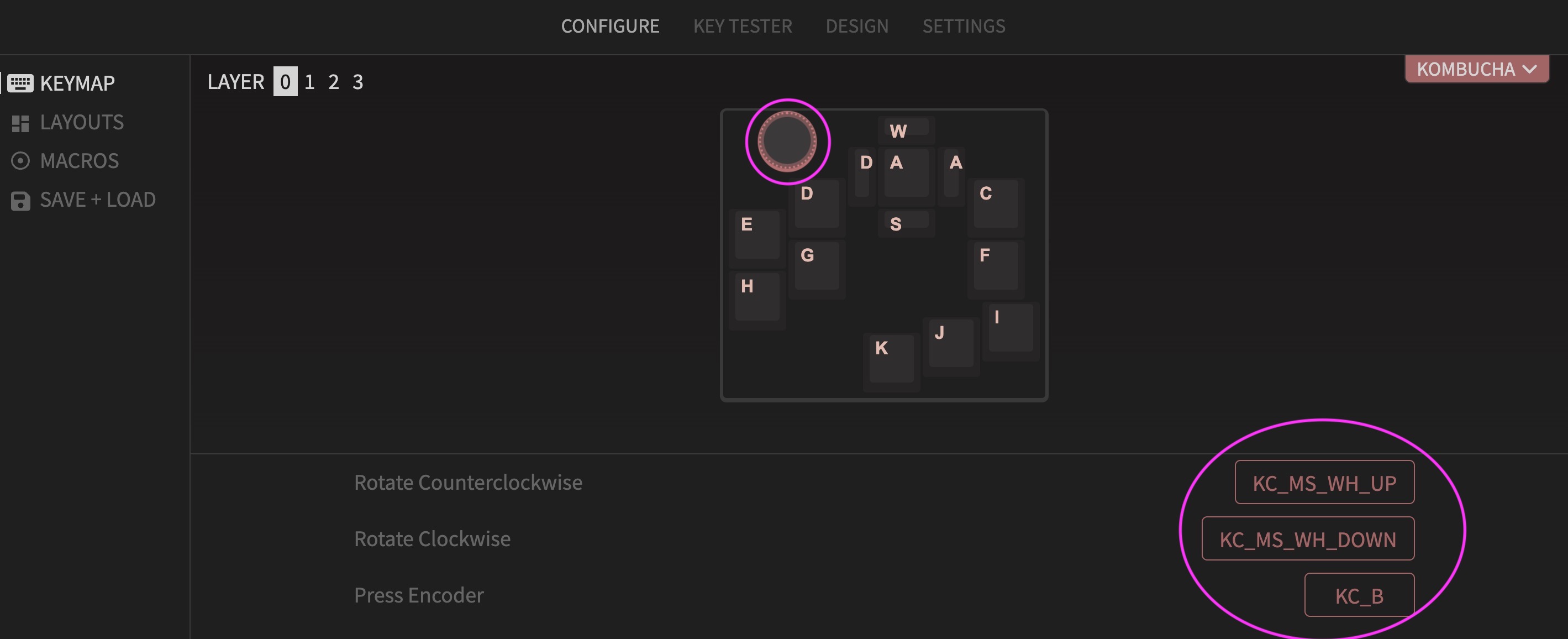
その他の利用方法
ジョイスティックでマウスカーソルを動かすことも可能で、その場合はこちらのファイルをダウンロードしてファームウェアを書き換えてください。
認識が不安定ですが、こちらのファームウェアを書き込むことでKombuchaをゲームパッドとして認識させることもできます。
標準では親指クラスタの真ん中のキーを長押しするとカーソル/ジョイパッドの方向を変更できます。
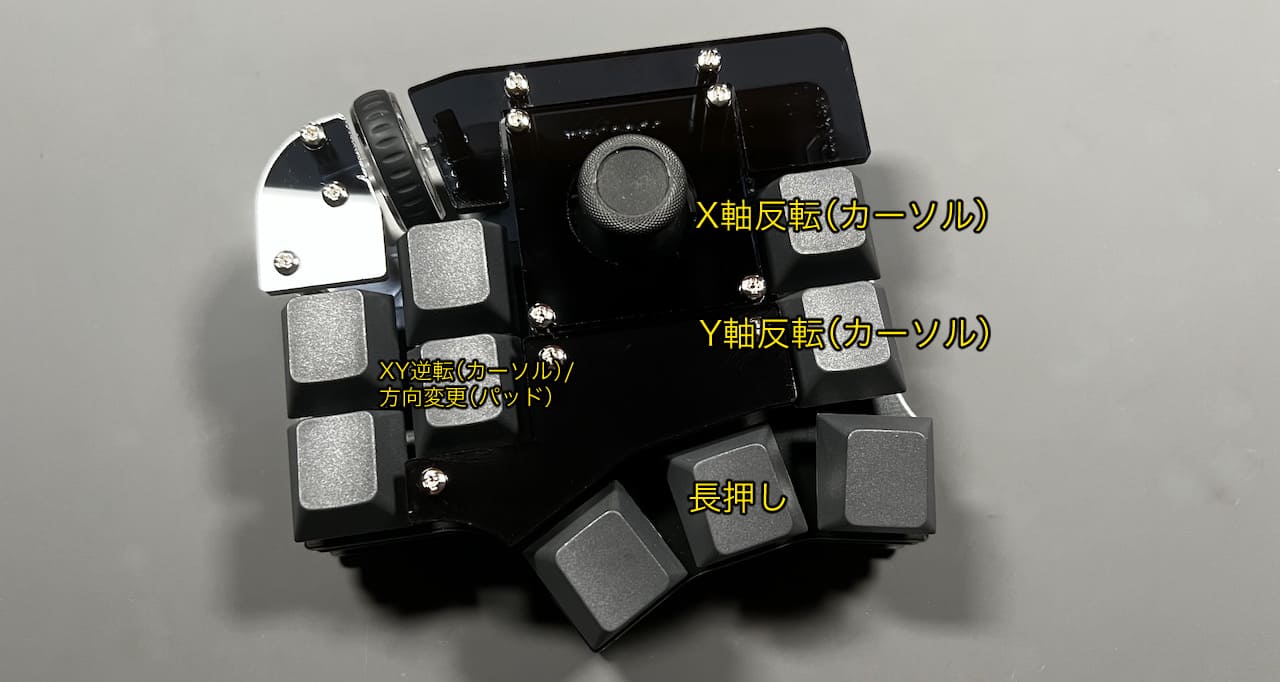
| 機能(カーソル) | 機能(パッド) | キーコード |
|---|
| X軸反転 | | CUSTOM(65) |
| Y軸反転 | | CUSTOM(66) |
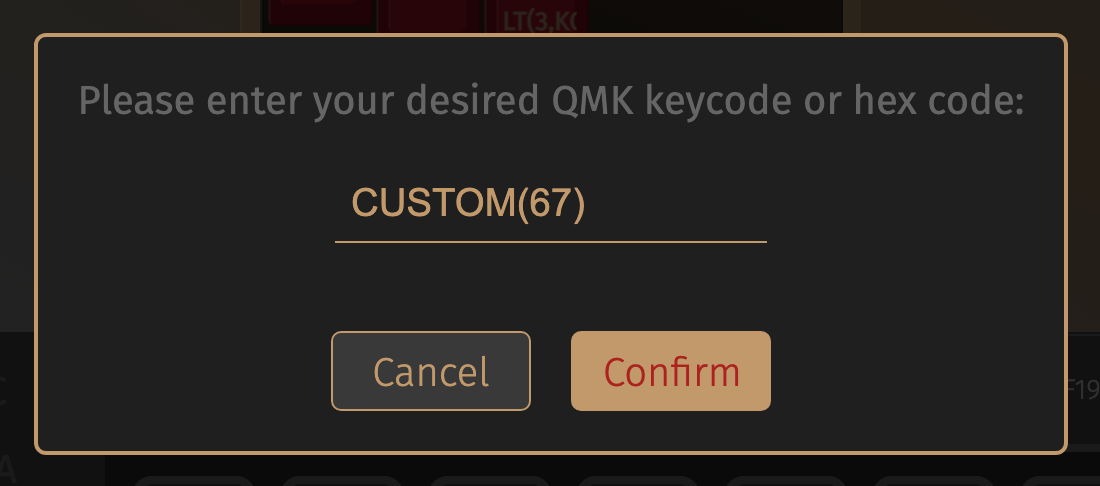
| XY逆転 | 方向変更 | CUSTOM(67) |
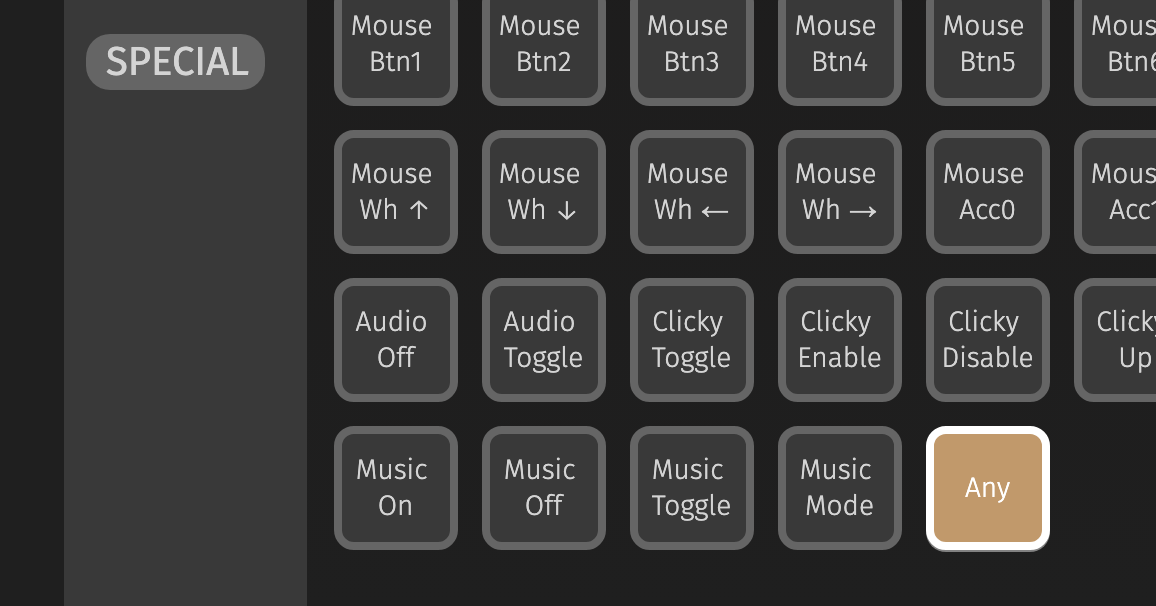
SPECIALタブのAnyで割り当てることができます。
ジョイスティックの補正
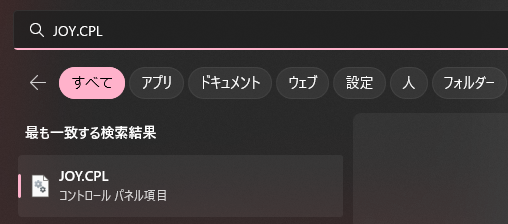
WindowsではスタートメニューにJOY.CPLと打ち込むとスティックの補正ができます。
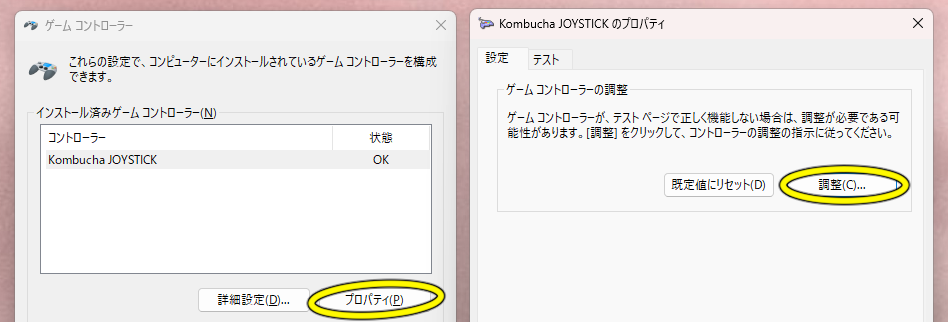
プロパティから調整を選びウィザードに従ってください。
上手く動かない場合はゲームパッドとしてではなく通常のファームウェアにカーソルキーやWASDを割り当ててお使いください。
meishi Trackball Moduleを使う
はんだ付け
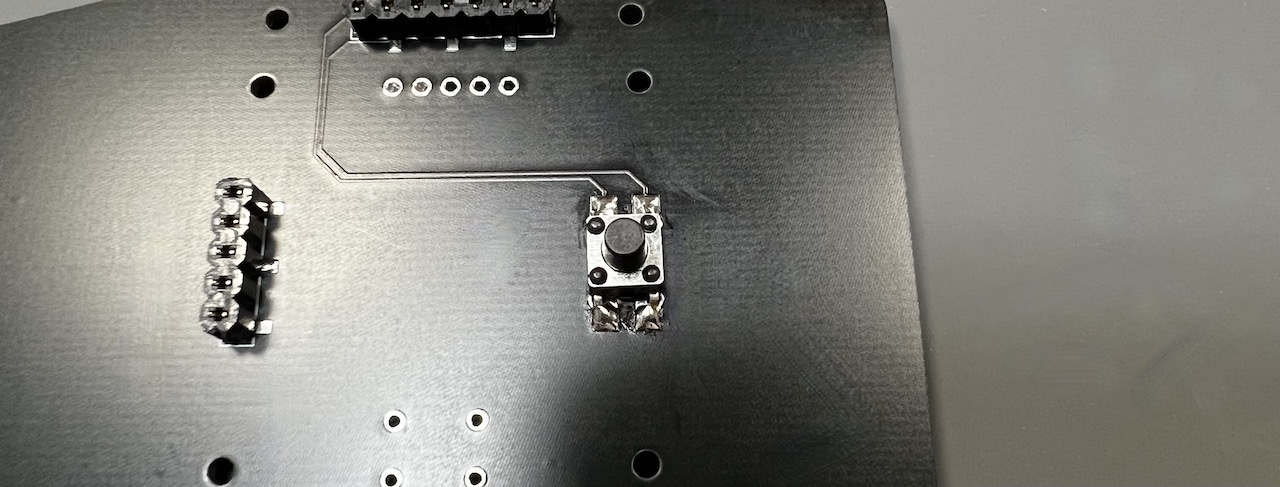
一度分解し、ボトムプレートにタクタイルスイッチSMDをはんだ付けします。
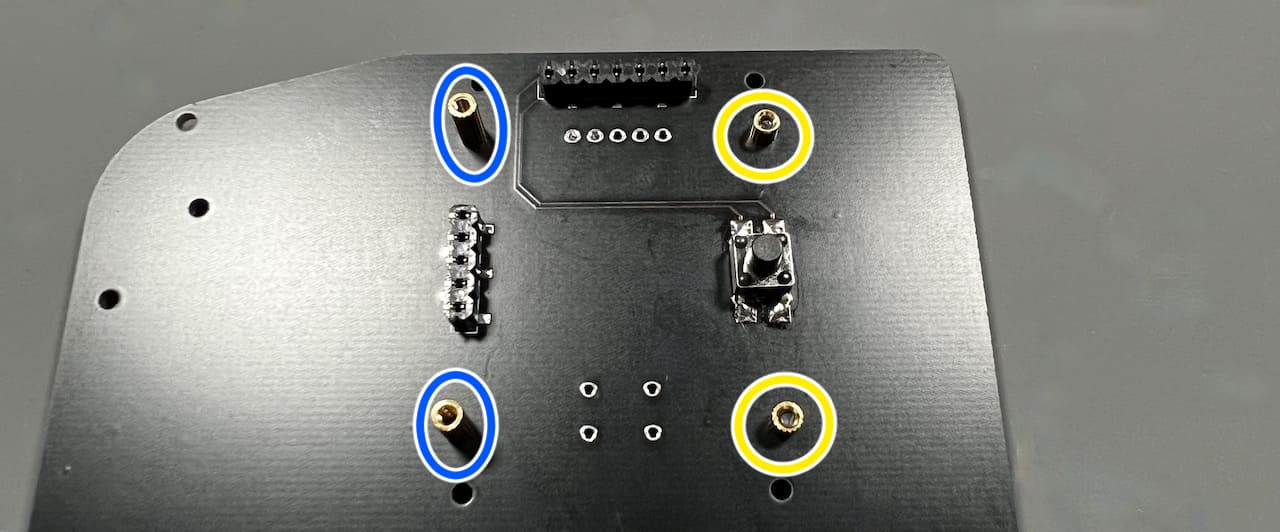
ピンヘッダーが有る側の2箇所はスペーサー(細)(長)、無い側の2箇所はスペーサー(細)(短)をねじ止めします。
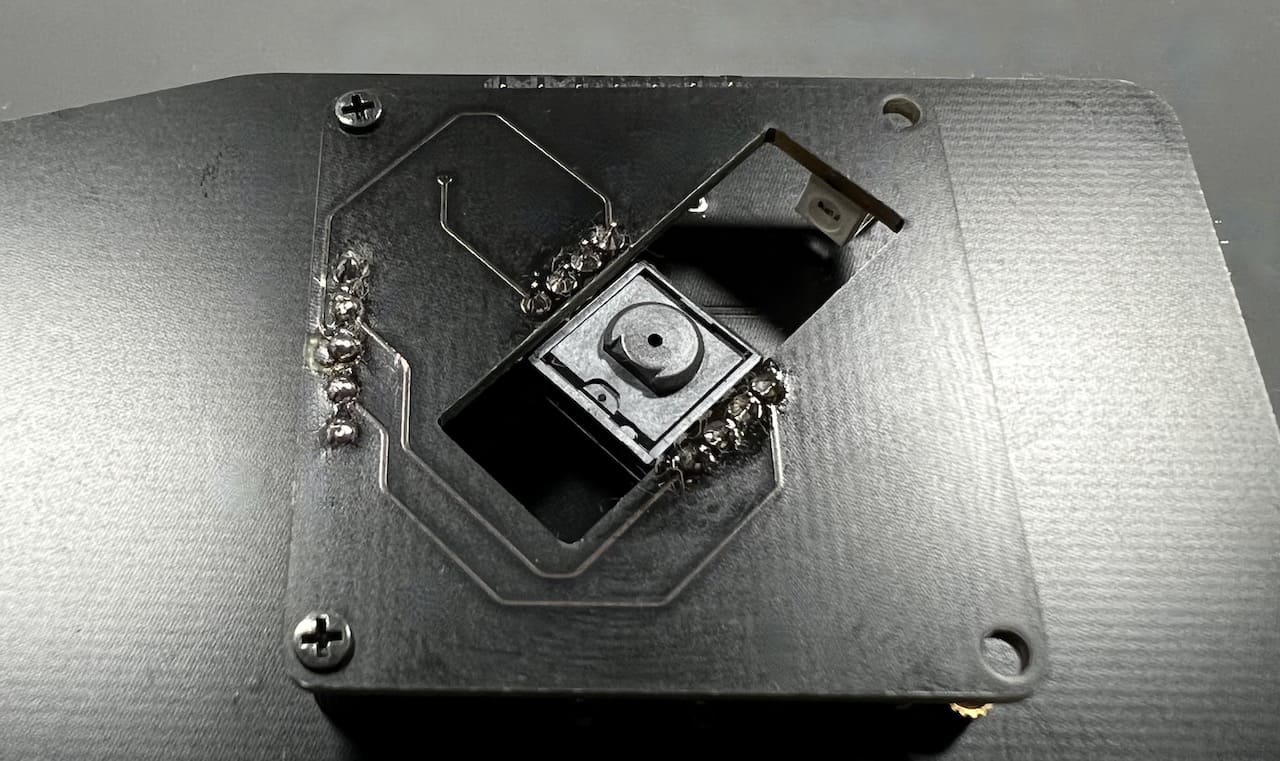
 meishi Trackball Moduleを基板から切り離してください。
meishi Trackball Module互換基板を使う場合はこちらをご覧ください。
ジョイスティックの時と同様にピンヘッダを立てモジュール付属のねじを使って基板の位置を決めたらはんだ付けします。
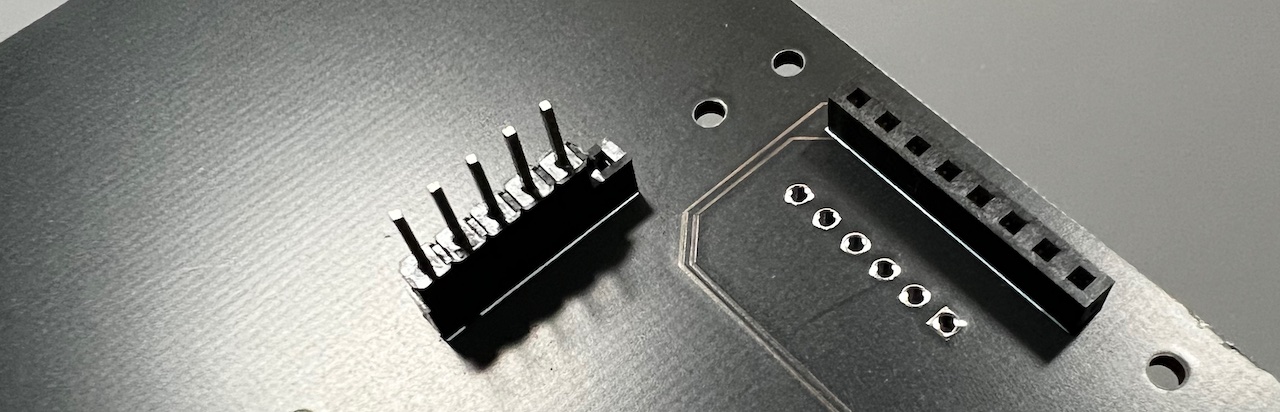
後期型の場合は画像のピンを開けて差し込んでください。違っているとネジ穴が合わないので確認してから半田付けしてください。
はんだ付けをしたらねじを一度はずしてモジュール基板を取り外し、センサーの保護フィルムをはがしてレンズとボールケースを取り付けます。
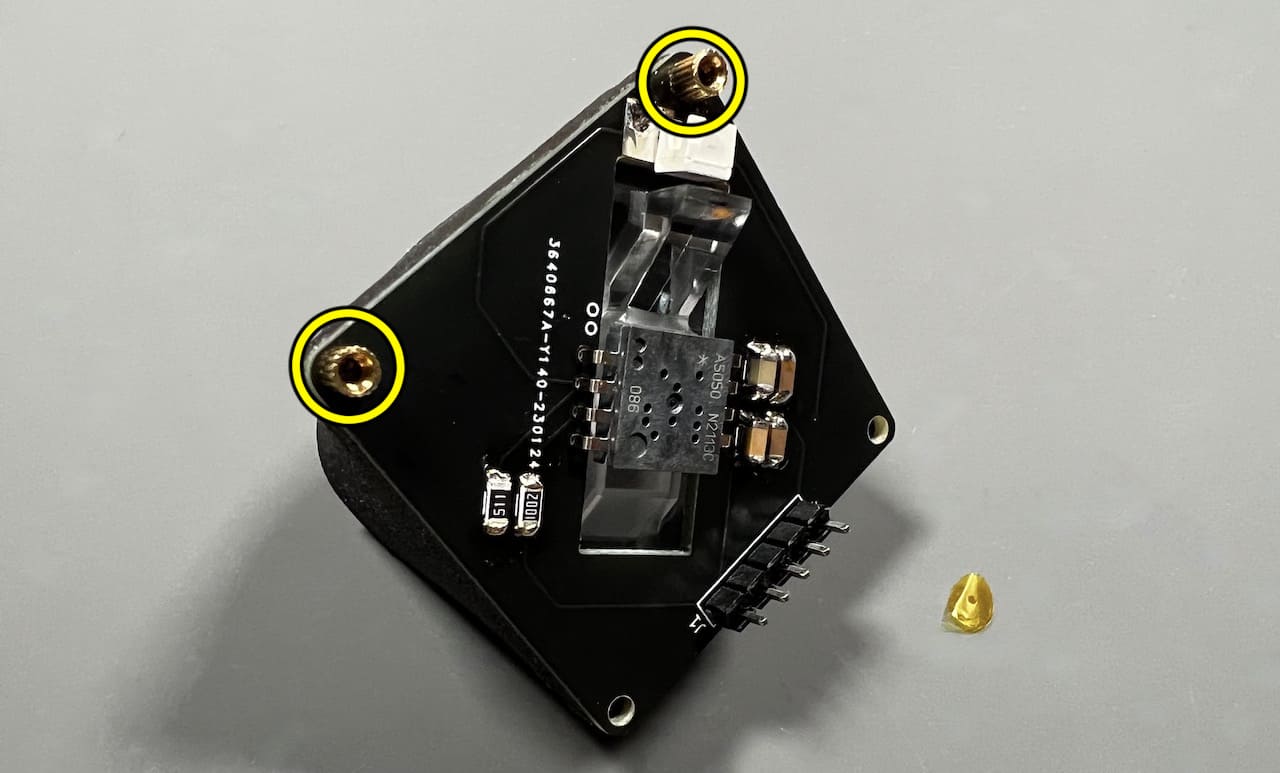
ピンヘッダーのない側にスペーサー(細)(短)をねじで止めます。
スペーサーの上にスプリングを立てます。
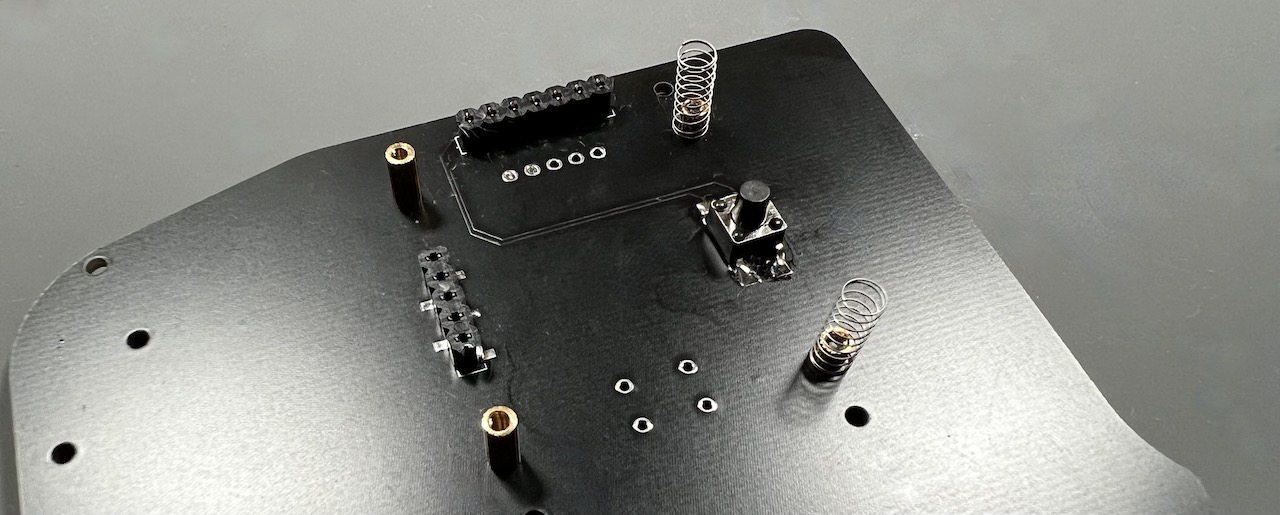 ねじでスペーサー(細)(長)側も止めるとボールのクリックができるようになります。
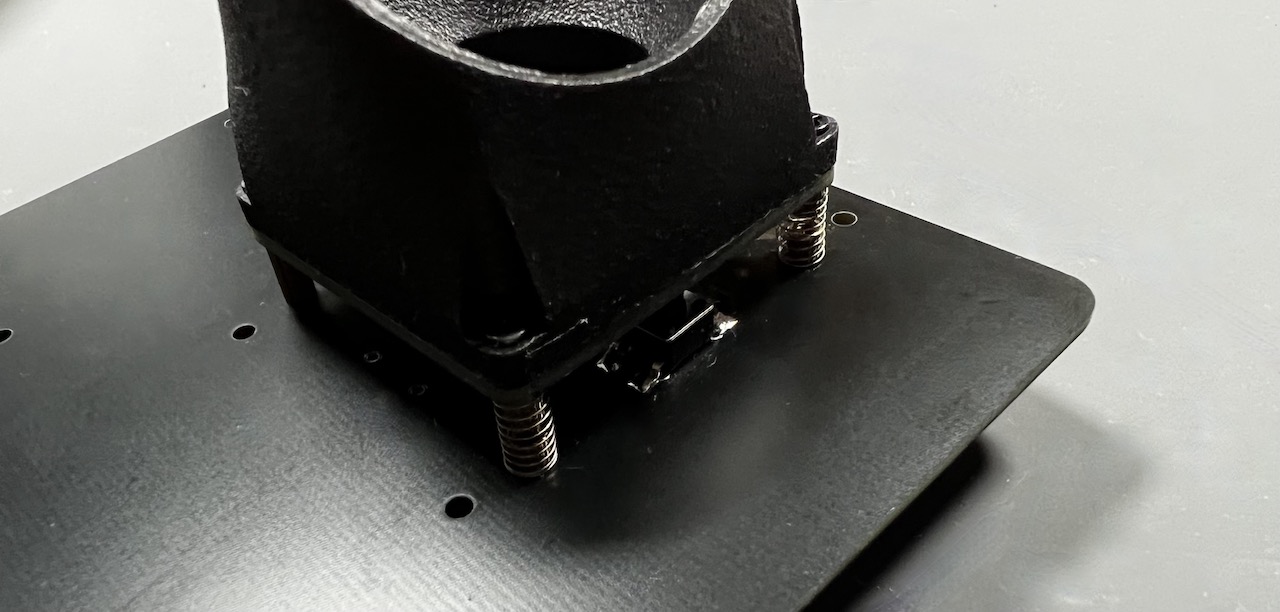 組み立て直したら完成です。
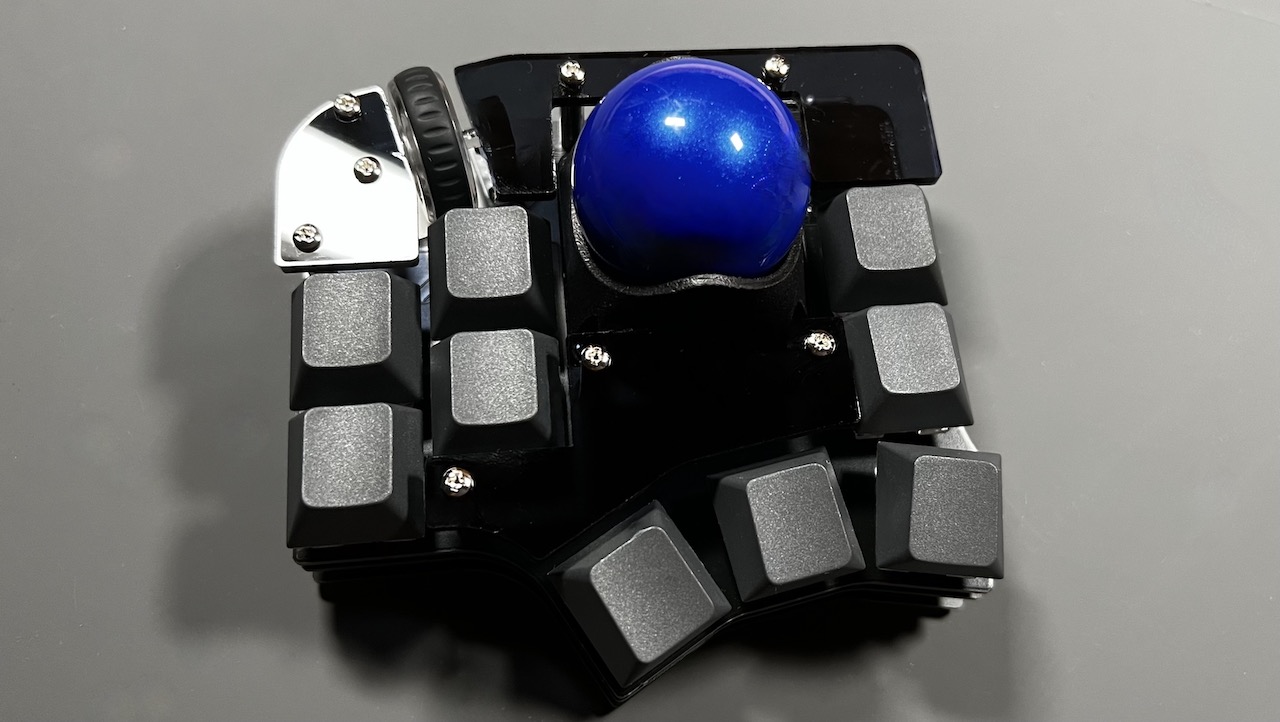
ファームウェアはこちらをお使いください。
トラックボールの調整
標準では親指クラスタの真ん中のキーを押しながらボールの左右のキーを押すとセンサーの感度(CPI)を増減できます。その下のキーを押すとマウスカーソルの上下左右の十字方向と10°の微調整が可能です。
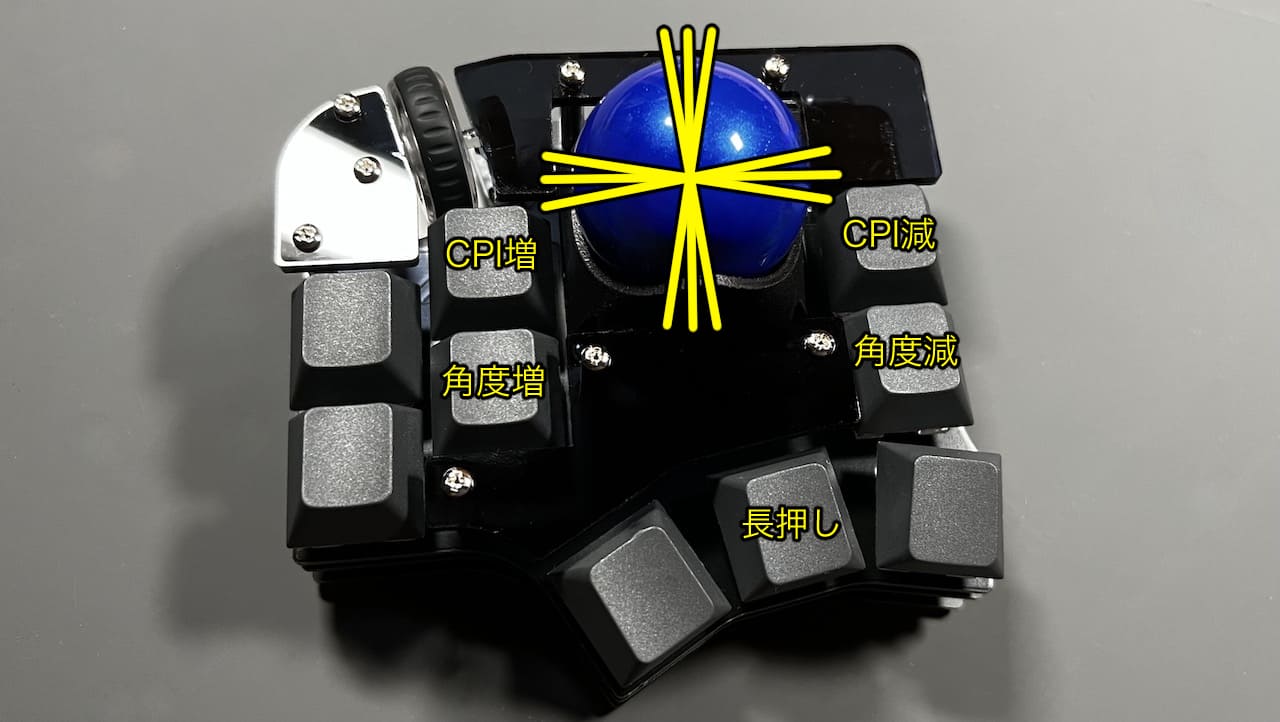
| 機能 | キーコード |
|---|
| CPI増 | CUSTOM(65) |
| CPI増 | CUSTOM(66) |
| 角度増 | CUSTOM(67) |
| 角度減 | CUSTOM(67) |
SPECIALタブのAnyで割り当てることができます。
その他
ファームウェアのフォルダ
ファームウェアまとめ
※5/21 後期版向けのファームウェアを追加しました。
VIA用JSON
アクリルプレートのデータ
DXF、SVG、kicadファイルが入っています。
謝辞
aki27さんのコードを参考にトラックボール用のファームウェアを書きました。
販売サイト


