
2 layers391 × 45 mm
AddOnB
freeDSP/freeDSP-aurora
freeDSP ADAU1452 with 8 analog input, 8 analog outputs, S/P-DIF I/O, ADAT I/O, USB Audio Class2, WiFi, Bluetooth
138 parts226CC-BY-SA-4.0

OLKB Plank like with Trackpad mod.
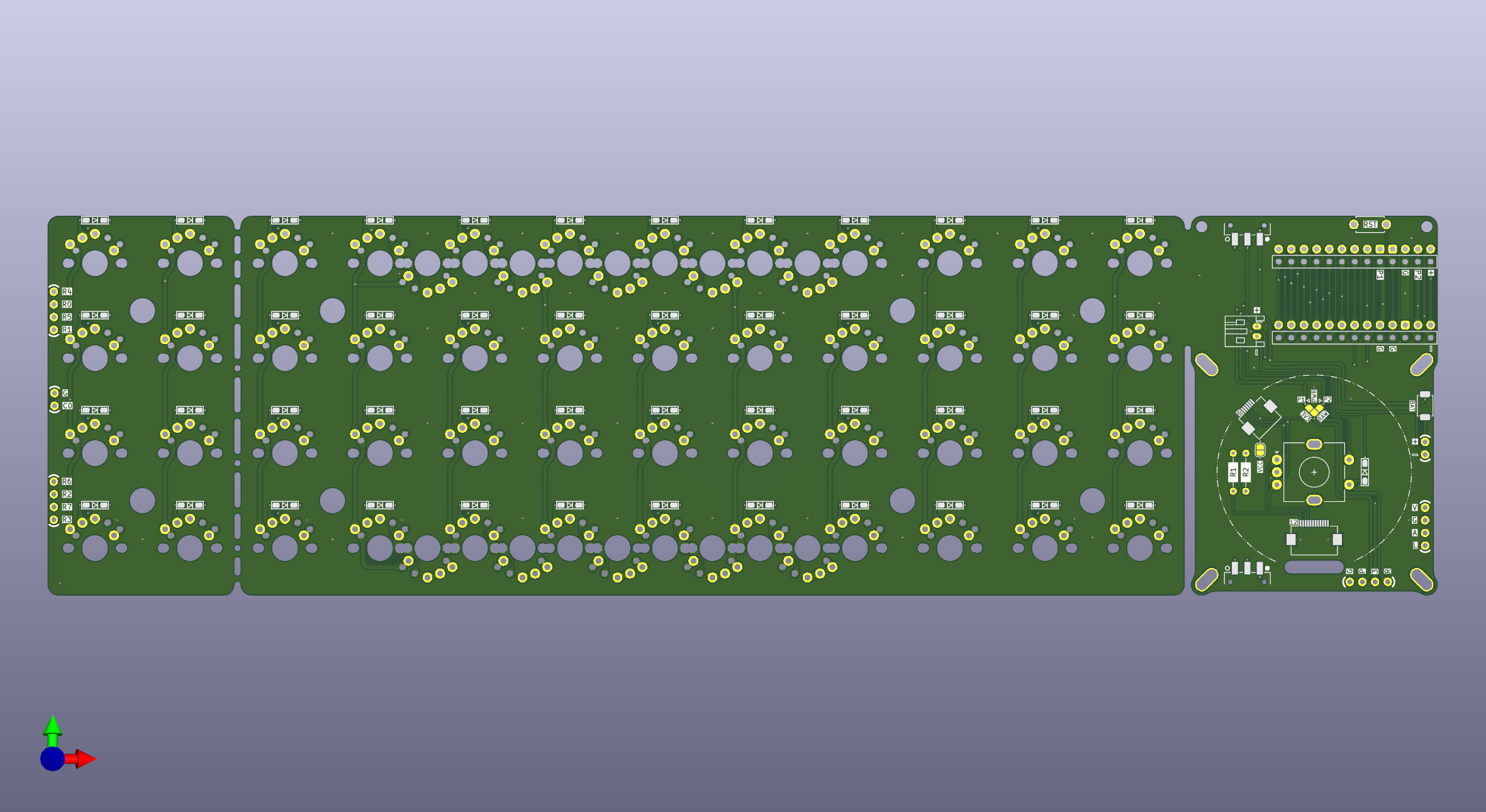
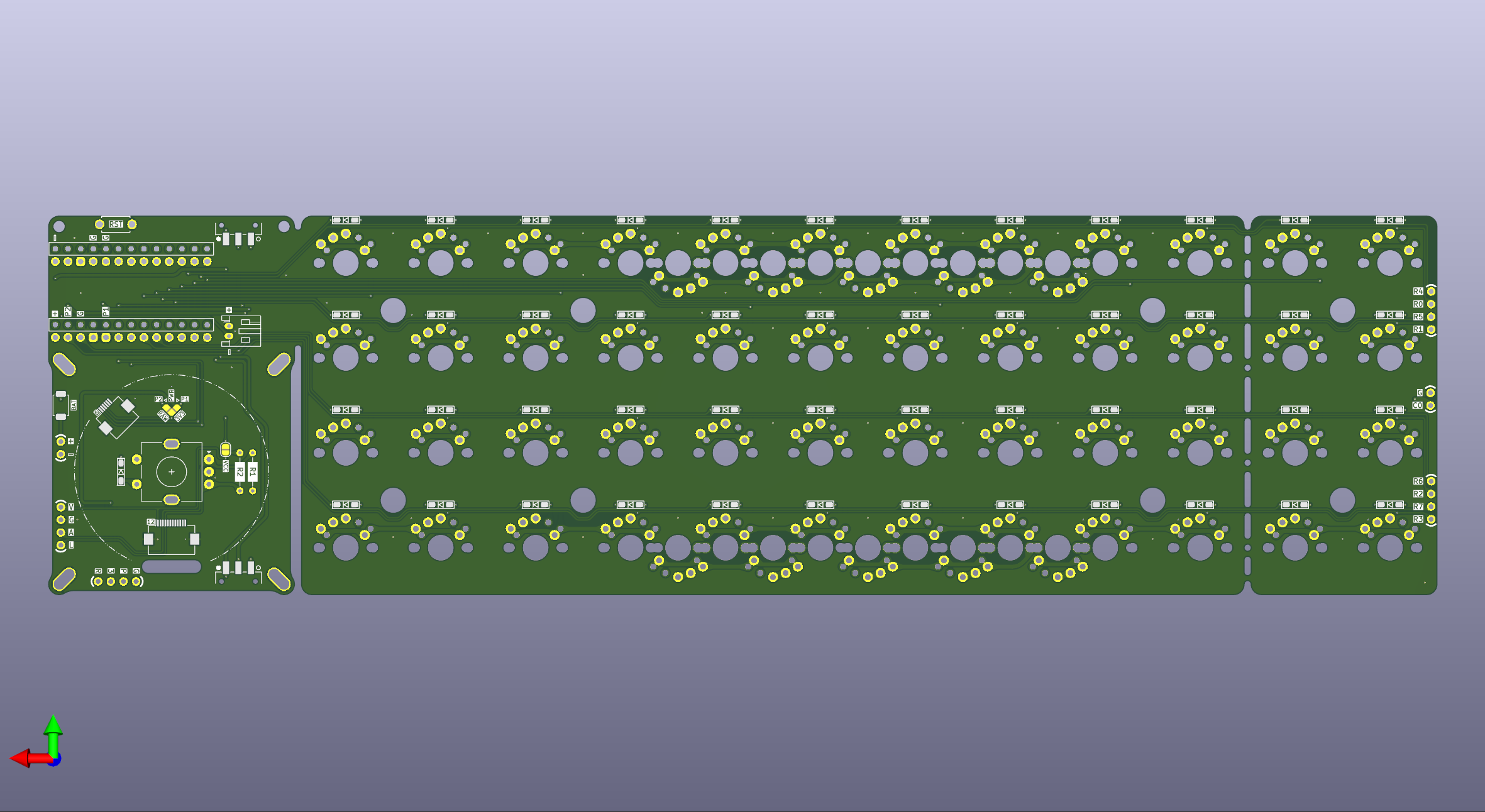
Outsider is an open-source printed circuit board by DreaM117er, from the DreaM117er/Vanguard-Keyboard-Outsider repository on GitHub, published under the MIT licence. It is a 2-layer board of 278.8 × 76.2 mm with 138 parts on 99 nets, routed with 1,368 tracks and 219 vias.
Its parts include 63 switches, 49 diodes, 11 connectors, 2 resistors and 1 IC. It belongs with the keyboards and input boards and the RP2040 boards of this library.
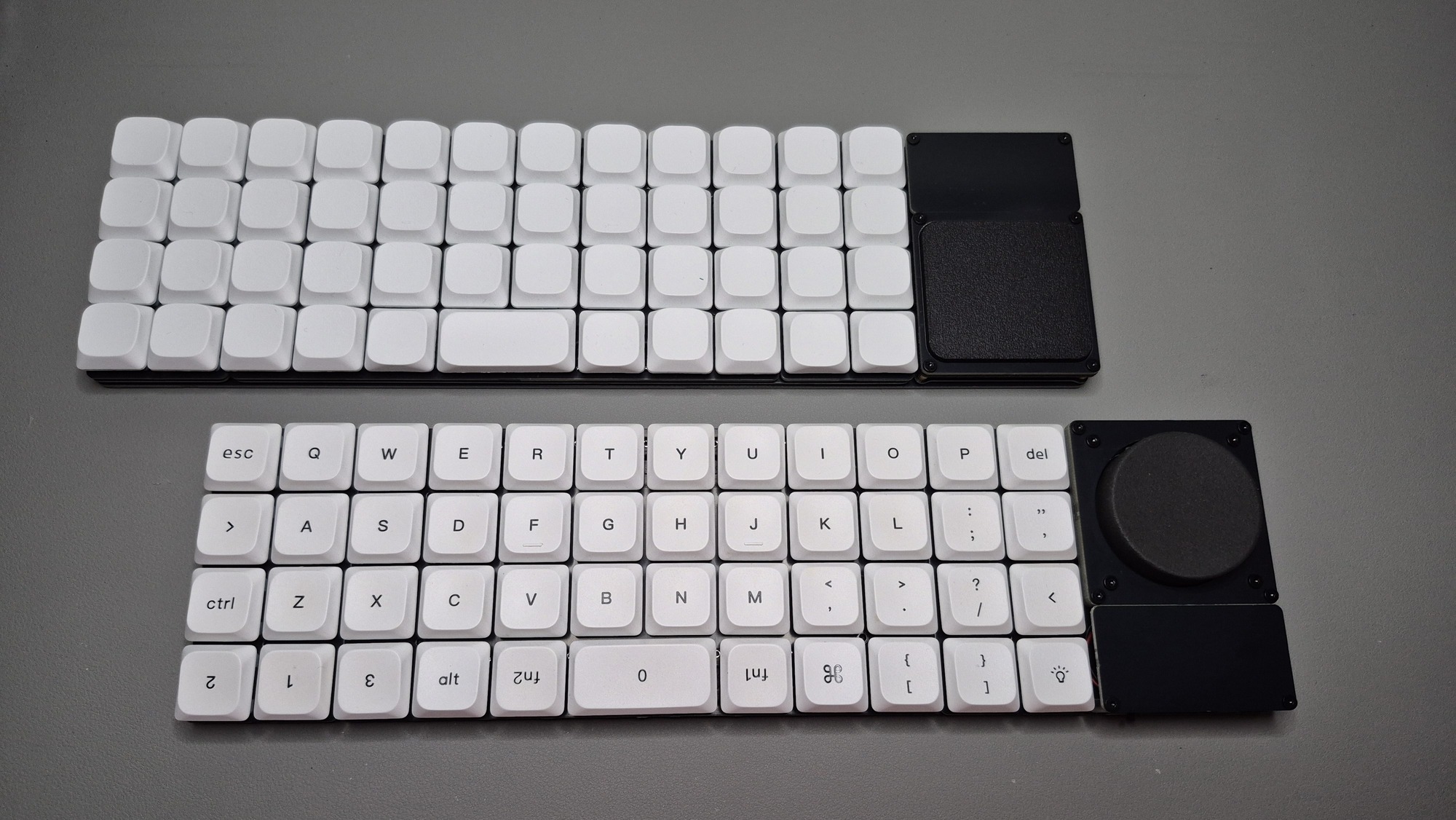
「先鋒系列」是我個人基於「探索者三號」開發架構上的一個分支點,因爲在探索者三號的設計裡,在探索者三號的設計中,我將鍵盤主控區域「模組化」,使其觸控板與 ProMicro 主控模組能徹底沿用至後續作品。
先鋒一號的代號叫做 Mono,中文代號叫做「雙子姐妹」,考慮到有人在敲碗 zmk 韌體的開發,因此我另開了一把鍵盤先嘗試研究 zmk,順勢做出一套屬於無線版的韌體,成功之後就會回頭將「一號」的開發完成。
——當然還有「探索者三號」的 v2 及無線韌體版本開發。
因爲是基於「探索者系列」,先鋒雖然比較侷限在「模組化」的區域做開發,但我不會捨棄掉「探索者」的自由度。相對的,這份自由反而讓我在開發的時候產生錯亂,算是一個小小的意外。
Plank 一直都是我非常喜歡的直列始祖,3 號也是基於 Plank 開發的鍵盤,我的想法很簡單:
——從最原始的開始,就一定會有更好的創意。
about-zmk-XXX 教學文本。QMK Firmware:https://qmk.fm/VIAL:https://get.vial.today/ZMK Firmware:https://zmk.dev/KLE:https://www.keyboard-layout-editor.com/#/nRF Connect SDK:
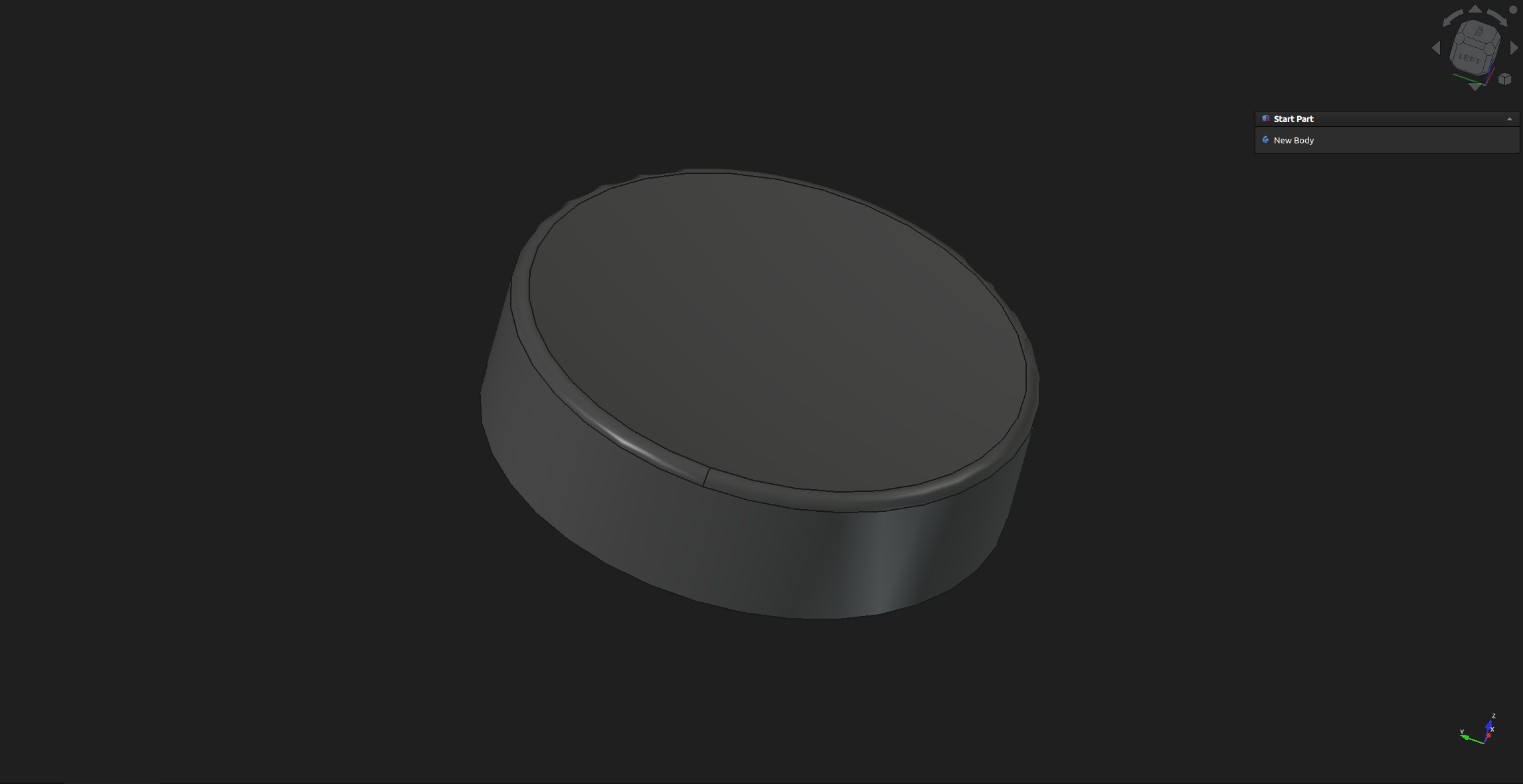
FreeCAD。Outsider 被我設計成這種獨特的外型的樣子,其中最主要的原因就是「自由度」的保留,那麼它的自由度在哪裡?答案很簡單——
——它可以「任意」翻轉使用。
然後它是基於探索者三號的延伸設計,也就是說它的主控區域是沿用下來的,材料清單將註明哪些組件直接沿用「探索者三號」的設計圖資。
太極理論有「物極必反」的核心概念,任何的設計上也一樣,這把鍵盤給予了極致的自由度,它「目前」的限制列在下方:
Gateron Low Profile 2.0,也就是 GLP2.0。QMK 有線版。自由度的部分依據「限制」,列在下方:
MX 腳位的「鍵軸」,不限「矮軸」。GLP3.0 矮鍵軸。Choc 腳位的「鍵軸」。zmk 編碼器無線版。qmk Azoteq TPS43 及 Cirque TM040040 觸控板、編碼器有線版。
|
|
|
|
|
|
|
|
|
|
|
|
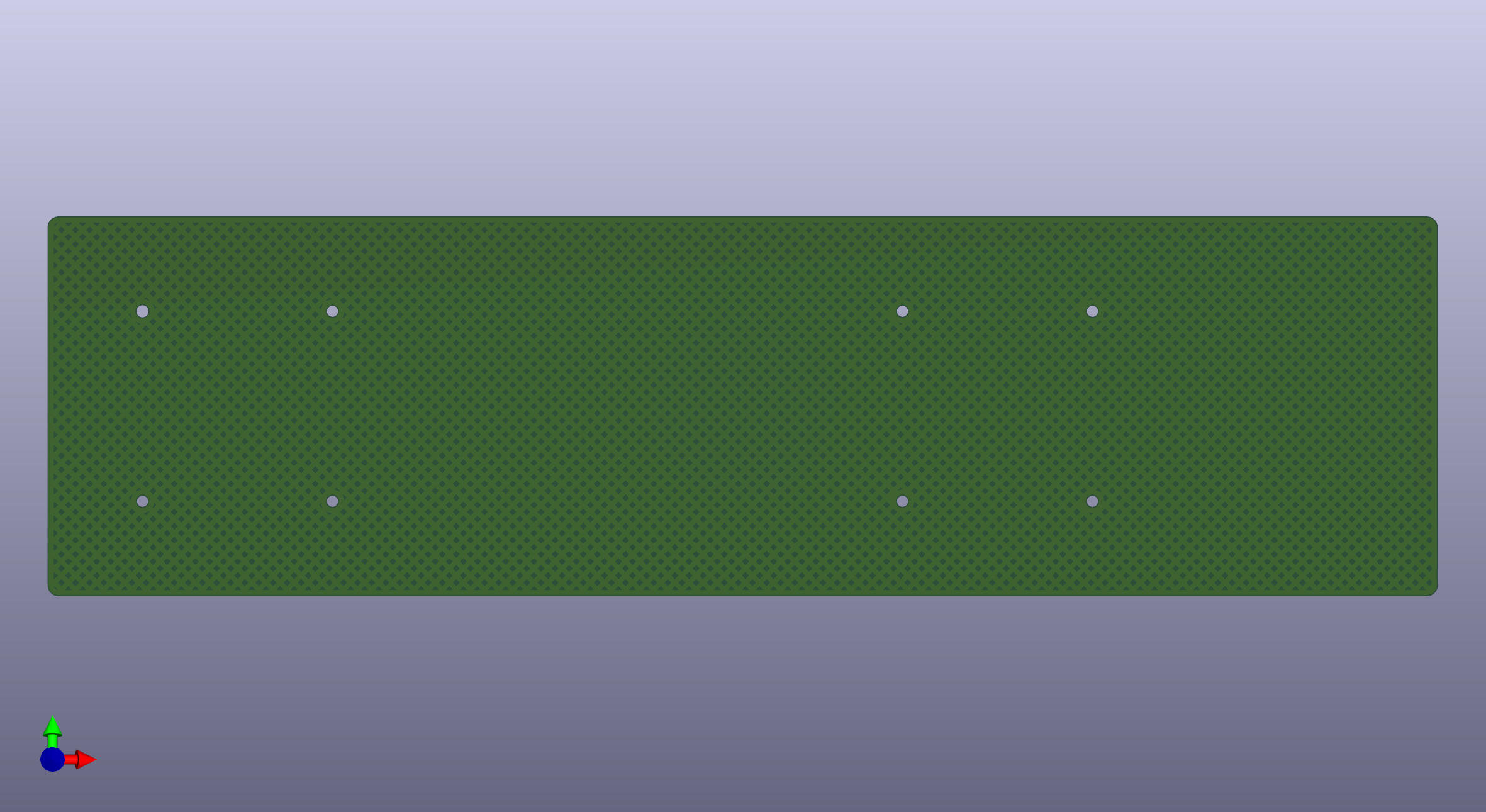
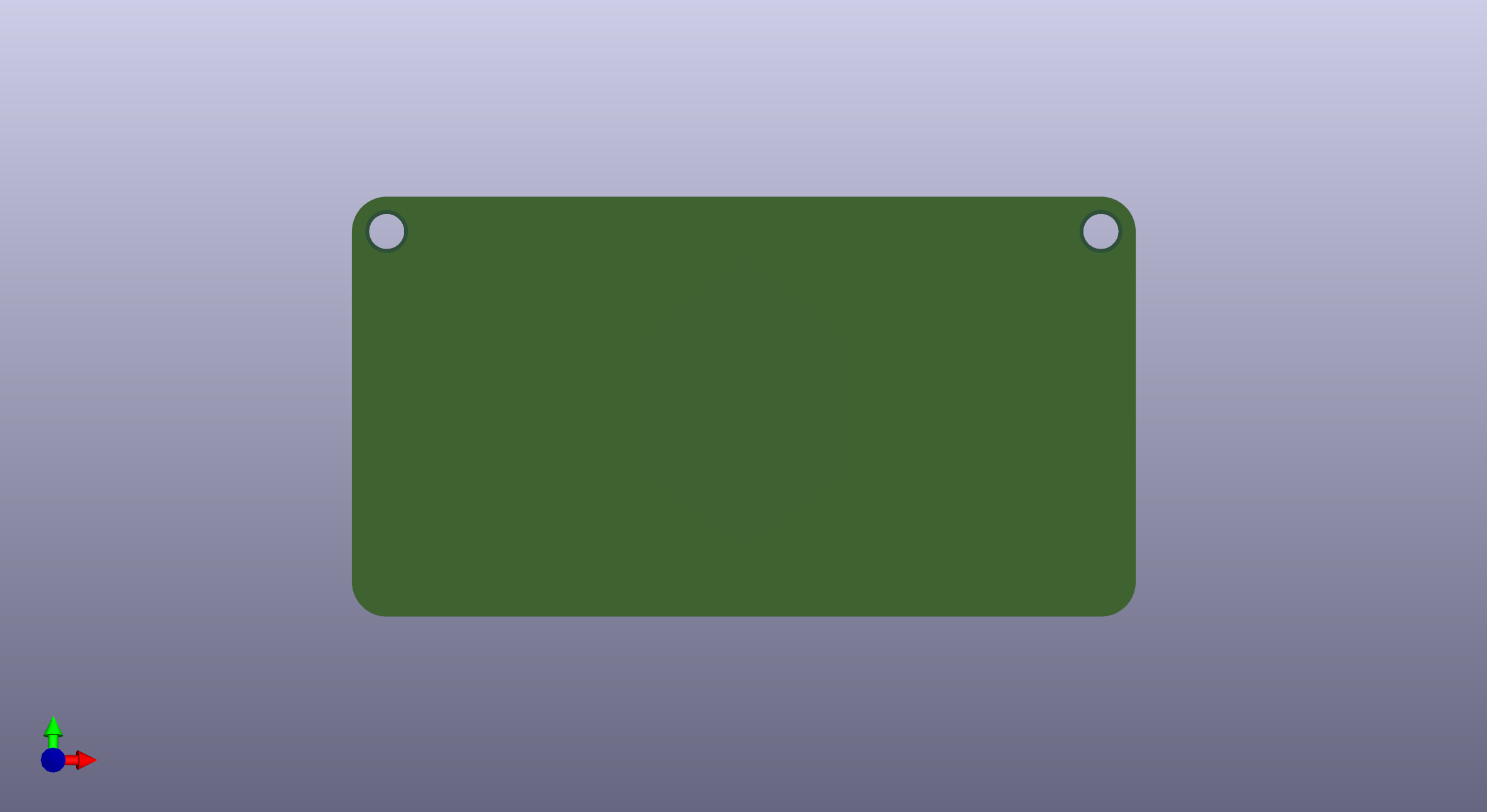
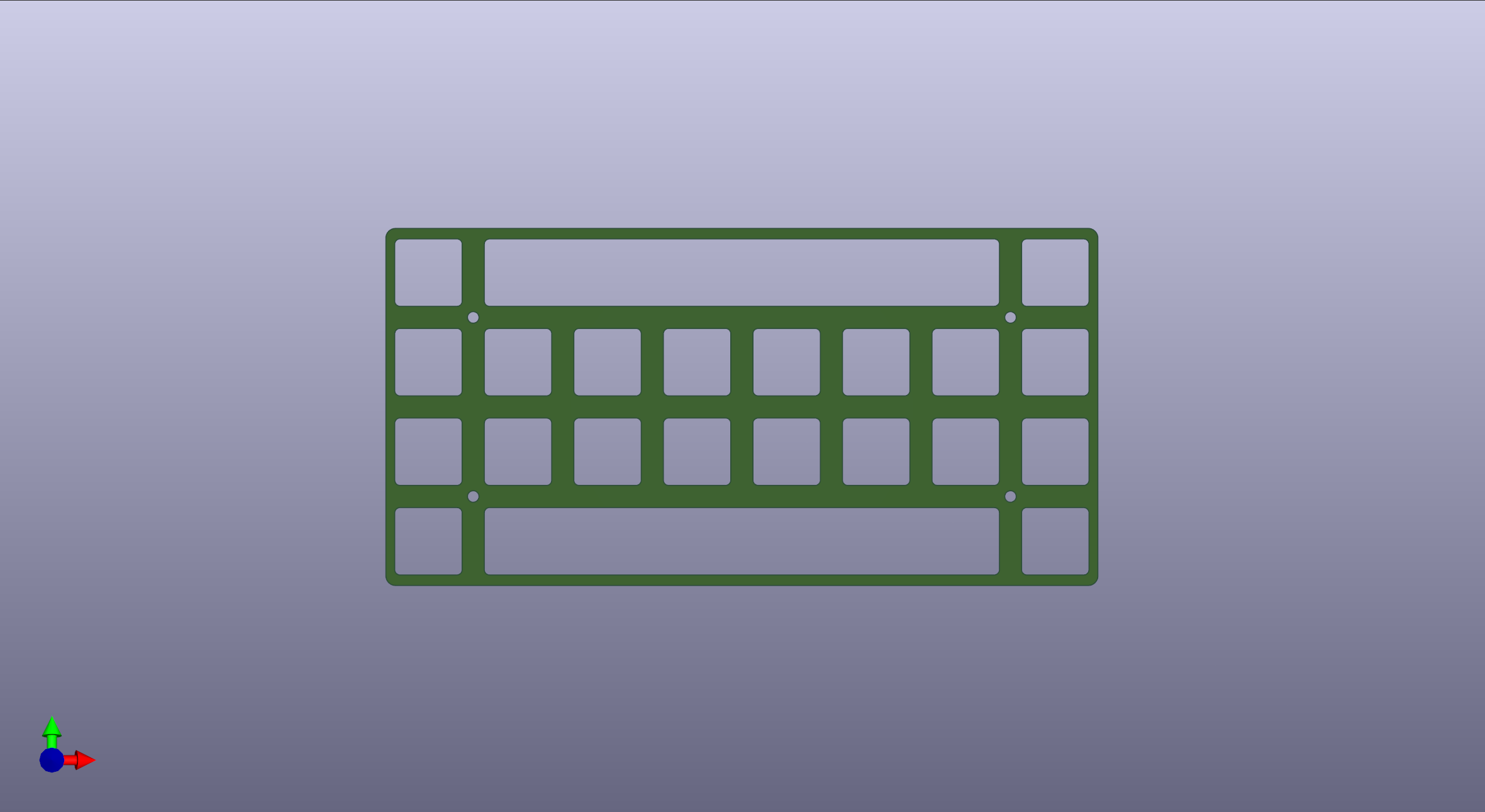
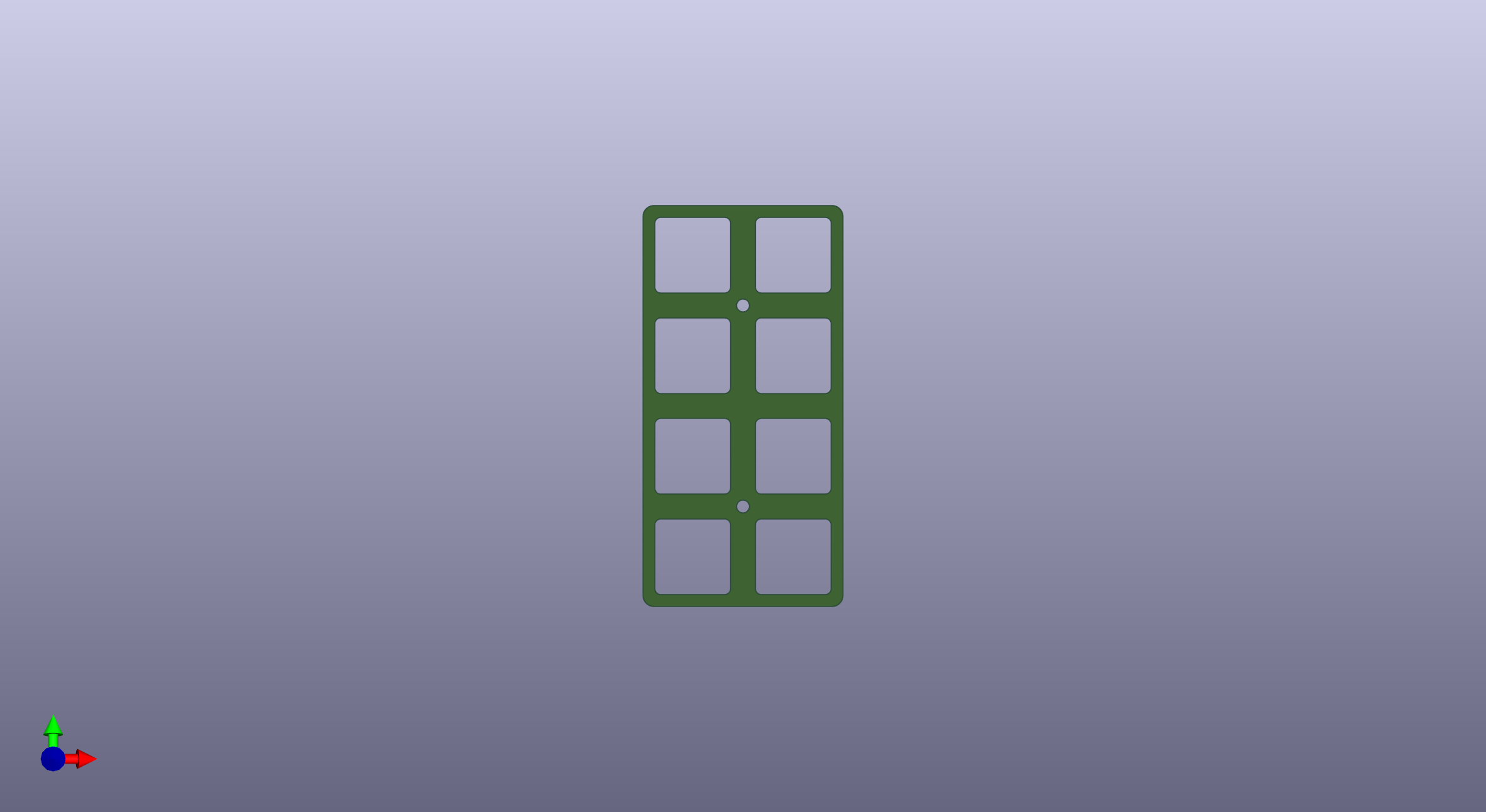
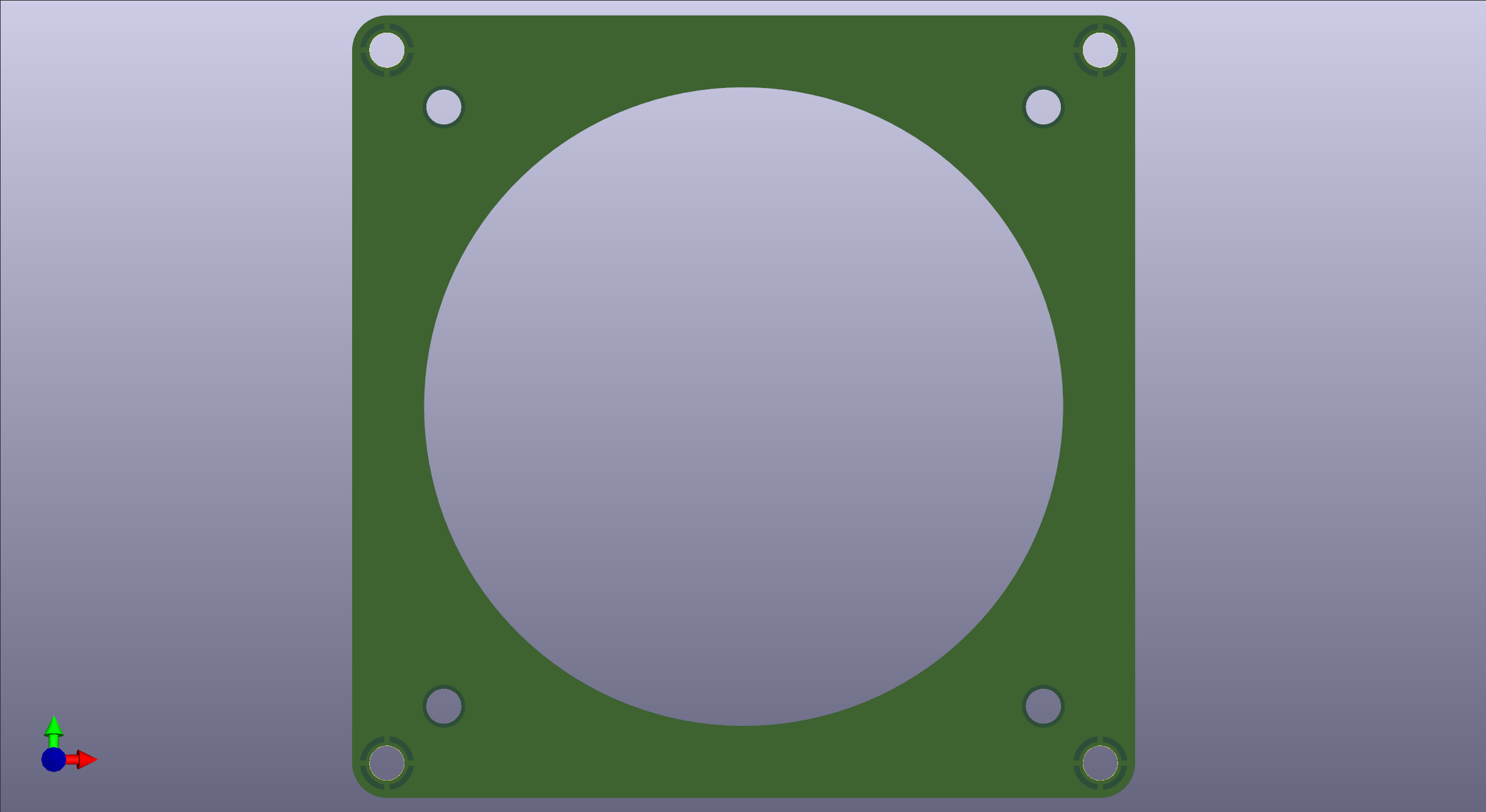
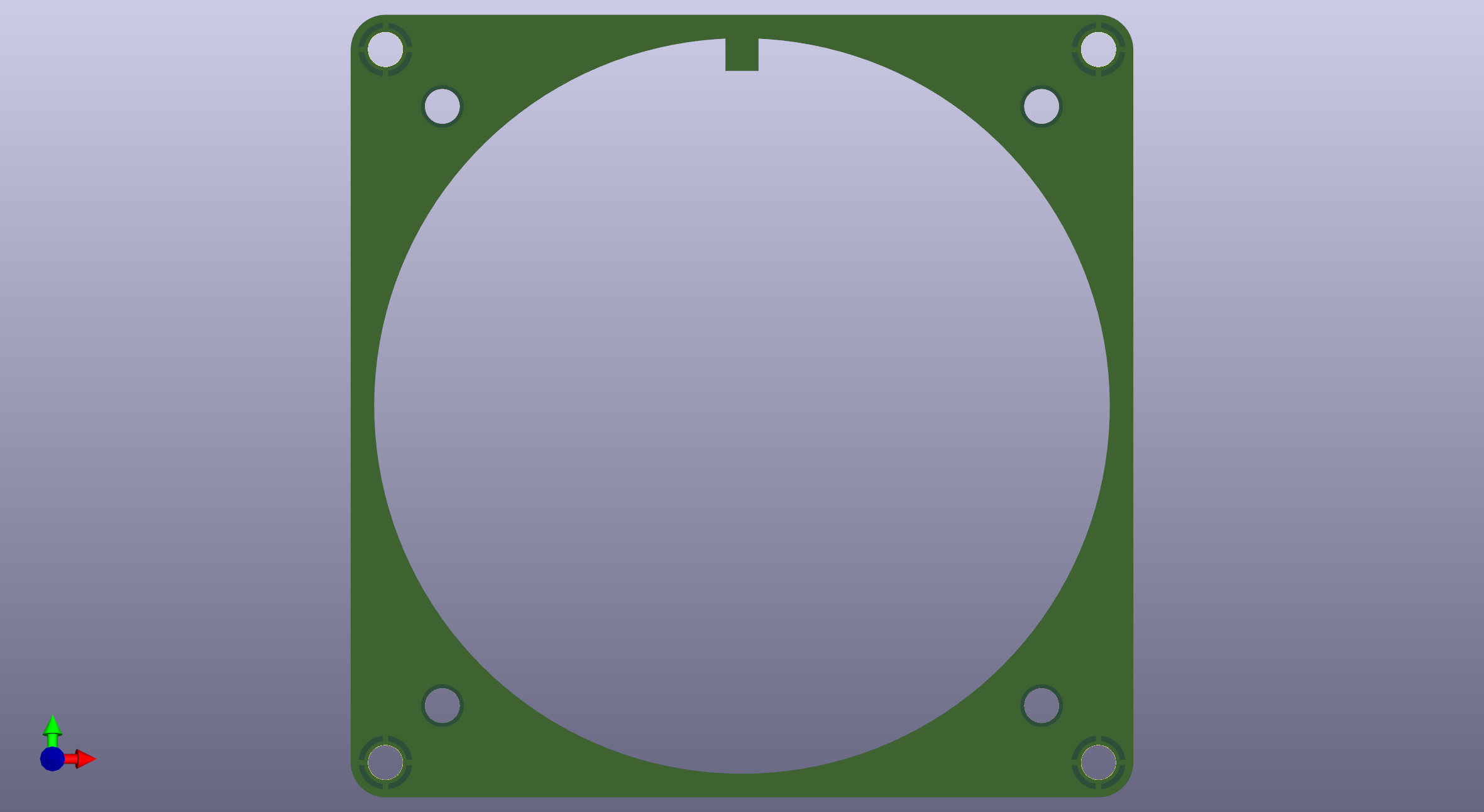
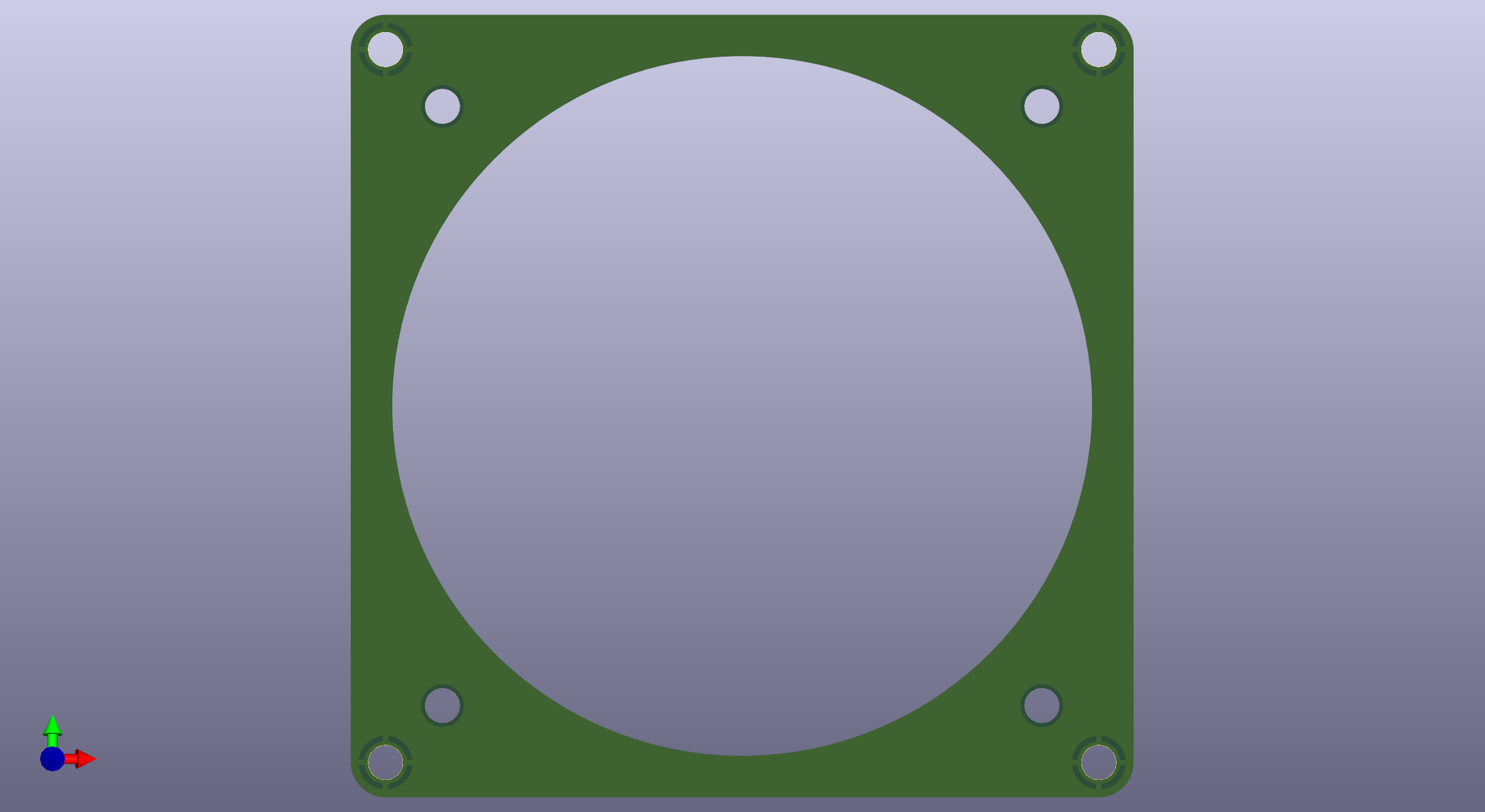
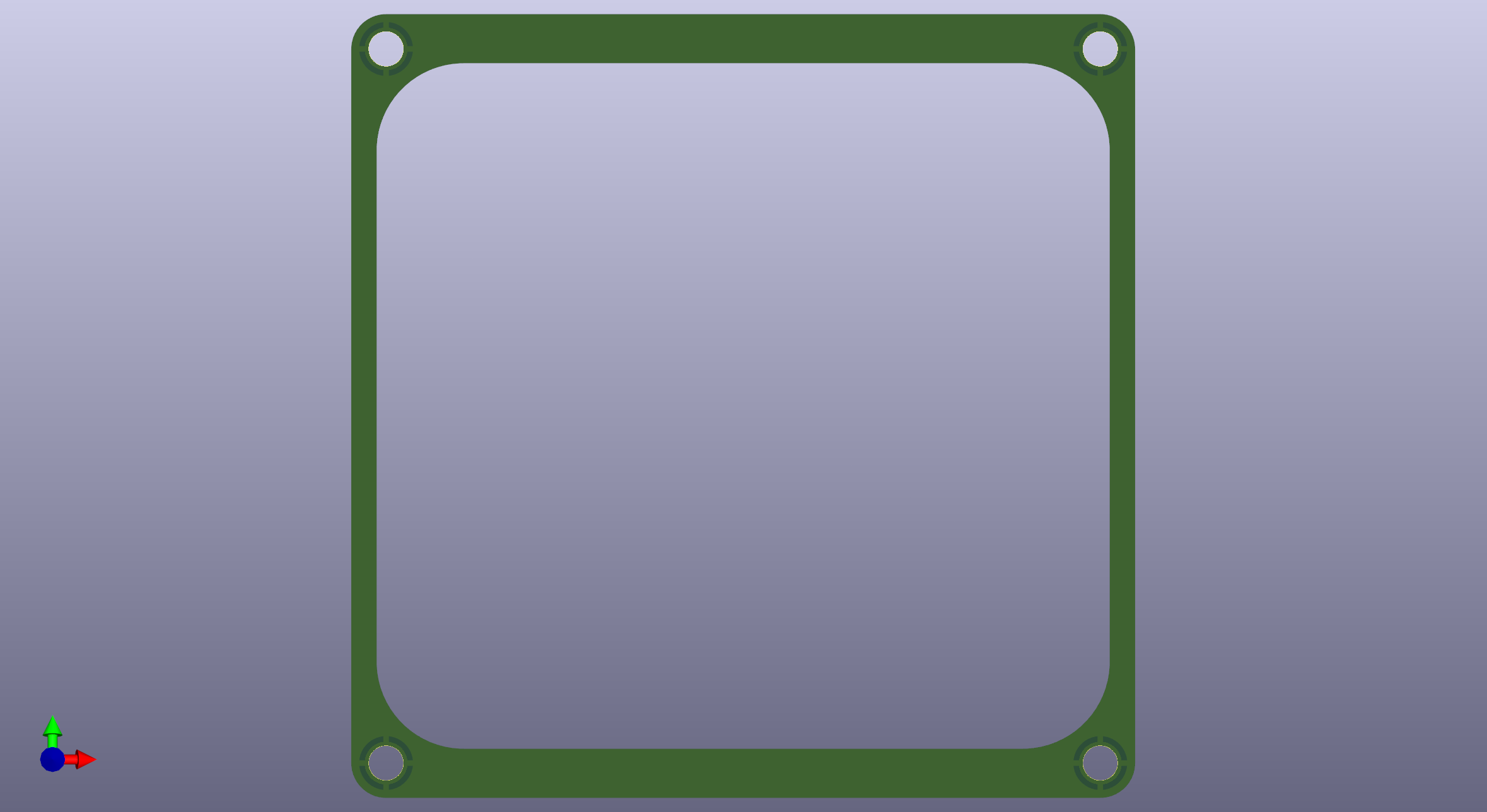
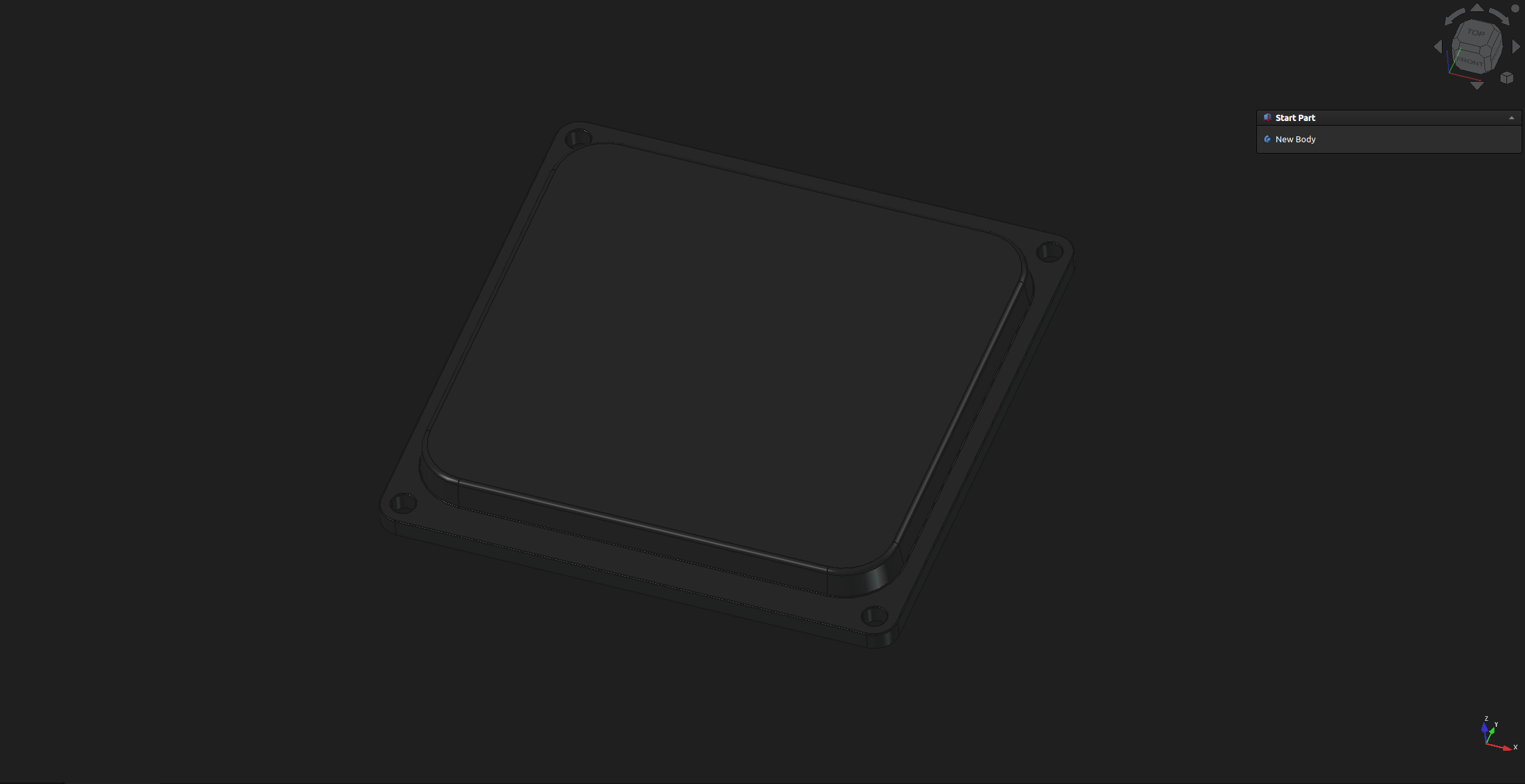
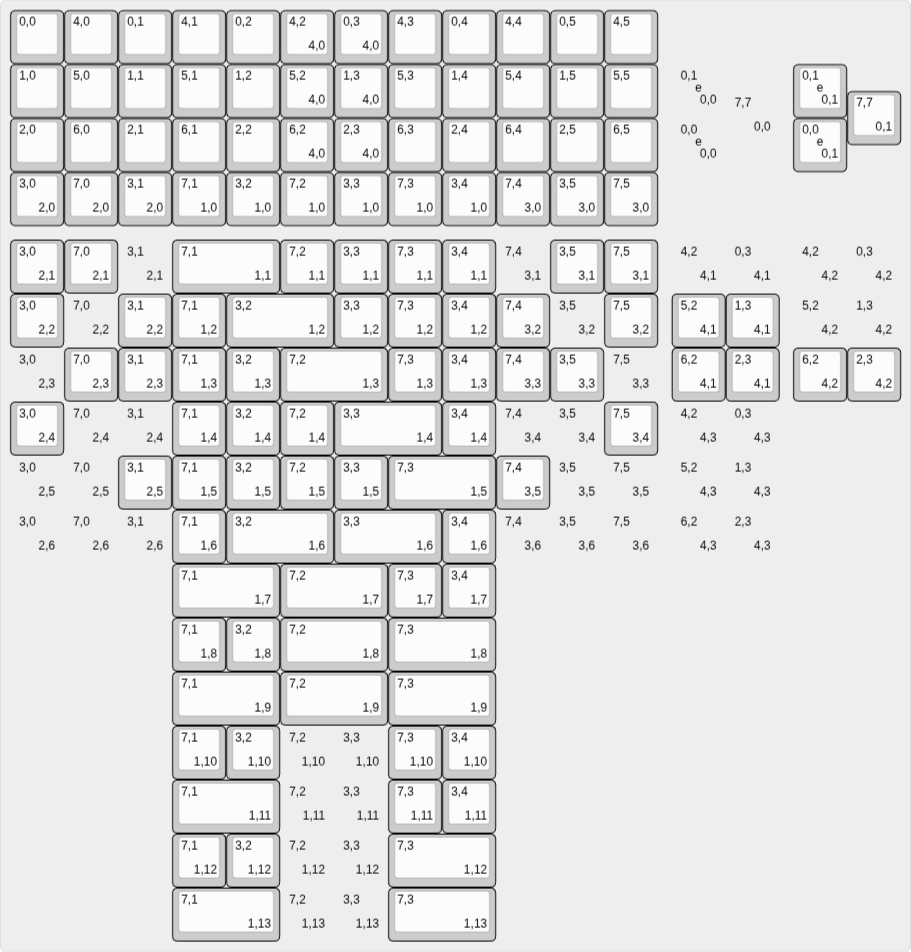
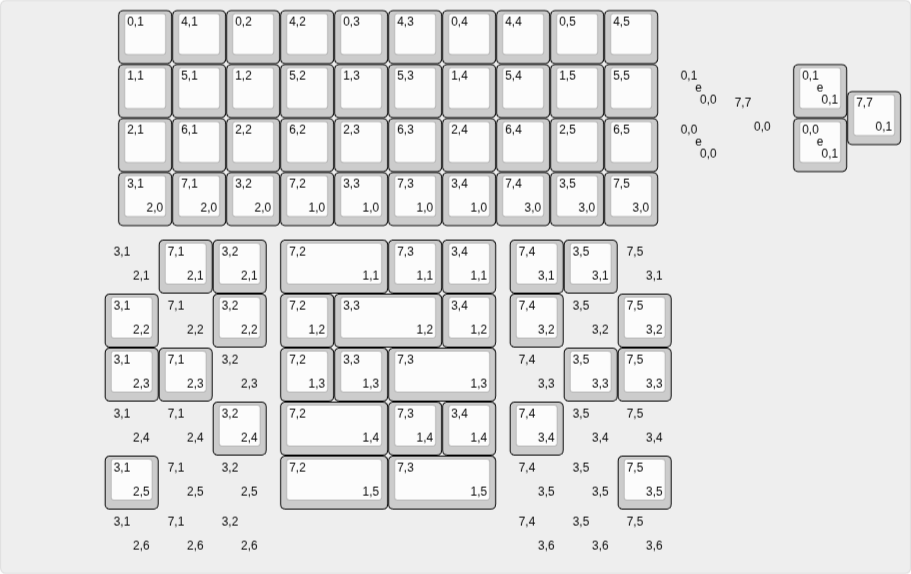
使用材料的部分比較簡單,Outsider 並沒有做過多的 3D 設計,一貫保留「三明治」結構。
| 名稱 | 數量 | 數量 | ||
|---|---|---|---|---|
| ⚠️ 電路板 | 配列 | 4x10 | 4x12 | 備註 |
| 主電路板 | 1 | 1 | 厚度 1.2mm | |
| 底板 | 1 | 1 | 厚度 1.6mm | |
4x8 定位板 | 1 | 1 | 下方備註 | |
4x2 定位板 | 1 | 2 | 下方備註 | |
TM040040 | 模組 A | 1 | 1 | 三號部件 |
TM040040 | 模組 B | 1 | 1 | 三號部件 |
TM040040 | 模組 C | 1 | 1 | 三號部件 |
TPS43 | 模組 D | 1 | 1 | 三號部件 |
| ⚠️ 主控 | 腳位 | |||
ATMega32U4 | ProMicro | 1 | 1 | 基礎有線版 |
RP2040 | ProMicro | 1 | 1 | 有線觸控板 |
nRF52840 | ProMicro | 1 | 1 | 支援旋鈕無線版 |
| ⚠️ 電子部件 | 名稱/規格 | |||
1N4148 | SOD-123 | 40-41 | 48-49 | |
EC-11/EC-12 | L10mm A4.5-5.0mm | 1 | 1 | 選配 |
| 輕觸開關 | 6x3.5x4.3mm 2 Pin | 1 | 1 | |
| 輕觸開關 | SKRK 2mm | 1 | 1 | 選配 |
| 撥動開關 | MSKT-12D14 | 1 | 1 | 選配 |
小於 501735 | 3.7V 聚合物鋰電池 | 1 | 1 | 選配,置於 MCU 上方 |
| - | 3.7V 鋰電池電量顯示模組 | 1 | 1 | 選配 |
PH2.0 THT 公母接頭 | JST PH S2B-PH-K | 1 | 1 | 選配 |
| 💡 TM040040 | ||||
| 名稱 | 規格 | |||
| 觸控板 | - | 1 | 1 | 選配 |
| 電阻 | 1/4W 4.7K | 2 | 2 | |
| 排線 | 0.5x5mm FFC 12pin AA | 1 | 1 | |
| 排線座 | 0.5mm FFC 12pin | 1 | 1 | 不限翻蓋類型 |
| 螺絲 | M2x3 | 20 | 24 | |
| 螺絲 | M2x6 | 4 | 4 | |
| 銅柱 | M2x5 ø3.05-4mm | 6 | 8 | 矮軸高度 |
| 銅柱 | M2x6 ø3.05-4mm | 4 | 4 | 推薦高度 |
| 銅柱 | M2x7 ø3.05-4mm | 2 | 2 | 有線主控 |
| 銅柱 | M2x10 ø3.05-4mm | 2 | 2 | 無線主控 |
| 💡 TPS43 | ||||
| 觸控板 | - | 1 | 1 | 選配 |
| 排線 | 0.5x5mm FFC 6pin AA | 1 | 1 | |
| 排線座 | 0.5mm FFC 6pin | 1 | 1 | 不限翻蓋類型 |
| 螺絲 | M2x3 | 20 | 24 | |
| 螺絲 | M2x6 | 4 | 4 | |
| 銅柱 | M2x5 ø3.05-4mm | 6 | 8 | - |
| 銅柱 | M2x6 ø3.05-4mm | 4 | 4 | |
| 銅柱 | M2x8 ø3.05-4mm | 4 | 4 | 推薦高度 |
| 銅柱 | M2x7 ø3.05-4mm | 2 | 2 | 有線主控 |
| 銅柱 | M2x10 ø3.05-4mm | 2 | 2 | 無線主控 |
| 📌 3D 列印部件 | ||||
TPS43 | 觸控接觸面 | 1 | 1 | |
EC-11 | ø39mm, L4.5mm 編碼器帽蓋 | 1 | 1 | |
| 📌 其他 | ||||
自黏貼 Poron 棉 | 厚度 2mm | - | - | |
| 自黏貼矽膠腳貼 | ø8mm 0.5-1mm | 4 | 4 |
如要安裝 EC-11 編碼器,請選擇支援 TM040040 的模組。
以上銅柱規格以「矮軸」配置為主;若使用標準 MX 軸,高度規格需全面調整至至少 M2x7mm。
定位板標準 MX 軸使用厚度 1.6mm;矮軸統一使用厚度 1.2mm。
鍵軸準備「至少」 40 或 48 顆以上,類型請根據自身喜好做挑選。
電烙鐵屬於高熱量操作技術,務必注意用電用火安全。
松香、焊錫屬於高毒性物質,務必注意環境通風。
操作時建議佩戴手套、口罩及護目鏡,以確保安全。
操作技術推薦:
250-330 度間。
K。BC。183 度。24-28 AWG。2 色。操作工具:
PH2.0 規格。觸控板選配:
TM040040:
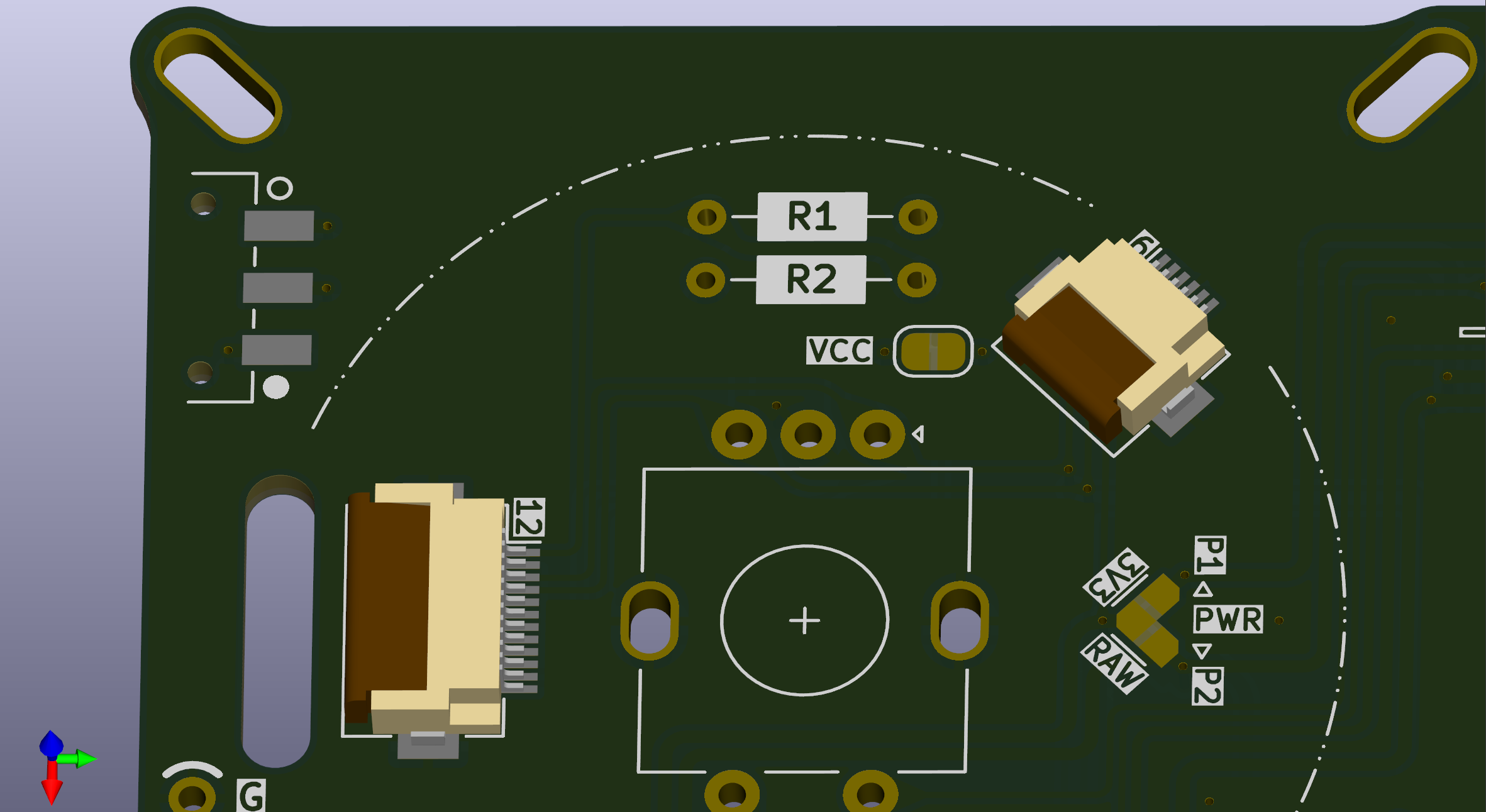
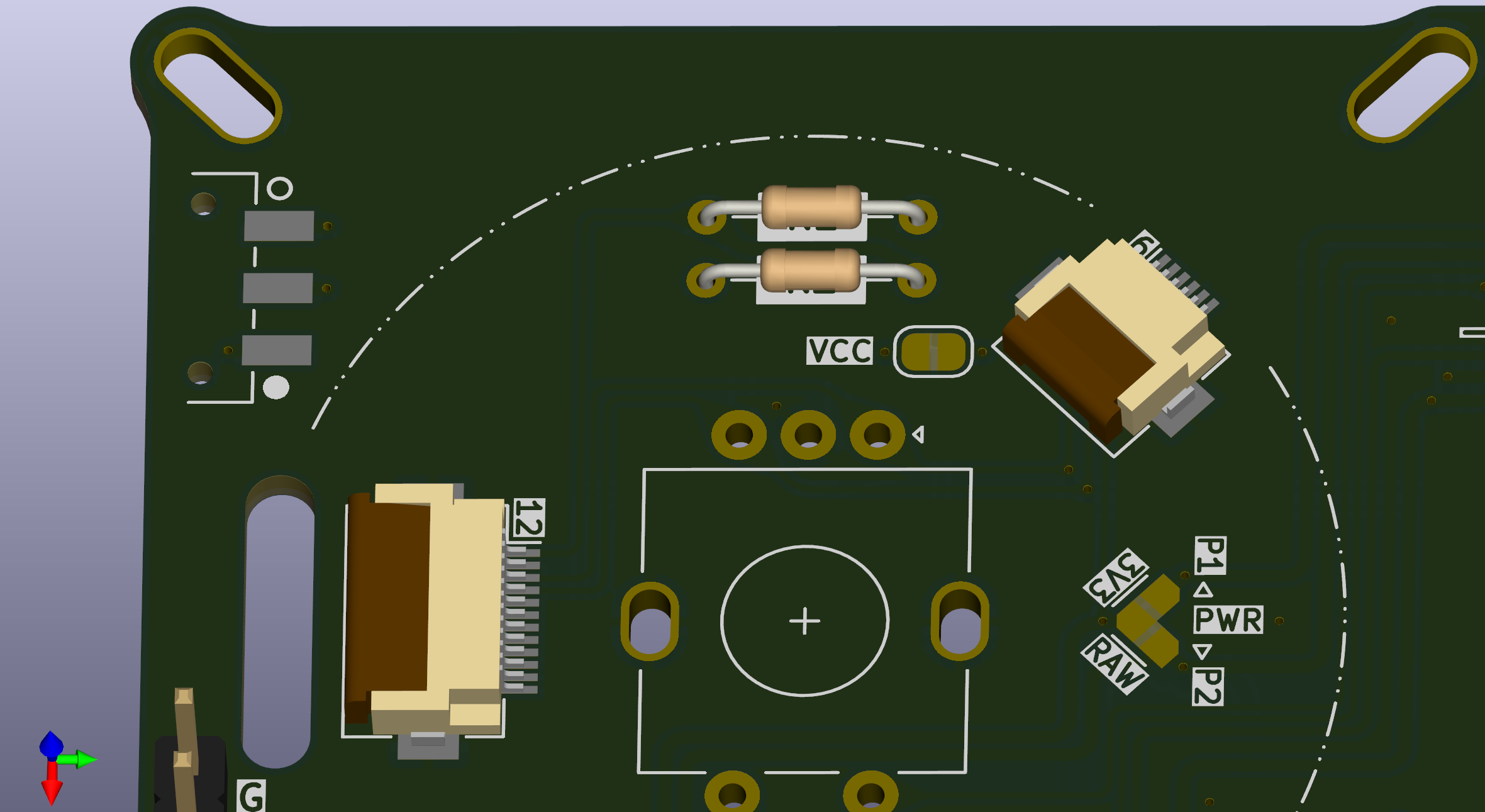
4.7K 電阻。R1 電阻。TPS43:不需焊接電阻。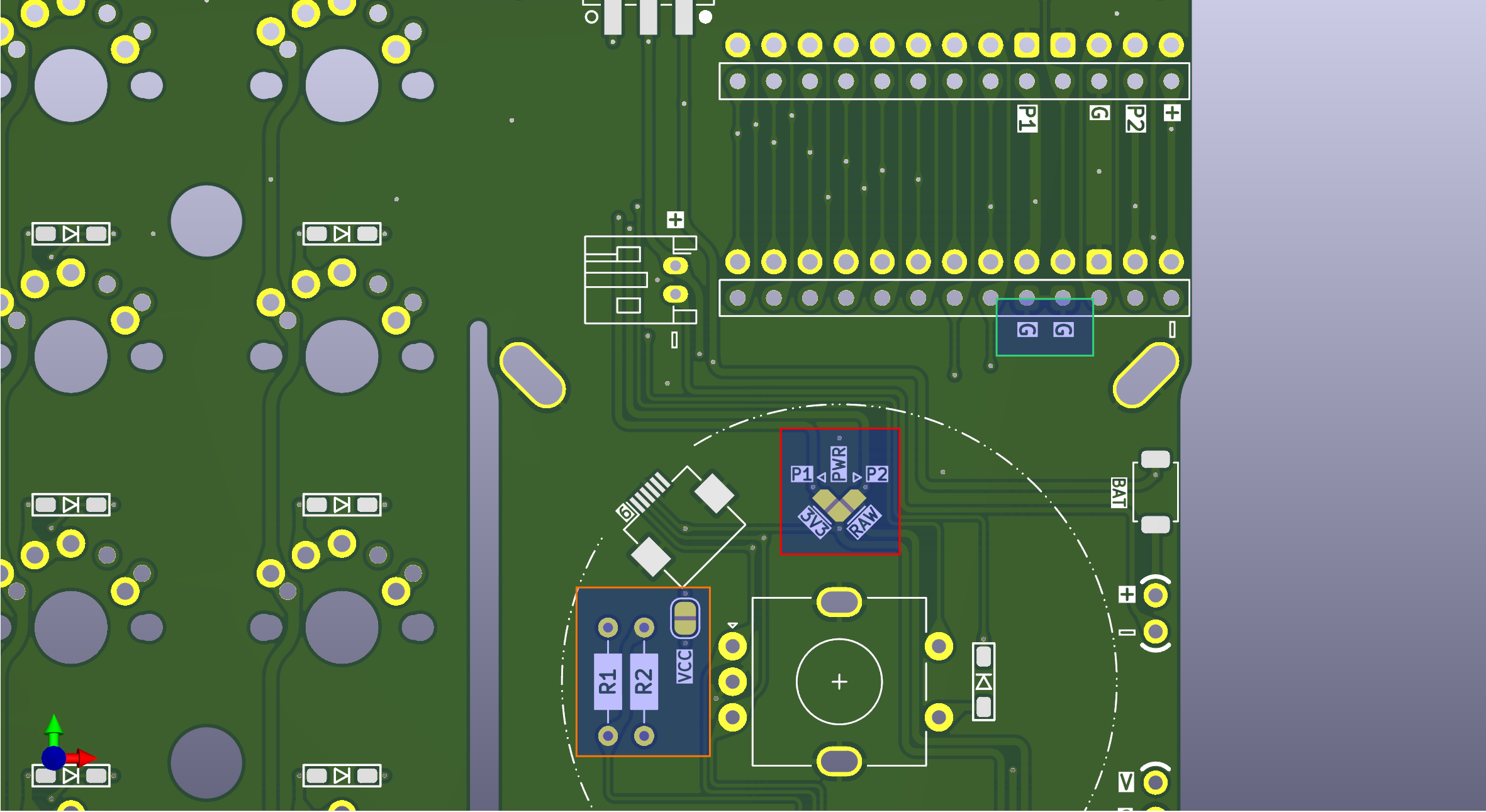
PWR:
MCU 選擇 3V3 供電的位置。3V3 都在 P1 的位置上。VCC:
TM040040 觸控板時焊上。4.7K 電阻可不用解下就能將 TM040040 更替成 TPS43。
|
|
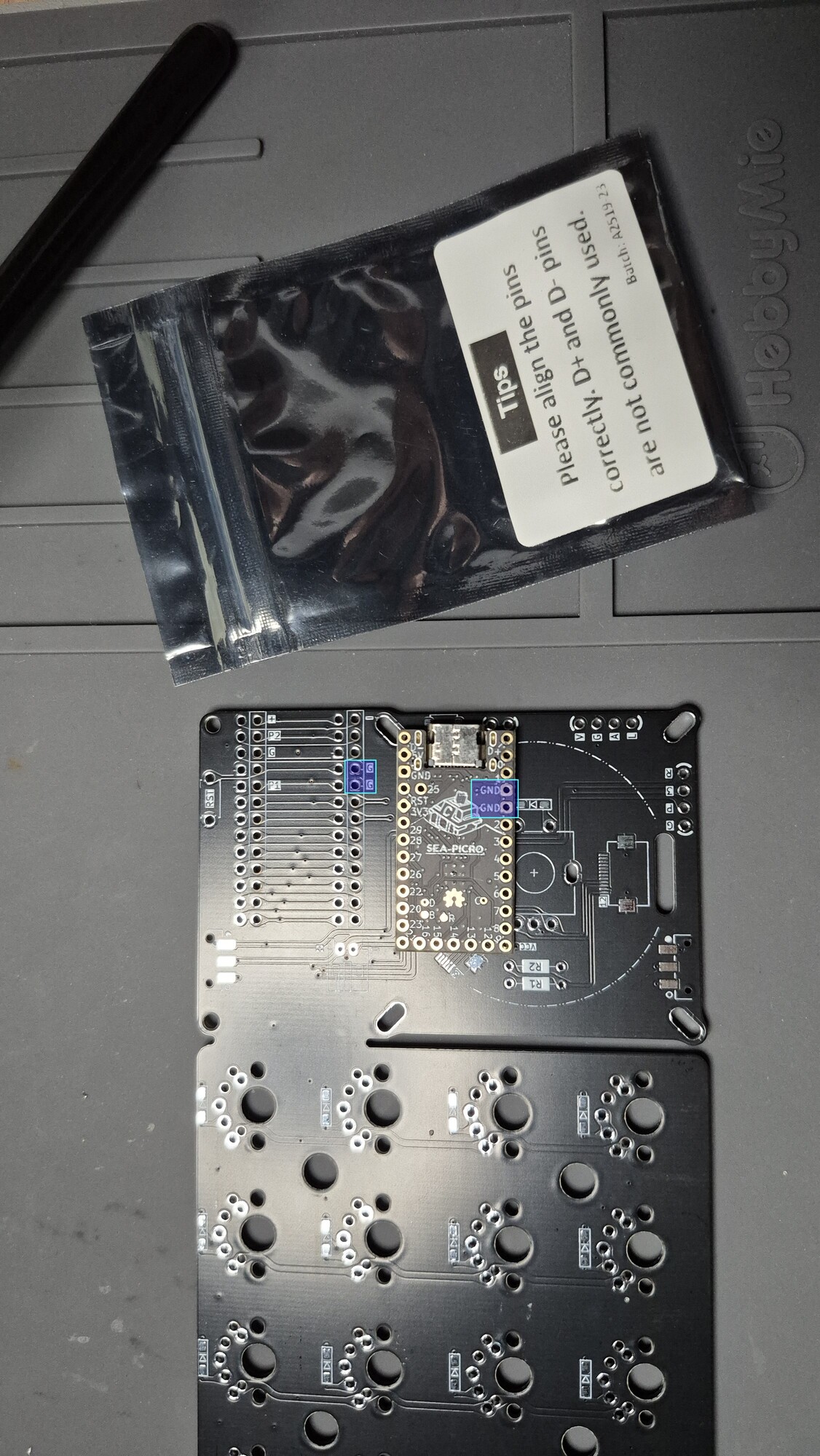
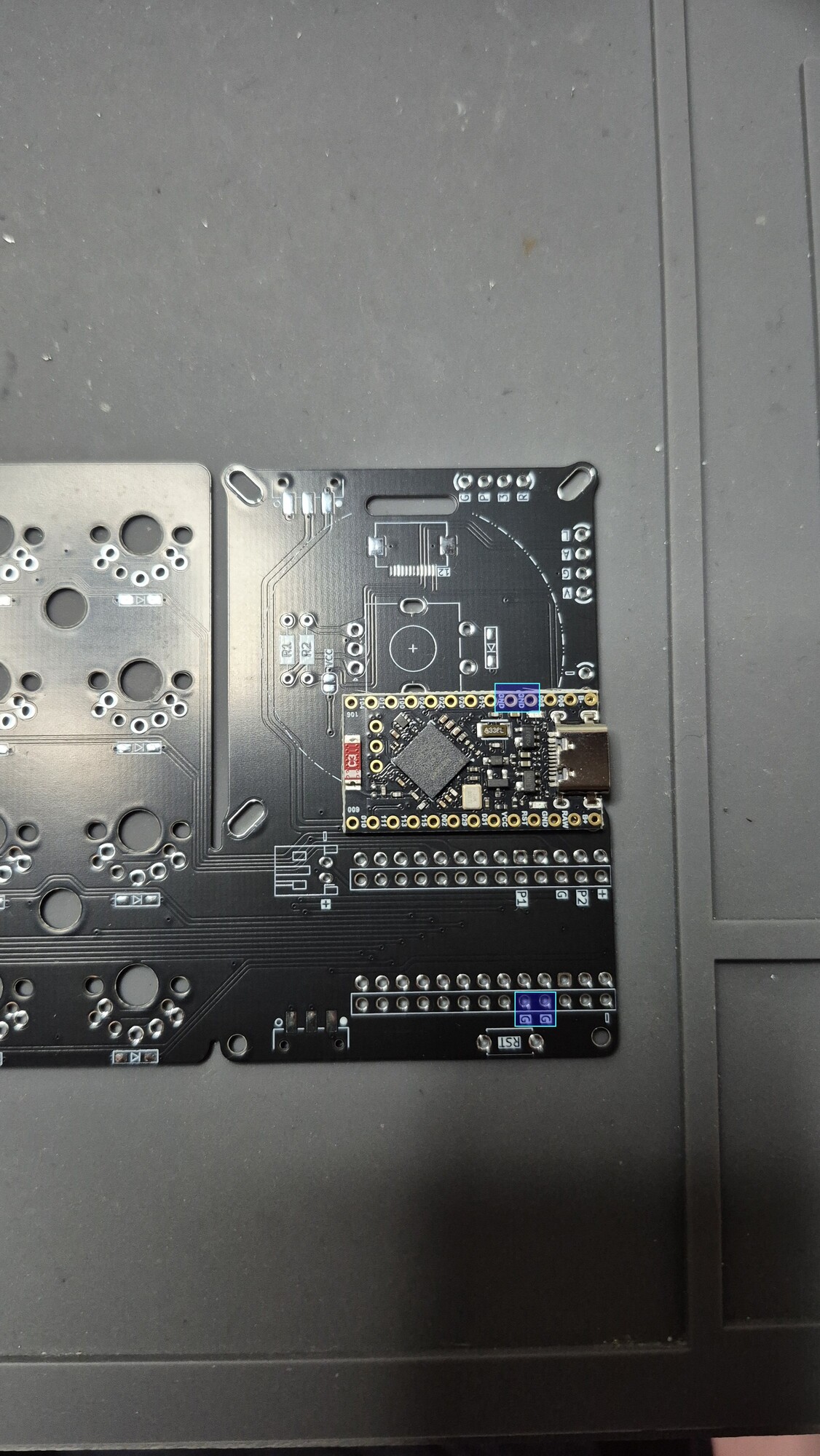
MCU:
MCU 的腳位圖安裝。2 個 GND」的方向做判讀比較不容易裝反。|
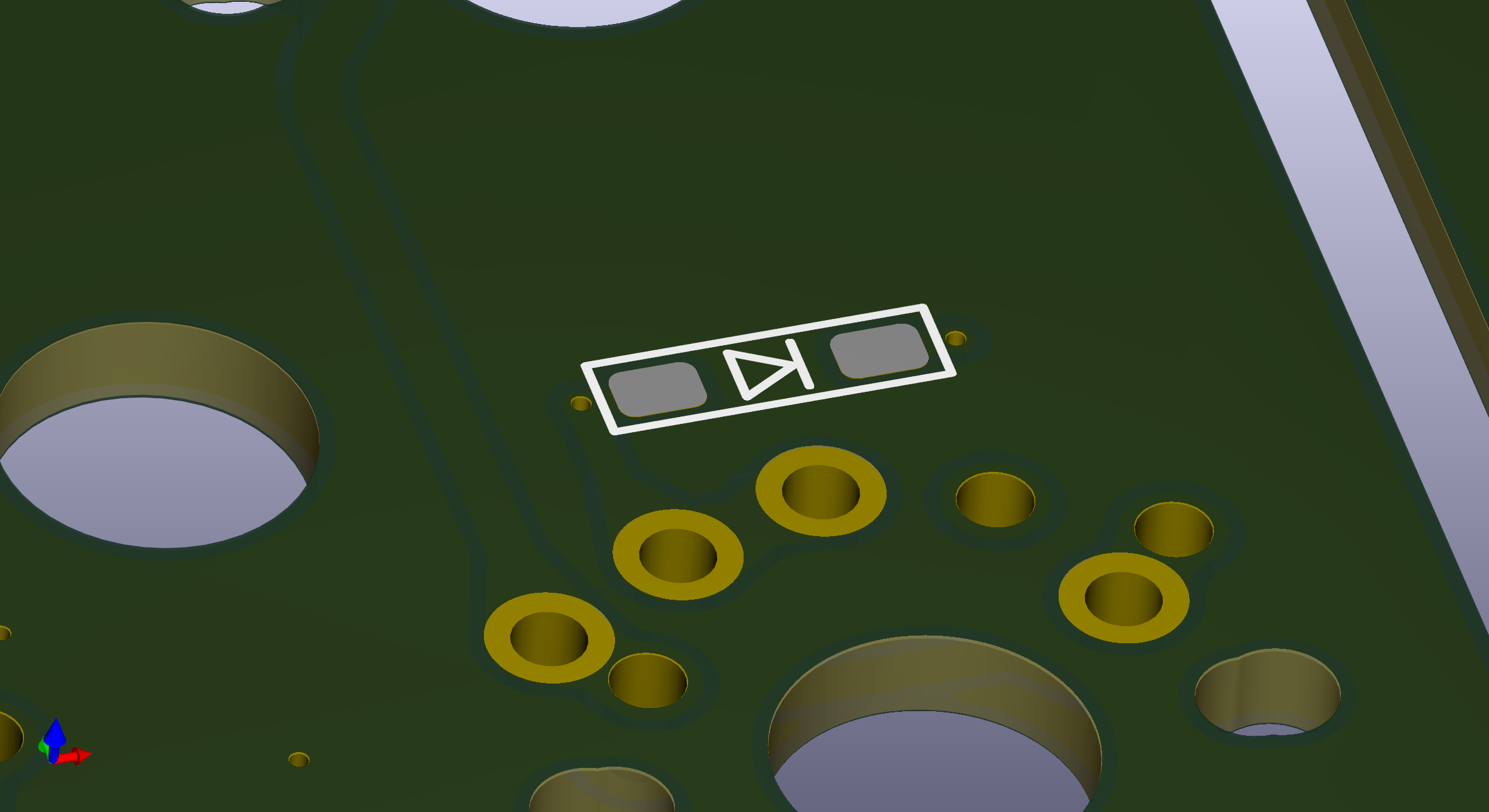
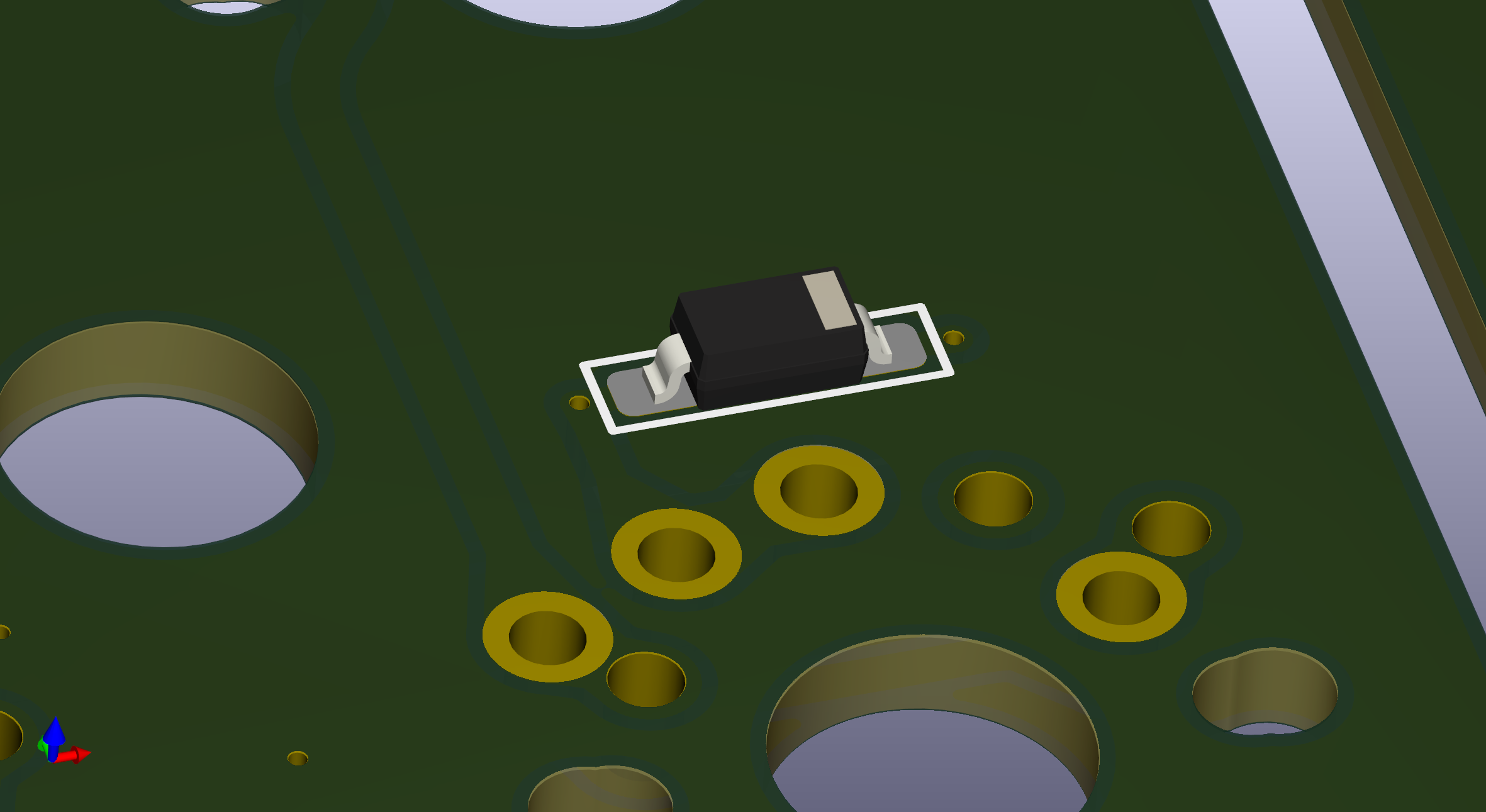
二極體有方向性。 注意二極體前端的標線。 |
|
|
|
電阻不分方向。 電阻請跟「MCU」一樣安裝在同一面。 |
|
|
閱覽完前述規範後,進入實體組裝階段時,請特別留意以下具備挑戰性的環節:
3 秒內原則。0.5mm FFC 排線座。0/1 原則。
|
|
拿出電路板,然後先思索一下:
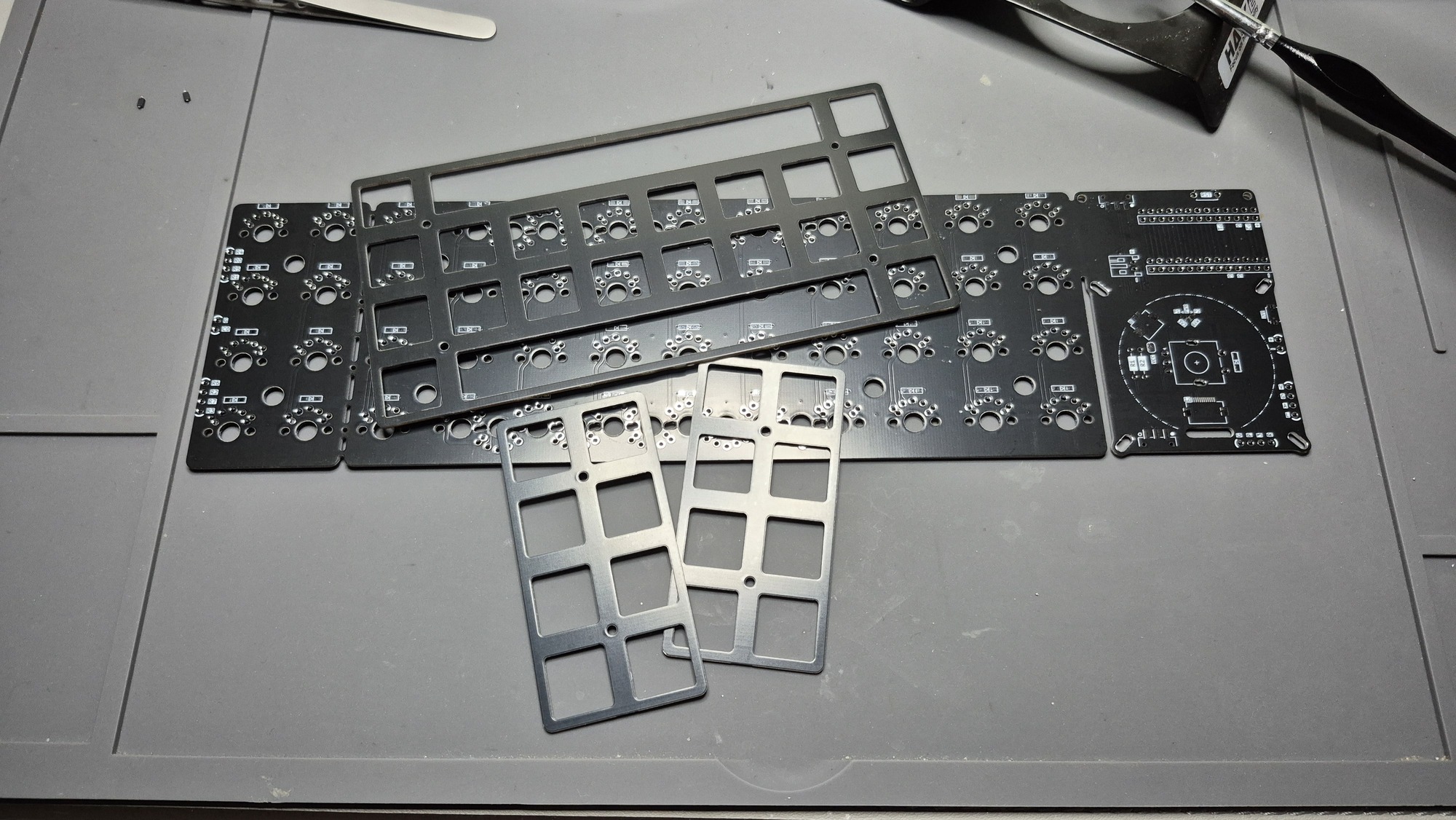
以上問題思索完畢後,就可以開始進入正式組裝。
注意:以前我會傾向要大家先燒錄韌體到主控裡面,但這裡我必須做一些小修正。
注意事項:部分照片有線及無線版本交互在一起使用,但不會影響安裝。
根據你的理想配列,首先將二極體焊上。
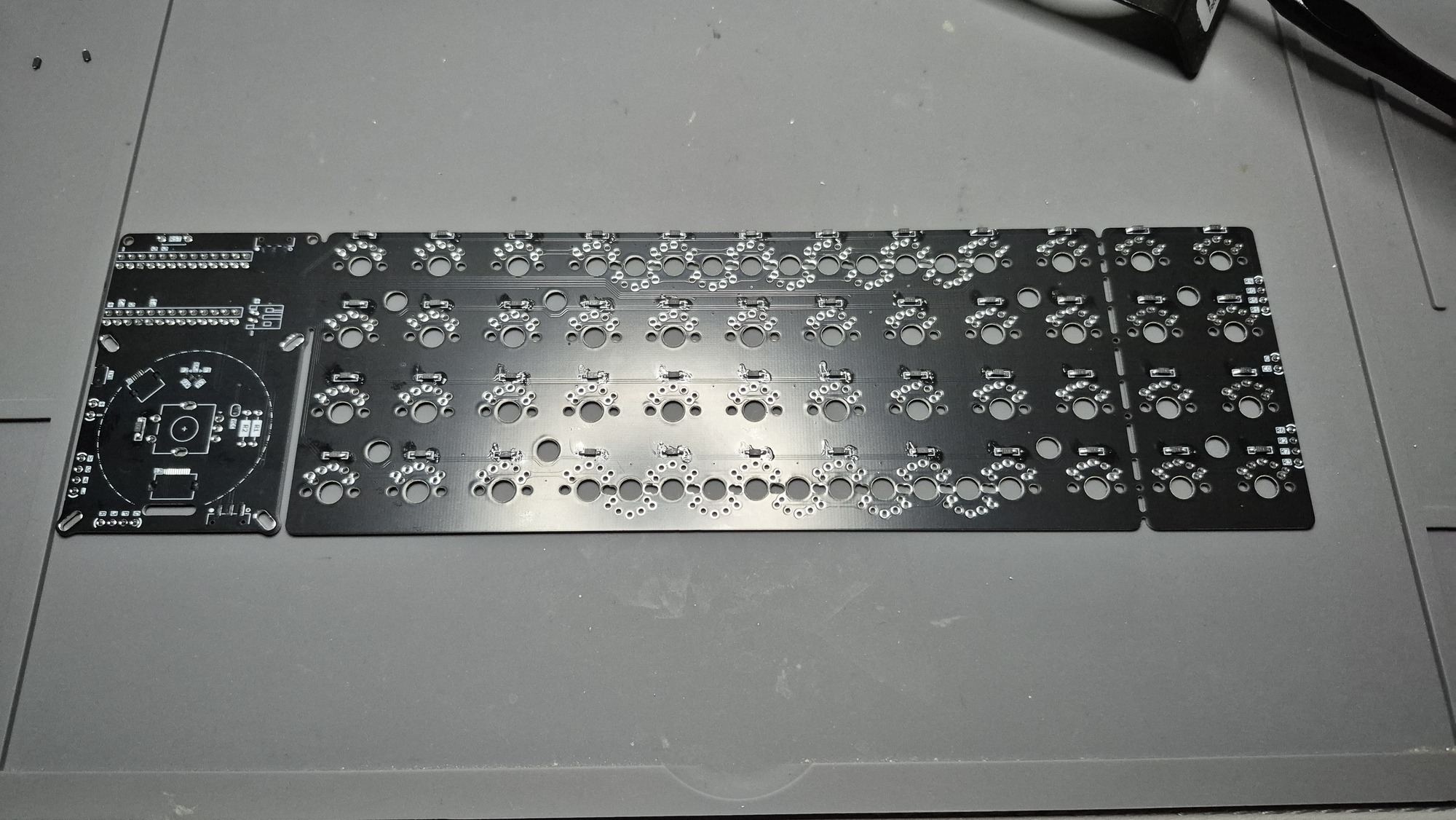
然後將需要用到的週邊元件都焊上:
EC-11 或觸控板的 FFC 排線座、1/4W 4.7K 電阻。6x3.5x4.3mm 2 Pin 輕觸開關。MSKT-12D14 滑動開關。SKRK 2mm 輕觸開關。PH2.0 母座。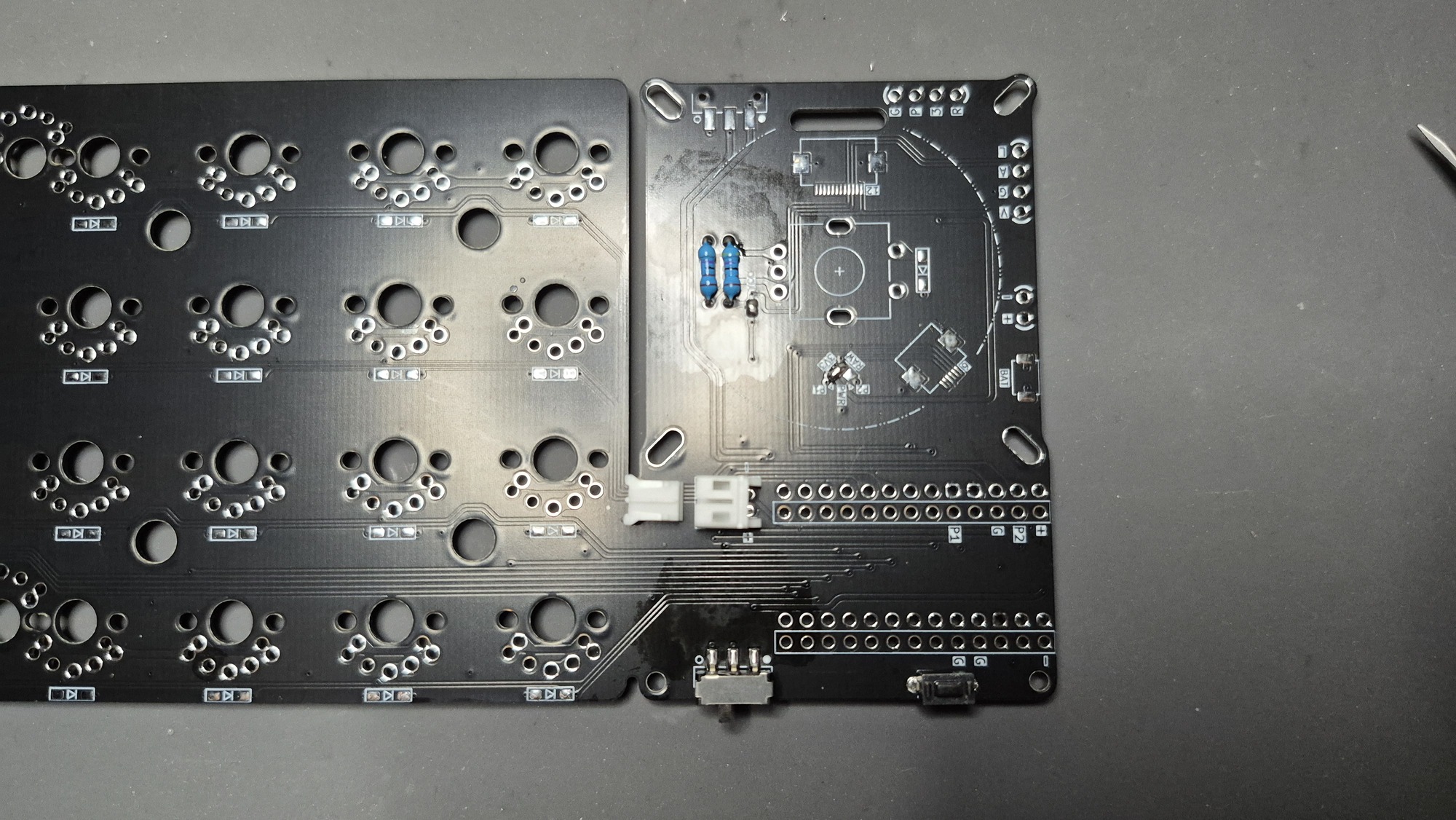
根據你選擇的 MCU 來決定是不是要先燒錄韌體還是先焊上去。
RP2040:
Sea-Picro 可以先焊接固定好之後再燒錄韌體。BOOT 按鈕」後接上裝置後將 uf2 韌體燒錄到內部。nRF52840:
2 次」RST 按鈕,再將 uf2 韌體燒錄到內部。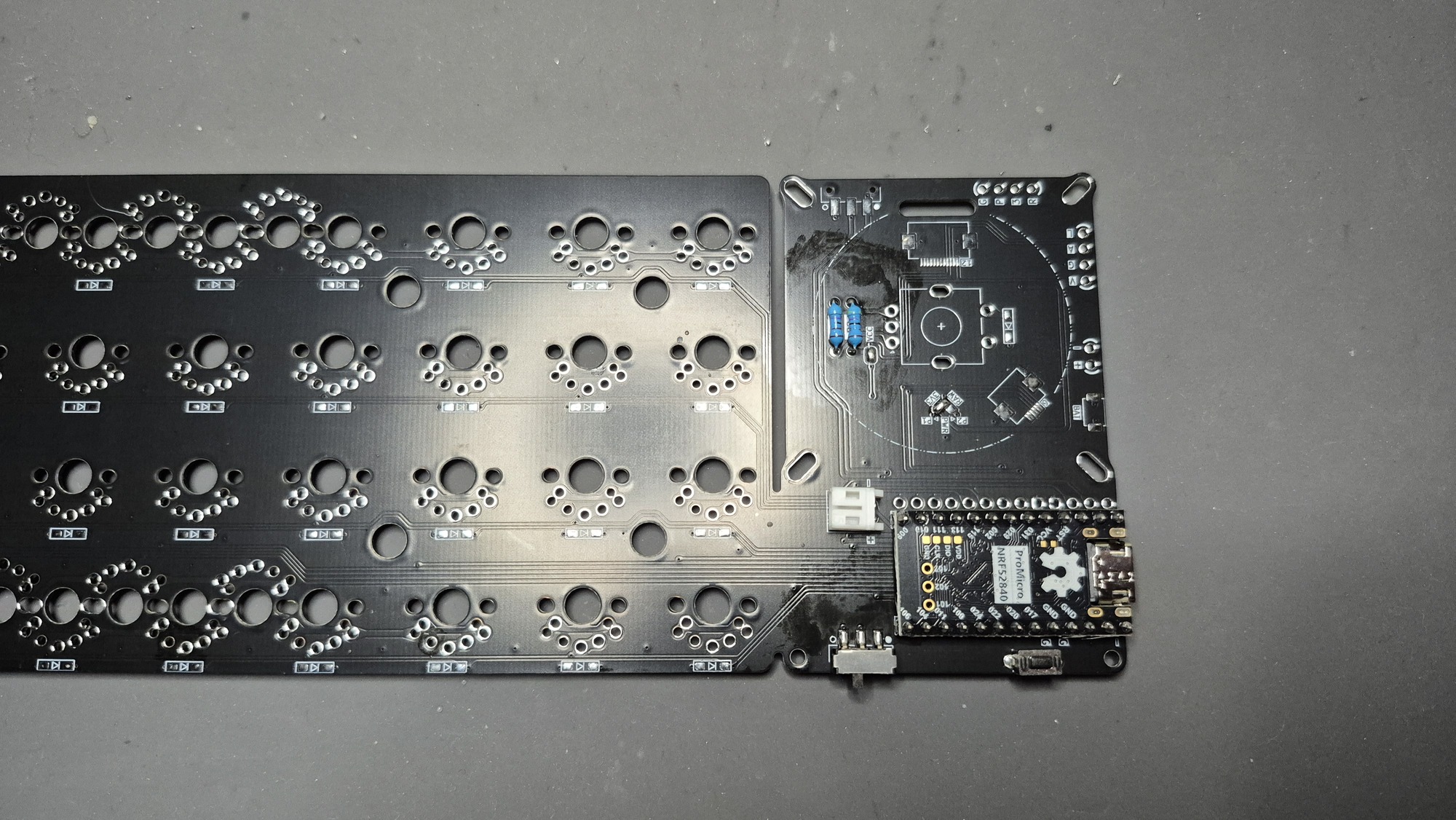
MCU 焊接固定好、韌體也燒錄進去之後,下一步不要急著把軸體焊上去,你需要做幾件事情:
VIAL 的 Matrix Tester。ZMK Studio——about-zmk-XXX 教學文本會說明。EC-11 編碼器。以上都沒問題,如果你是安裝觸控板,記得先把排線拔下來,再焊接軸體;如果是 EC-11 編碼器,就直接焊接軸體。
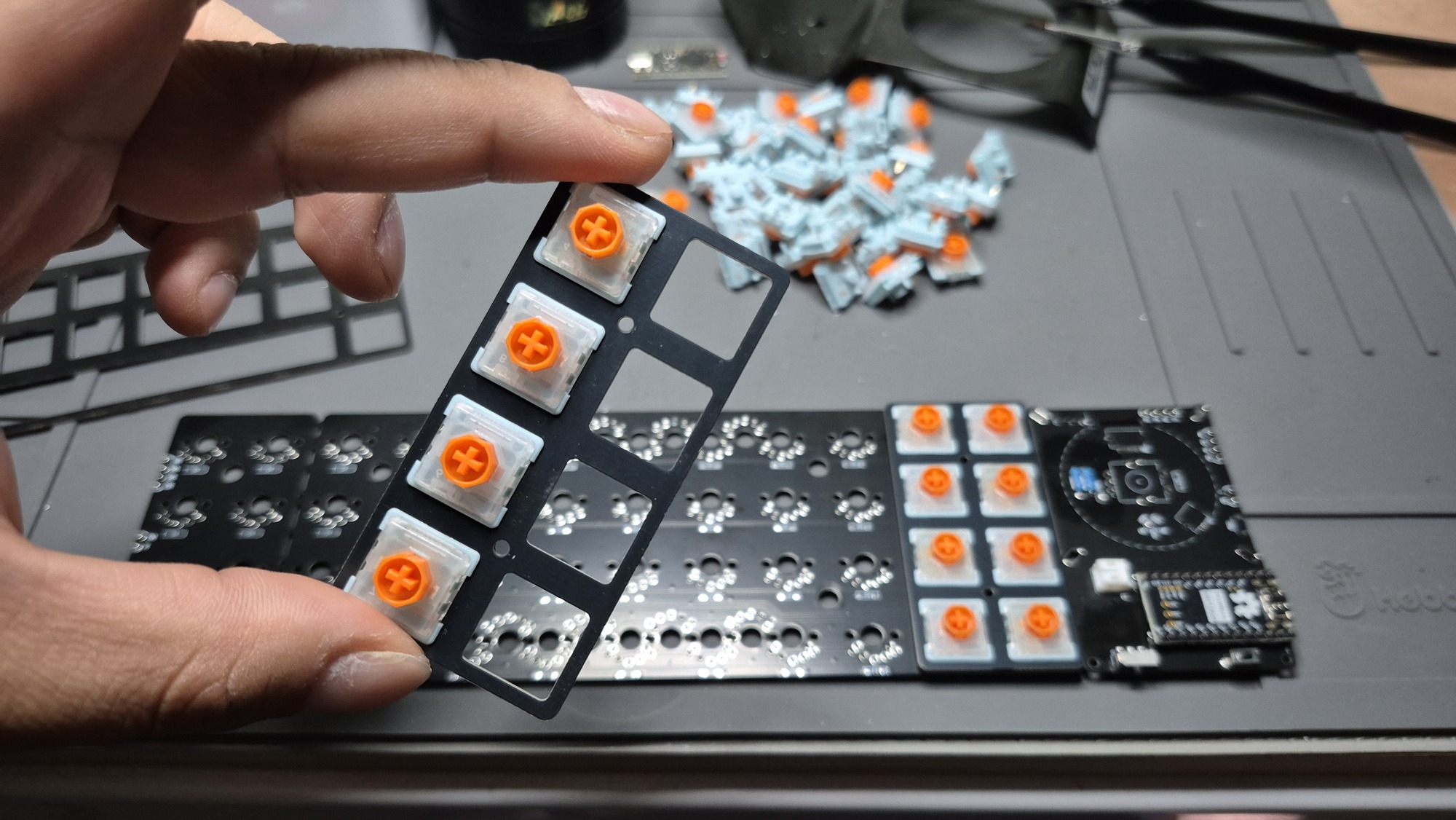
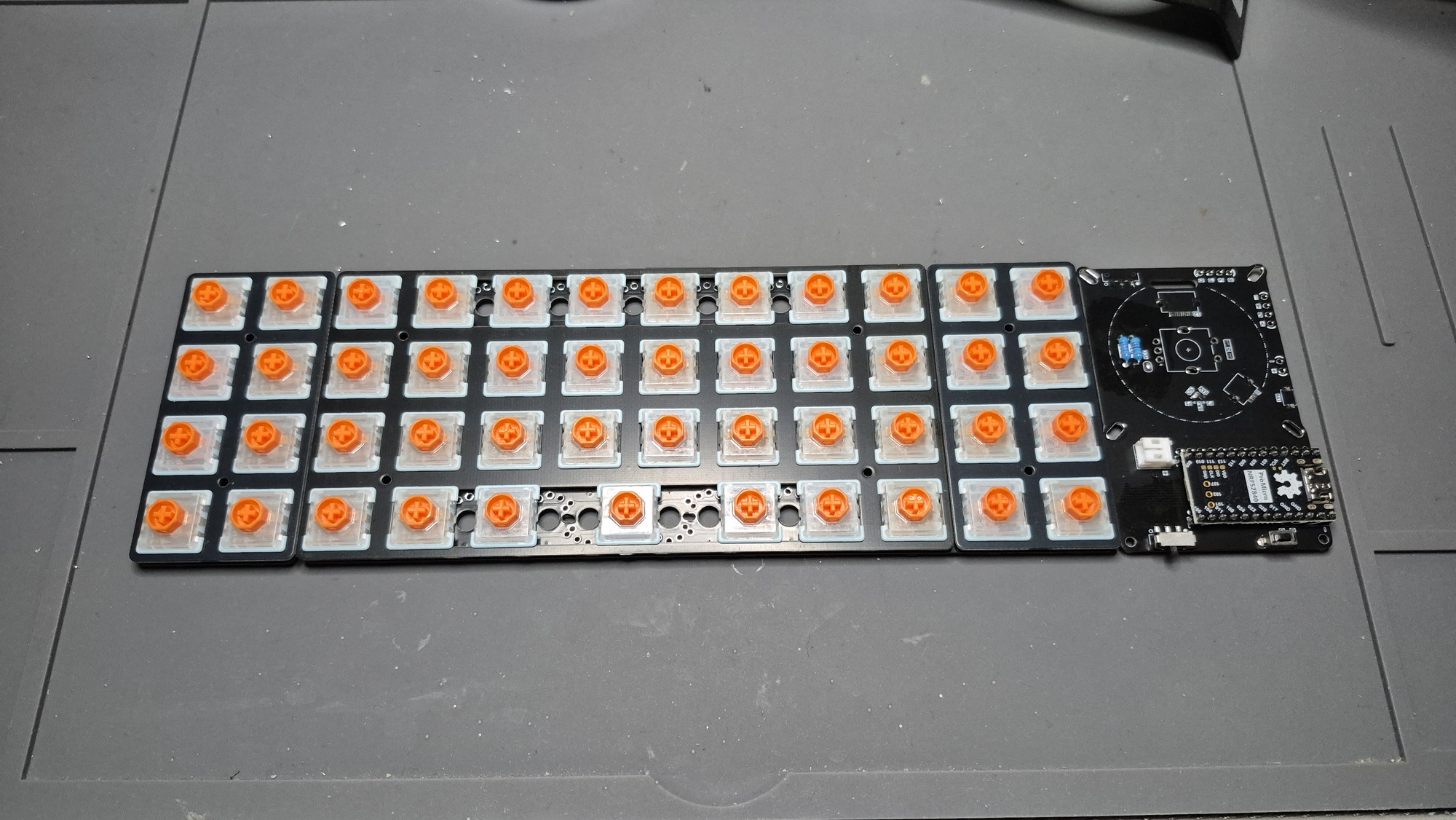
注意事項:
EC-11可以不用焊接就直接裸測,我的照片示意圖裡就是這樣的操作。
TPS43 的部分,首先需要準備好「觸控面」、「模組 D(框架)」,先將 TPS43 上頭的 3M 膠帶撕下來,跟觸控面一起結合固定好。
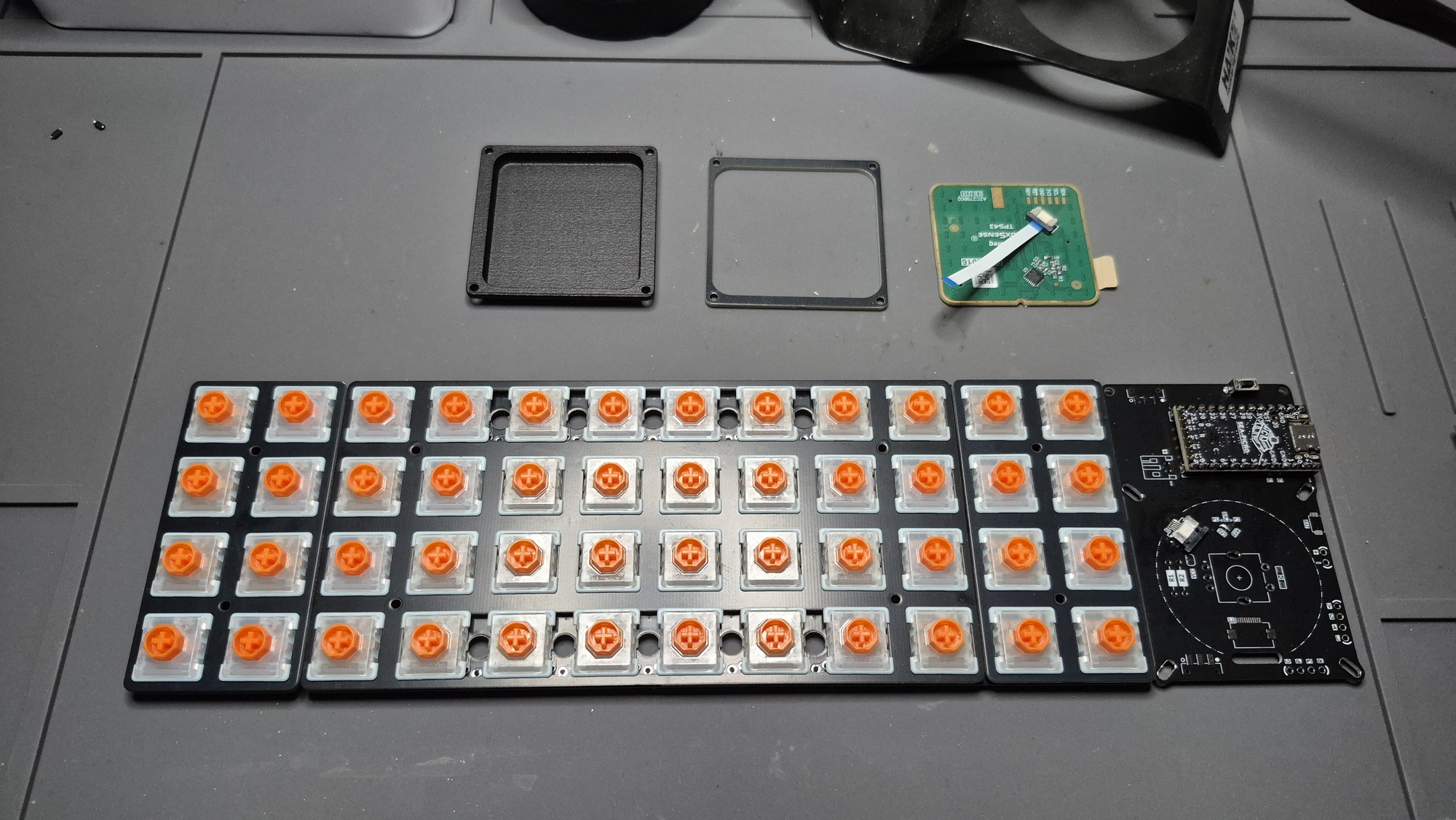
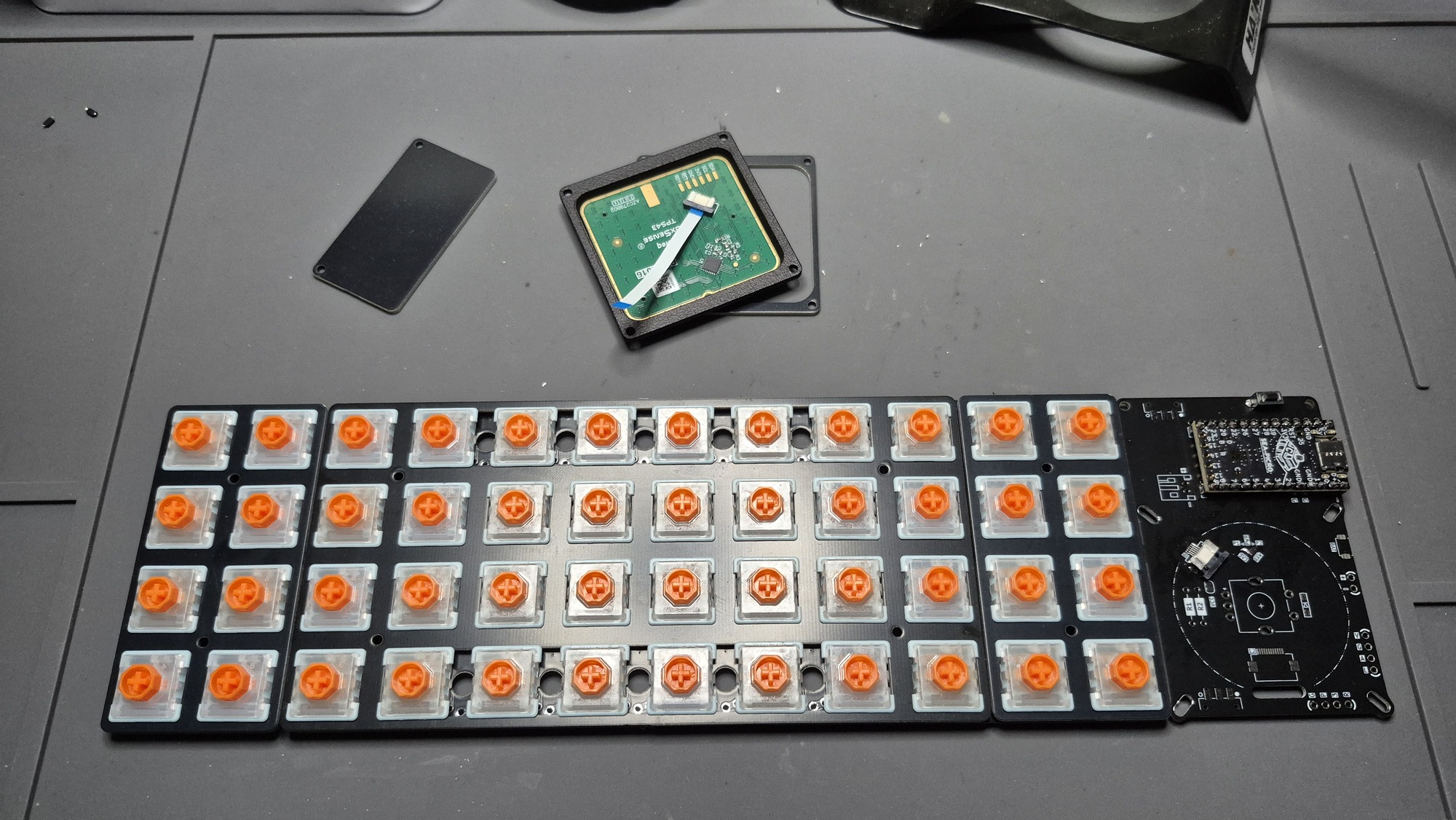
將銅柱安裝在整套模組上之後,接上排線,然後將主控擋板連同模組一起固定好,就可以安裝底板收尾了。
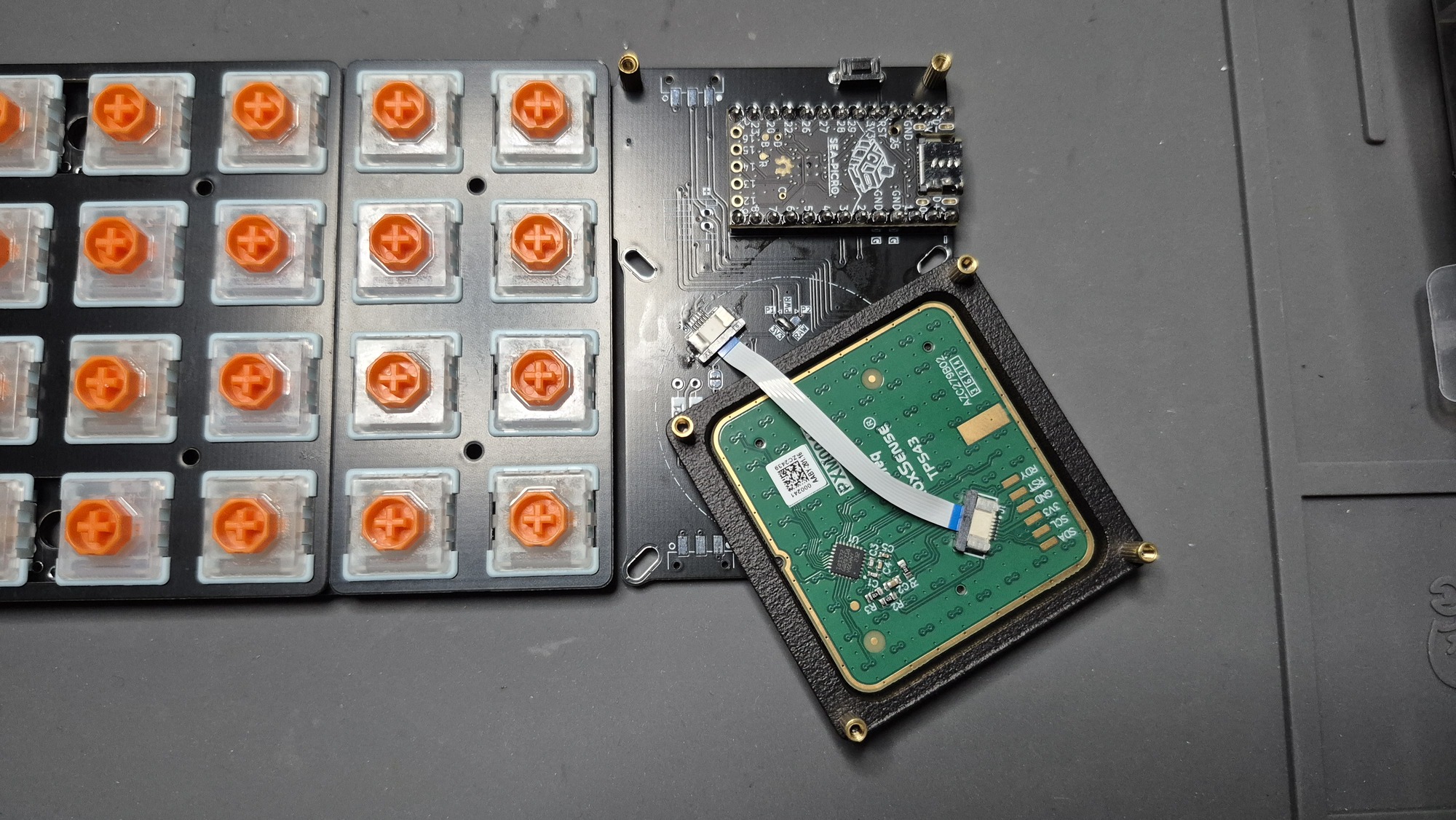
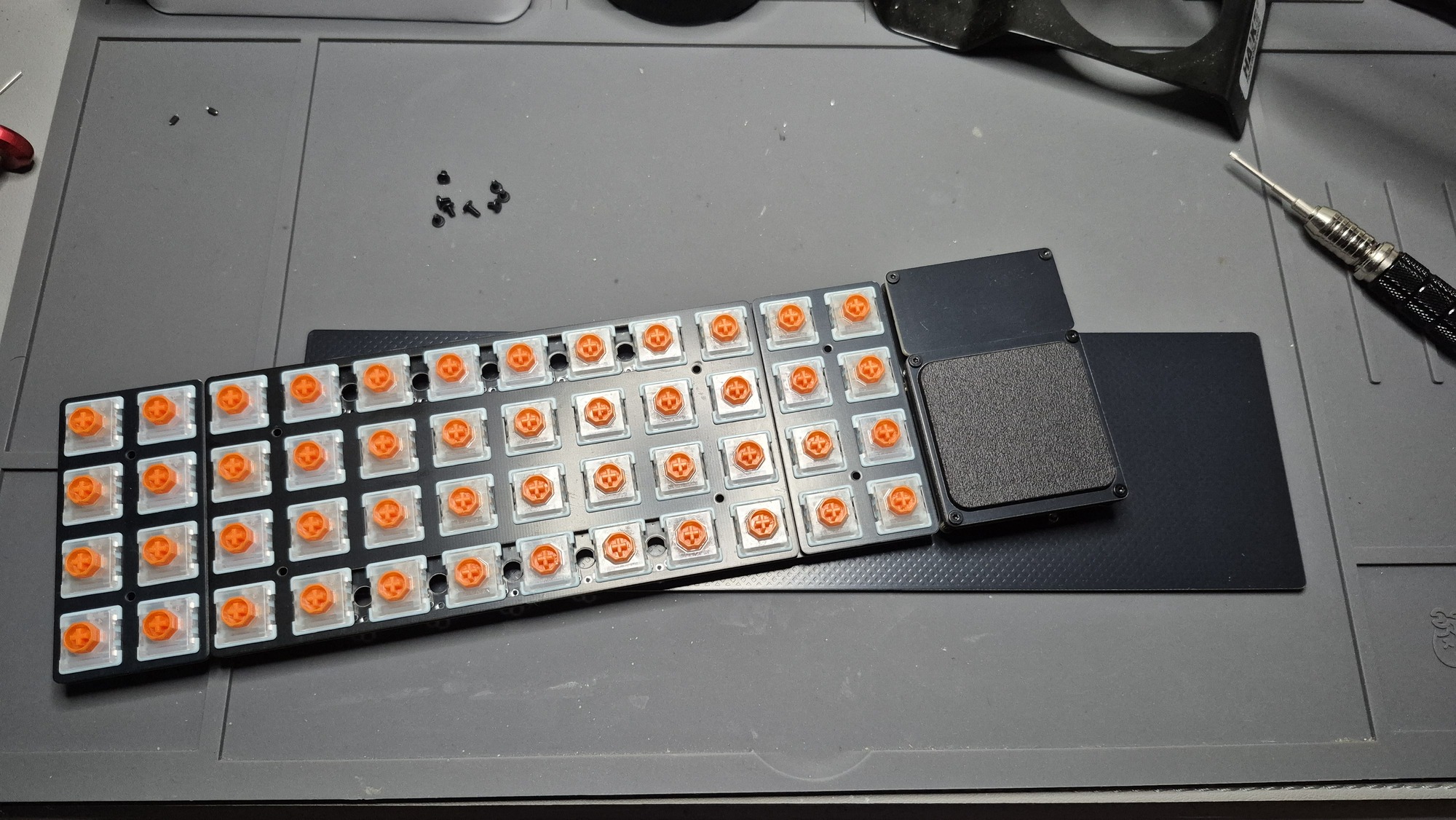
TM040040 的部分,需要將本體跟「模組 A、B、C」先組裝在一起,然後再安裝銅柱完成整套的模組。
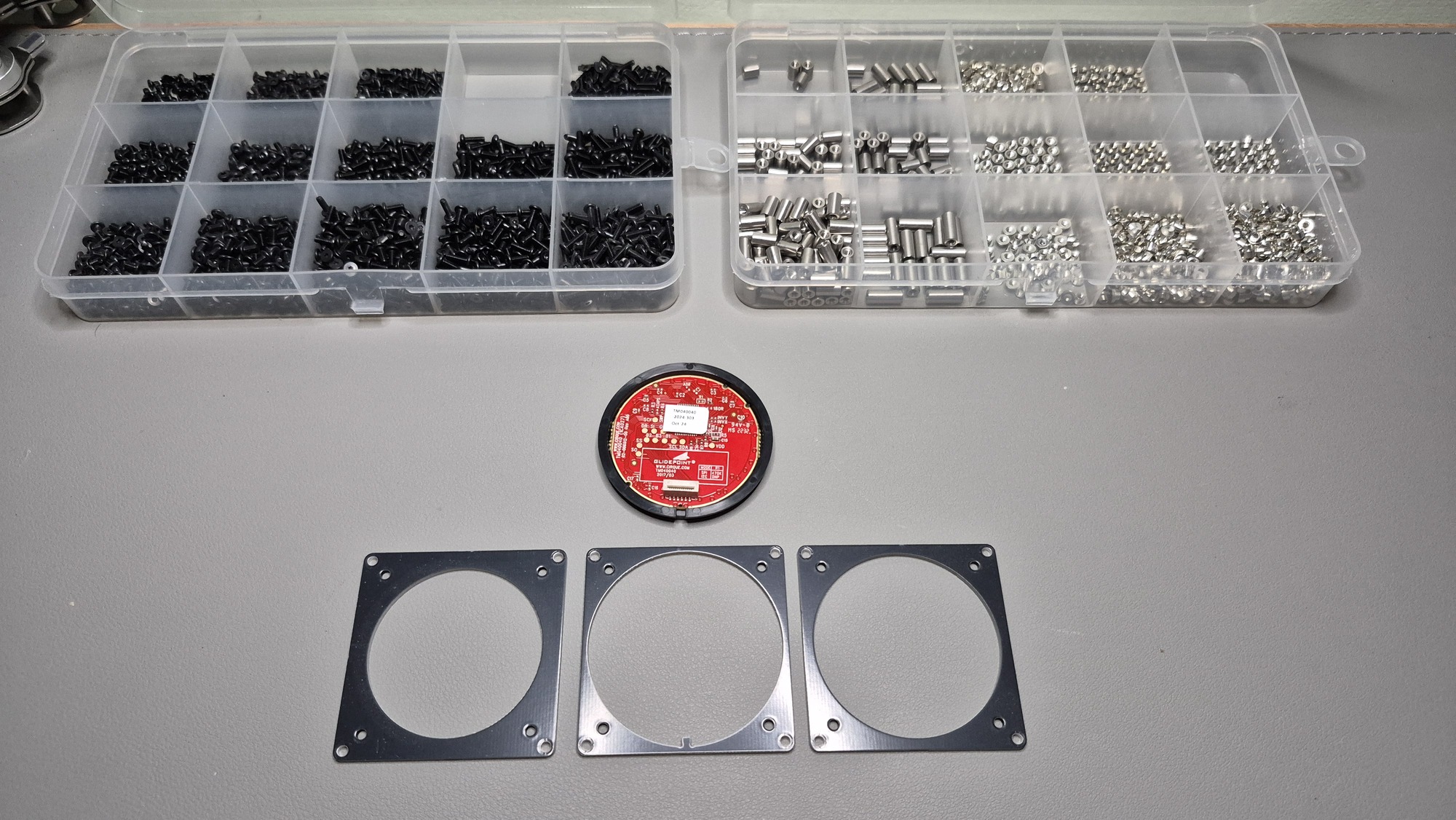
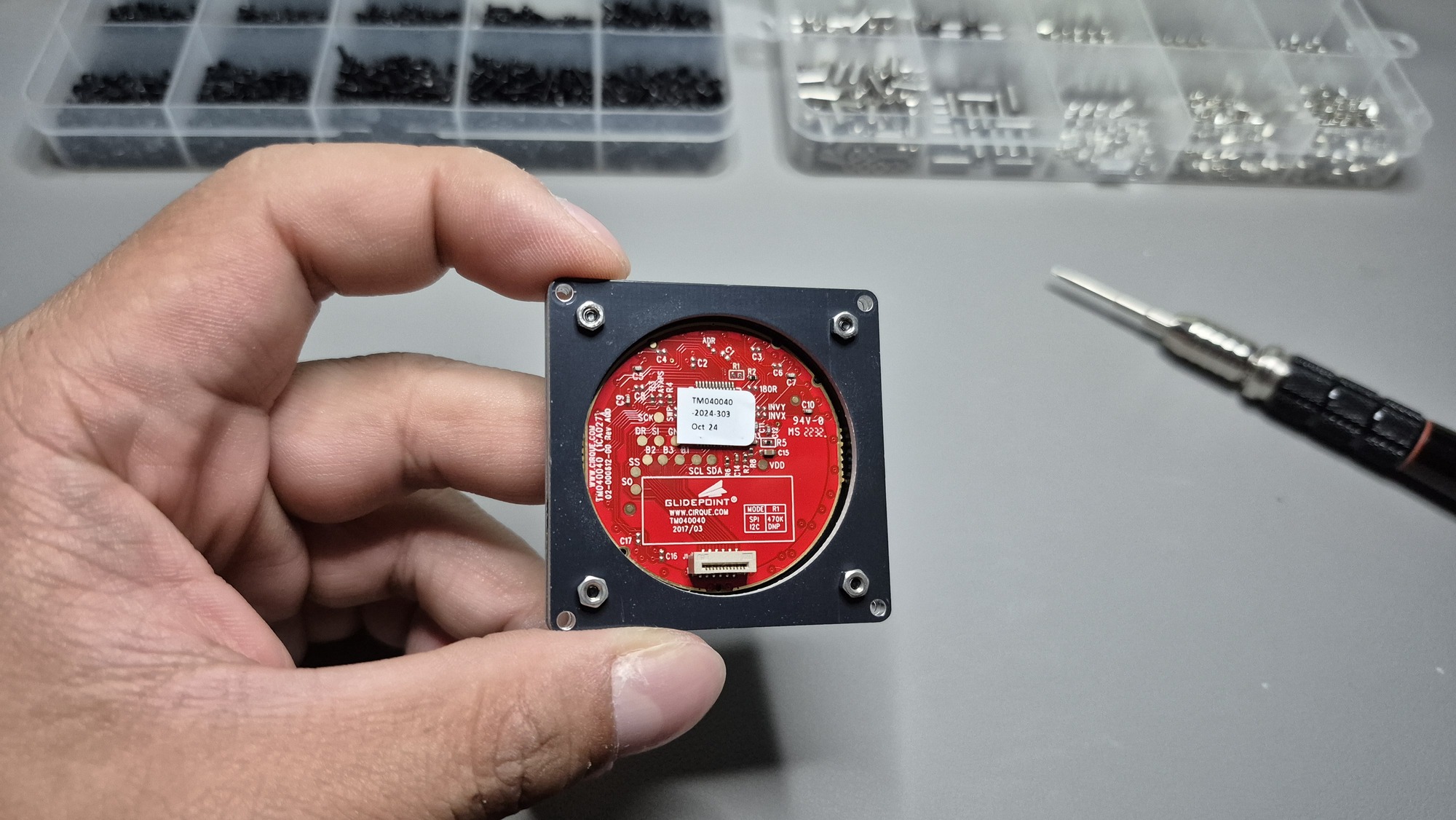
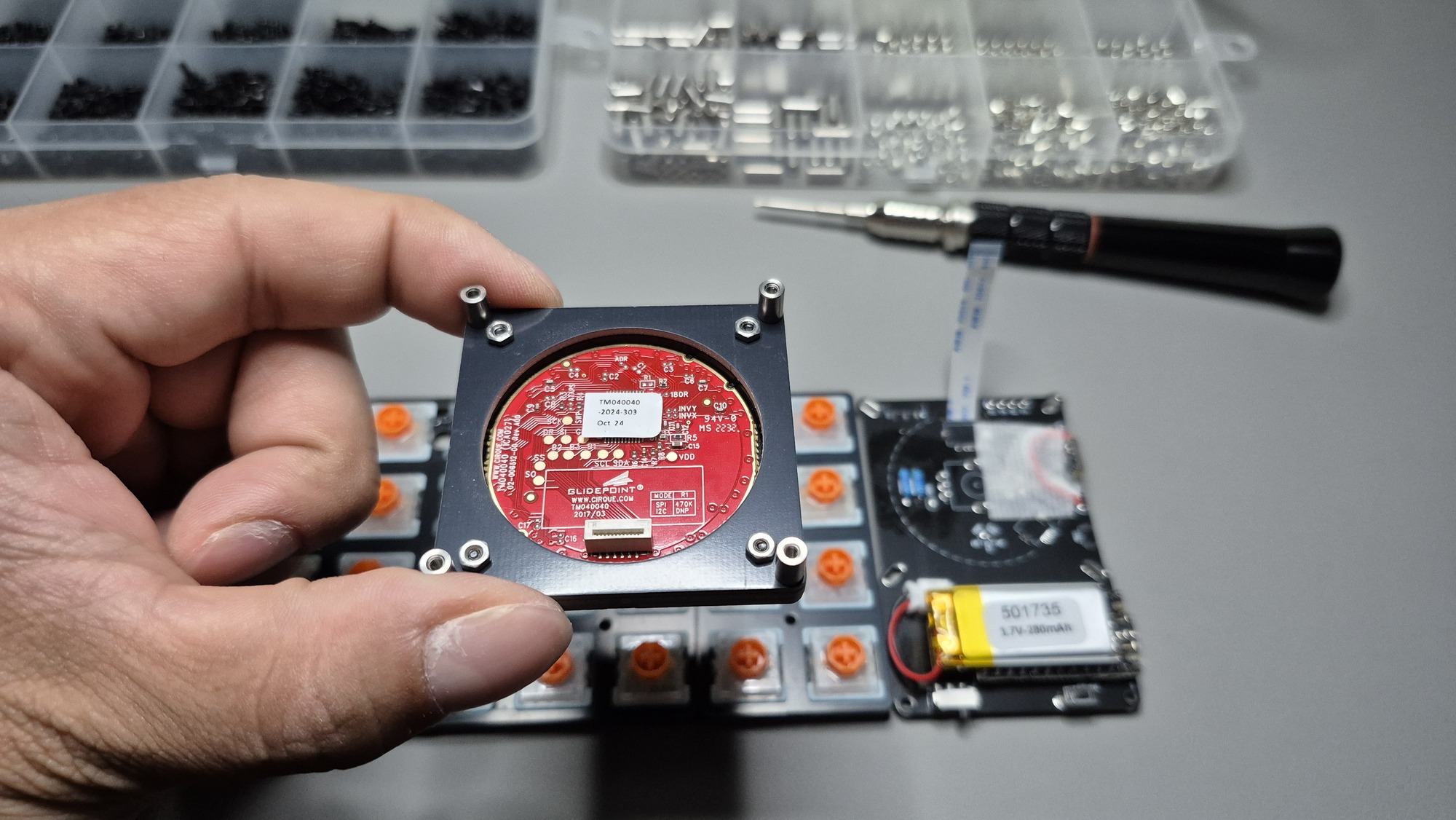
TM040040 整套模組的安裝方式,要先將 5mm 排線接上,然後穿過洞口。
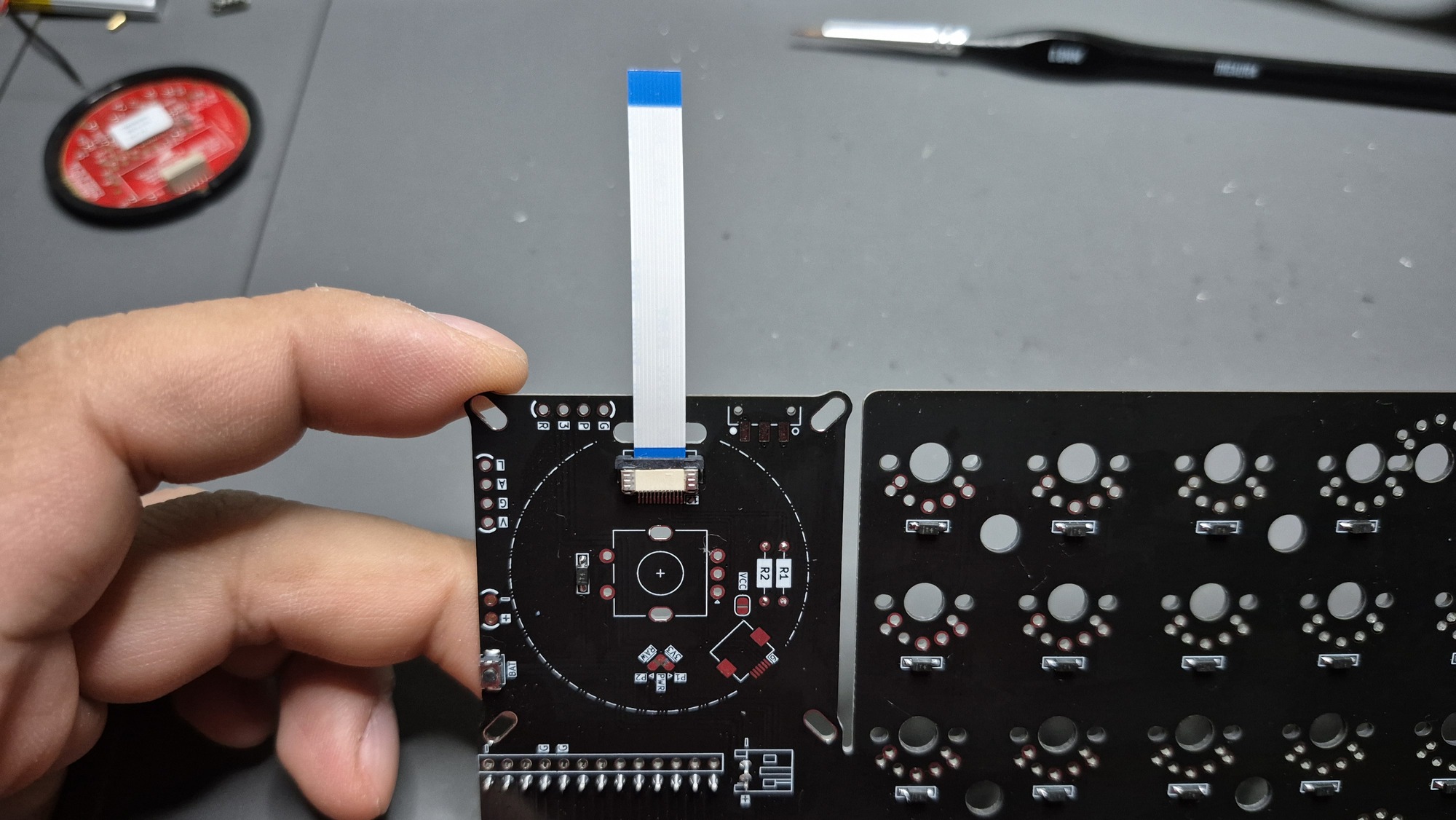
最終完成安裝的示意圖會跟「教學」的完全一樣成「
S」形。
這裡開始會講述關於無線版本的一個很重要的一些事項:
規格標註為 501735 3.7V 聚合物鋰電池,其尺寸限制以能置於 ProMicro 主控上方區塊為準。
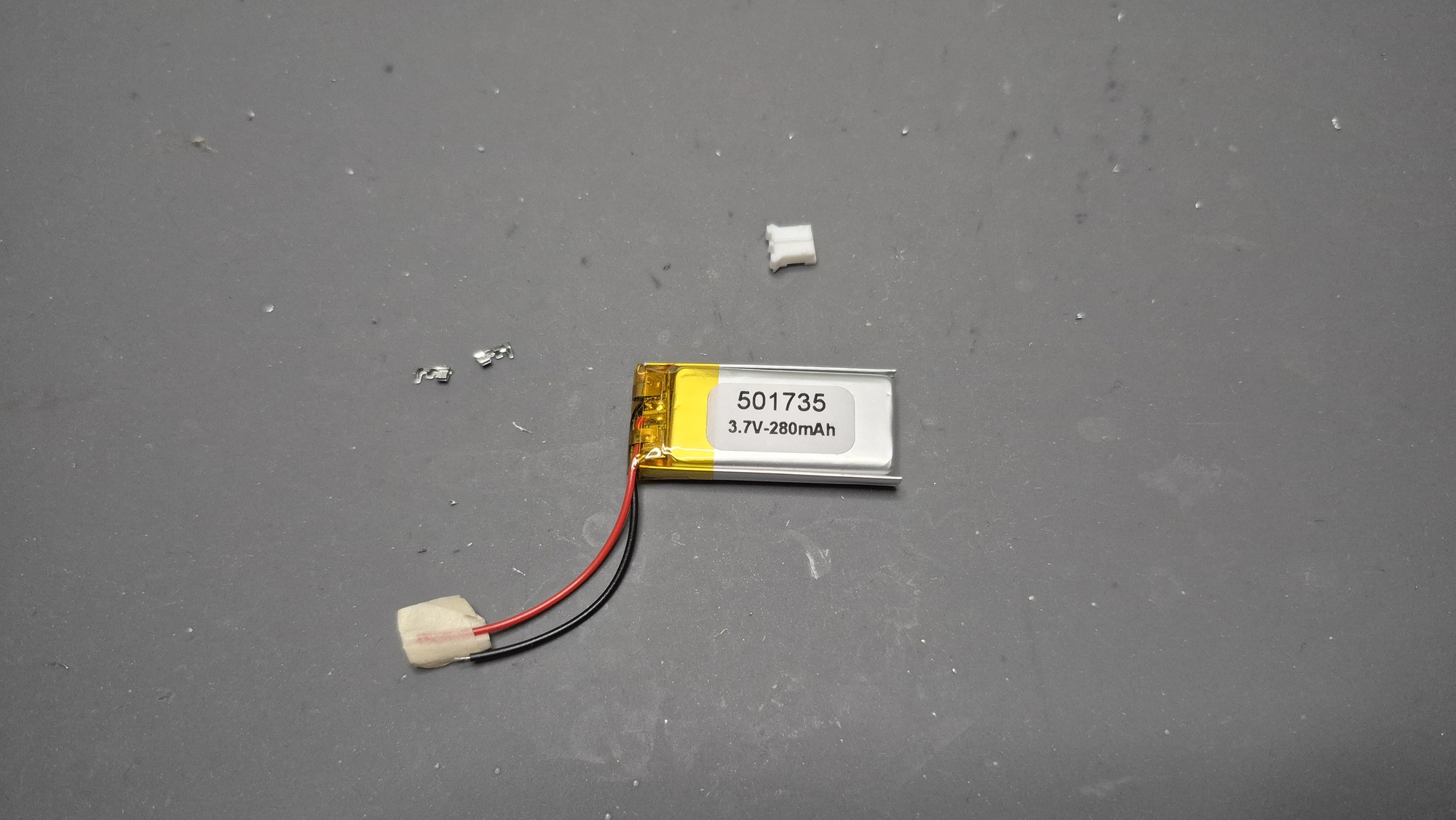
注意事項:你的鋰電池通常拆封之後會做像這樣的絕緣處理,把絕緣的保護拿掉之後,特別注意不要讓這
2根「正負極」碰觸在一起,會導致你的電池純粹地放電在電線上導致最終走火,處理它的時候務必小心。
首先你需要將 PH2.0 的金屬端子先壓制好,一樣確保「正負極」不會互相接觸,然後拿萬用電錶,切到「20V」檔位,直接測試「正負極」 查看:
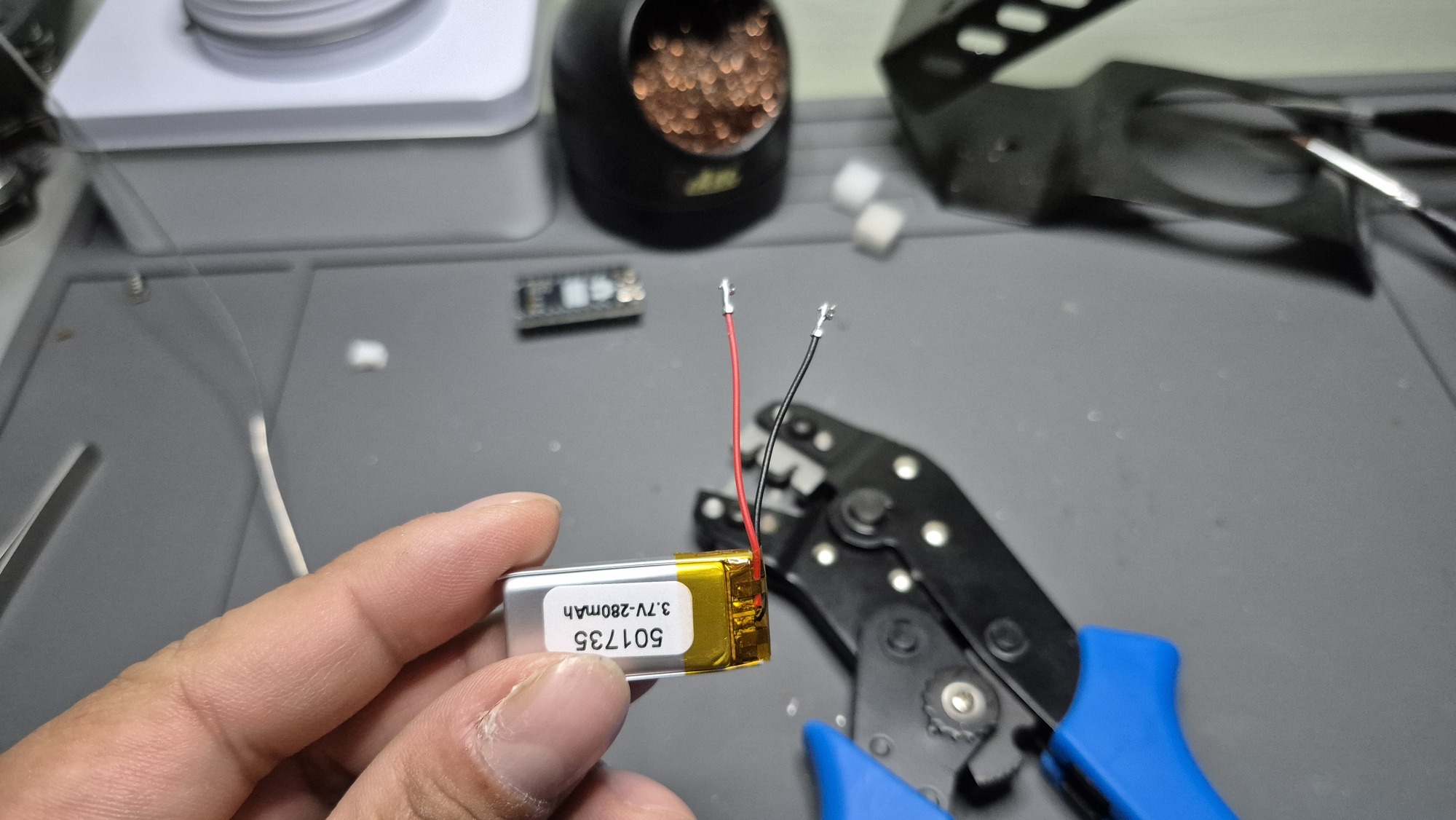
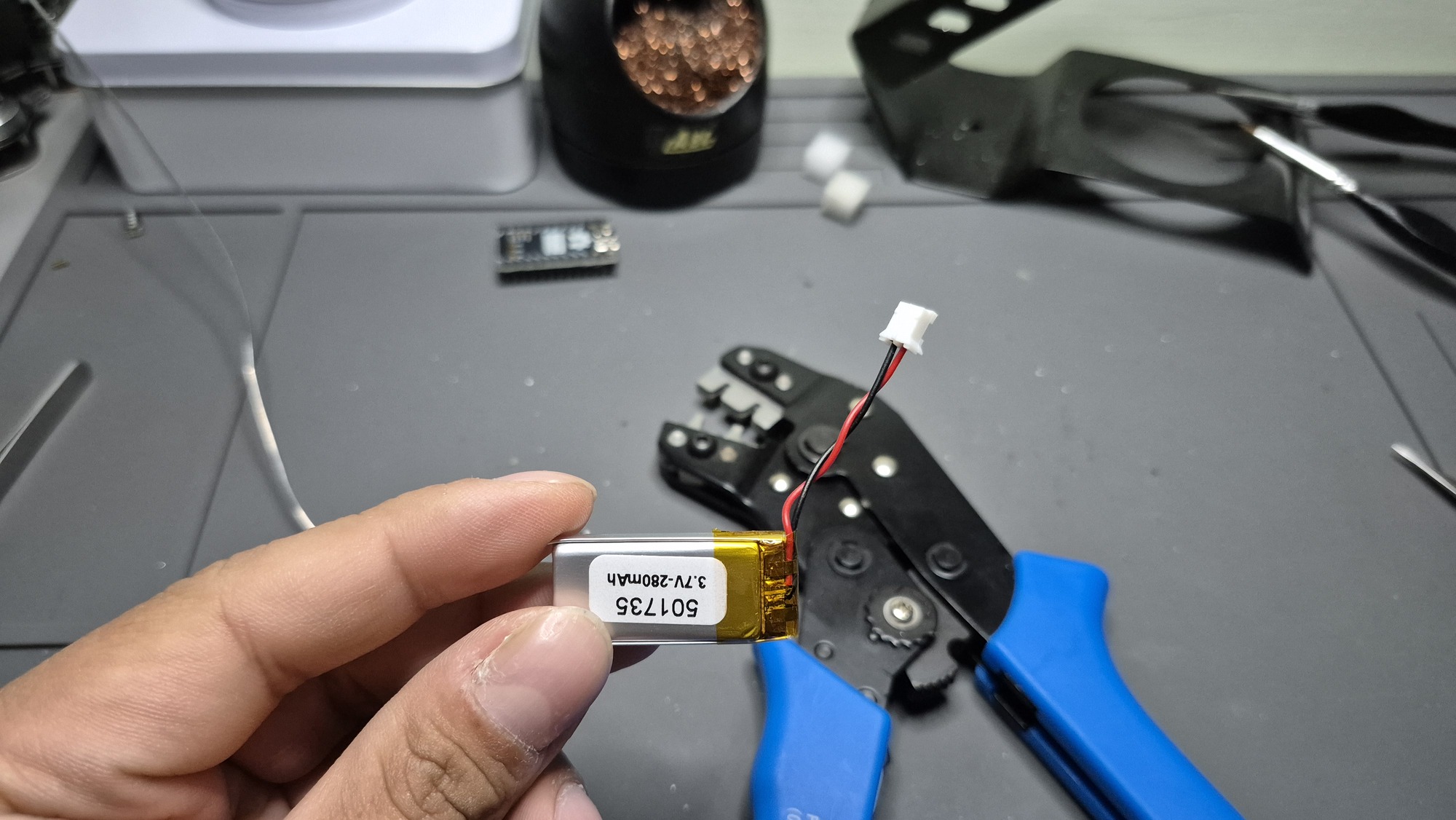
確認沒問題,電有導通、電池有電之後,就可以將公頭安裝上去。
Outsider 礙於沒有多餘的腳位可以去做 LCD 的電量顯示,因此只能「退而求其次」使用硬體操作的顯示模組,這個小東西在網路商城買上非常便宜,而且很好買,也不會缺貨。
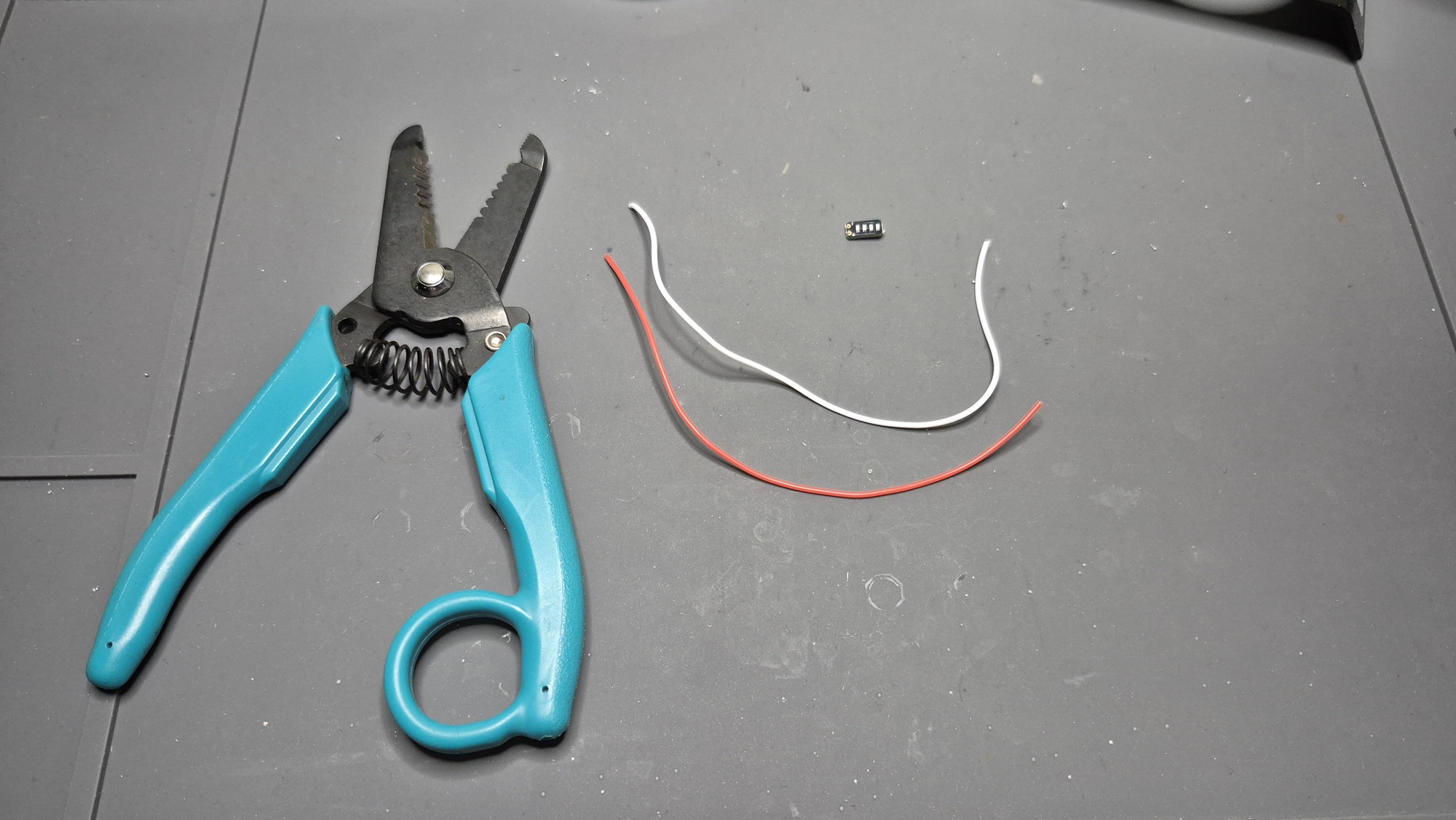
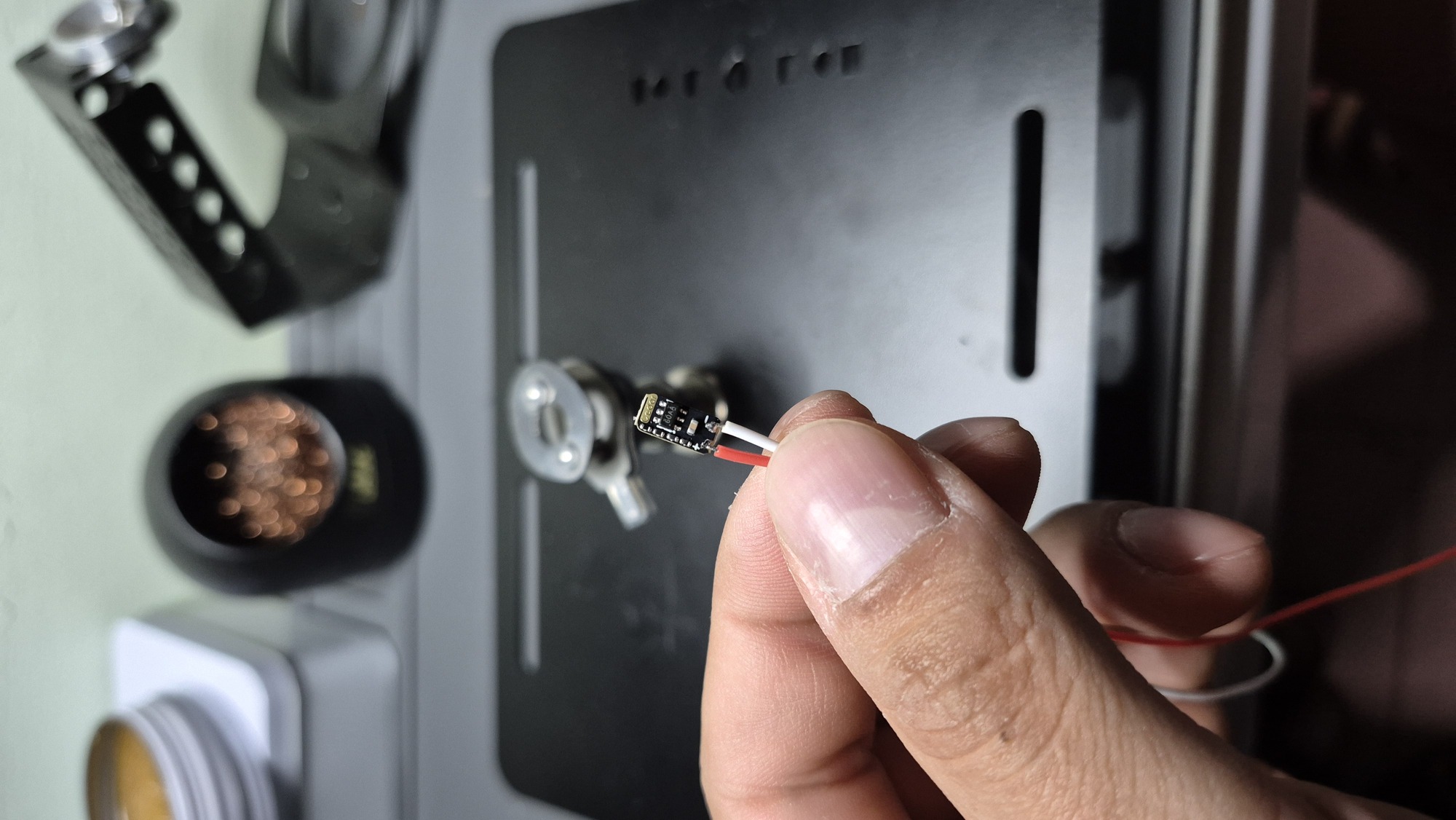
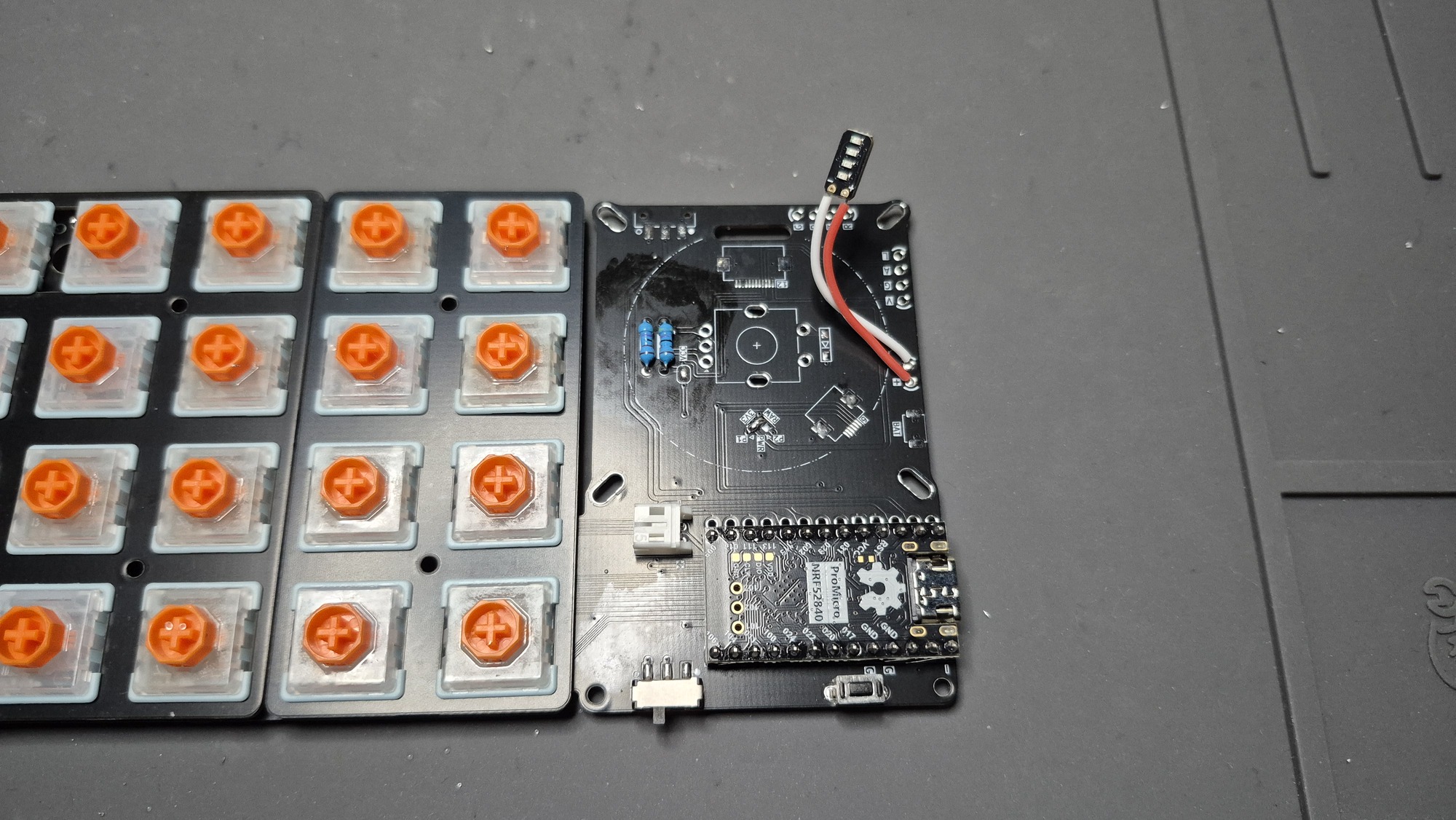
組裝方式很簡單,顯示模組的上頭有「+」、「-」標示,分別焊上容易辨識的電線,然後再接到電路板側邊對應位置的接口上。
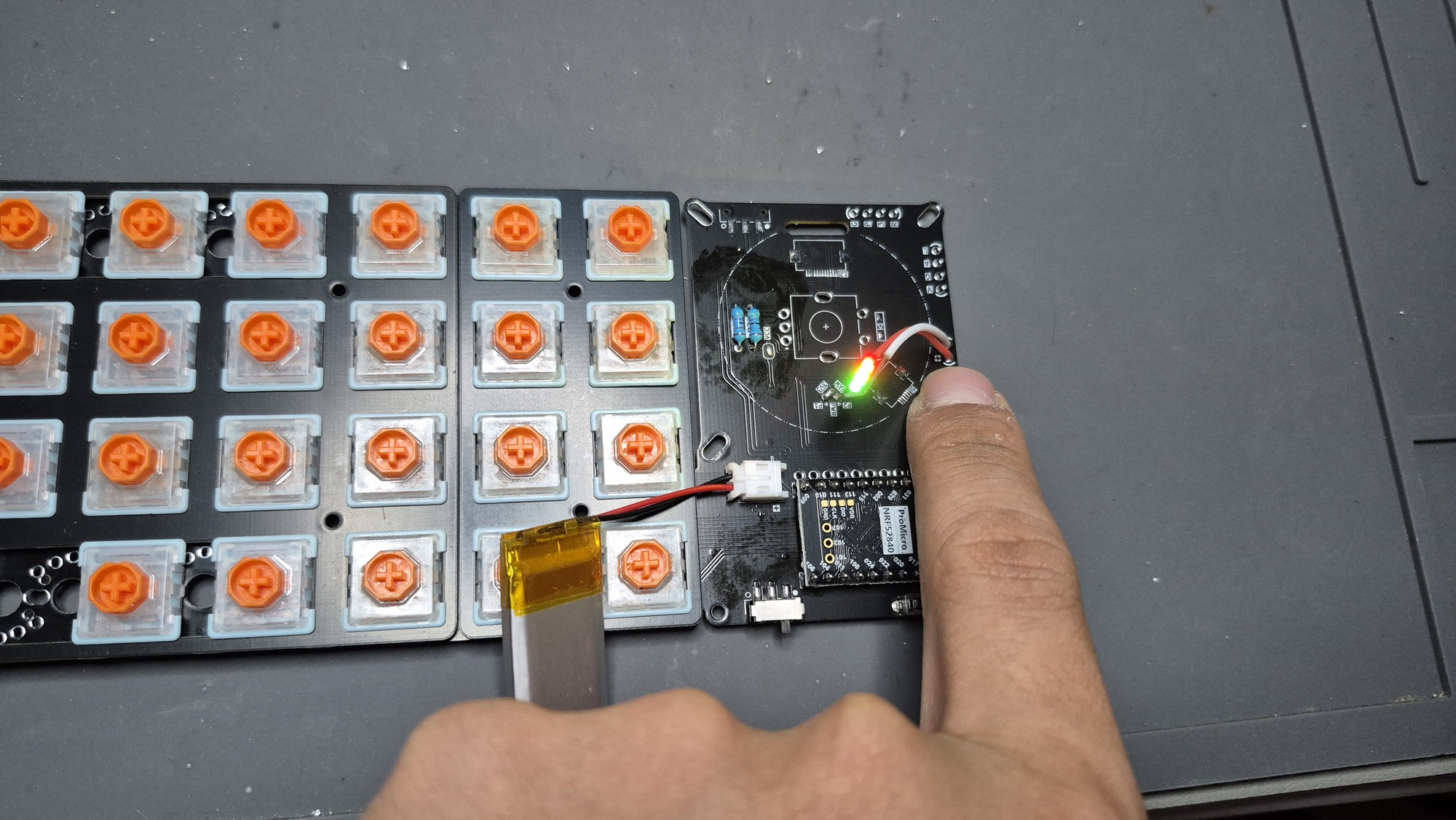
操作及測試方式:
- 滑動開關要先打開,這很重要。
- 然後才能按下側邊的輕觸開關,這個時候顯示模組的電量才會亮起來。
|
|
最後將電池及顯示模組用膠固定好之後就完成安裝了。
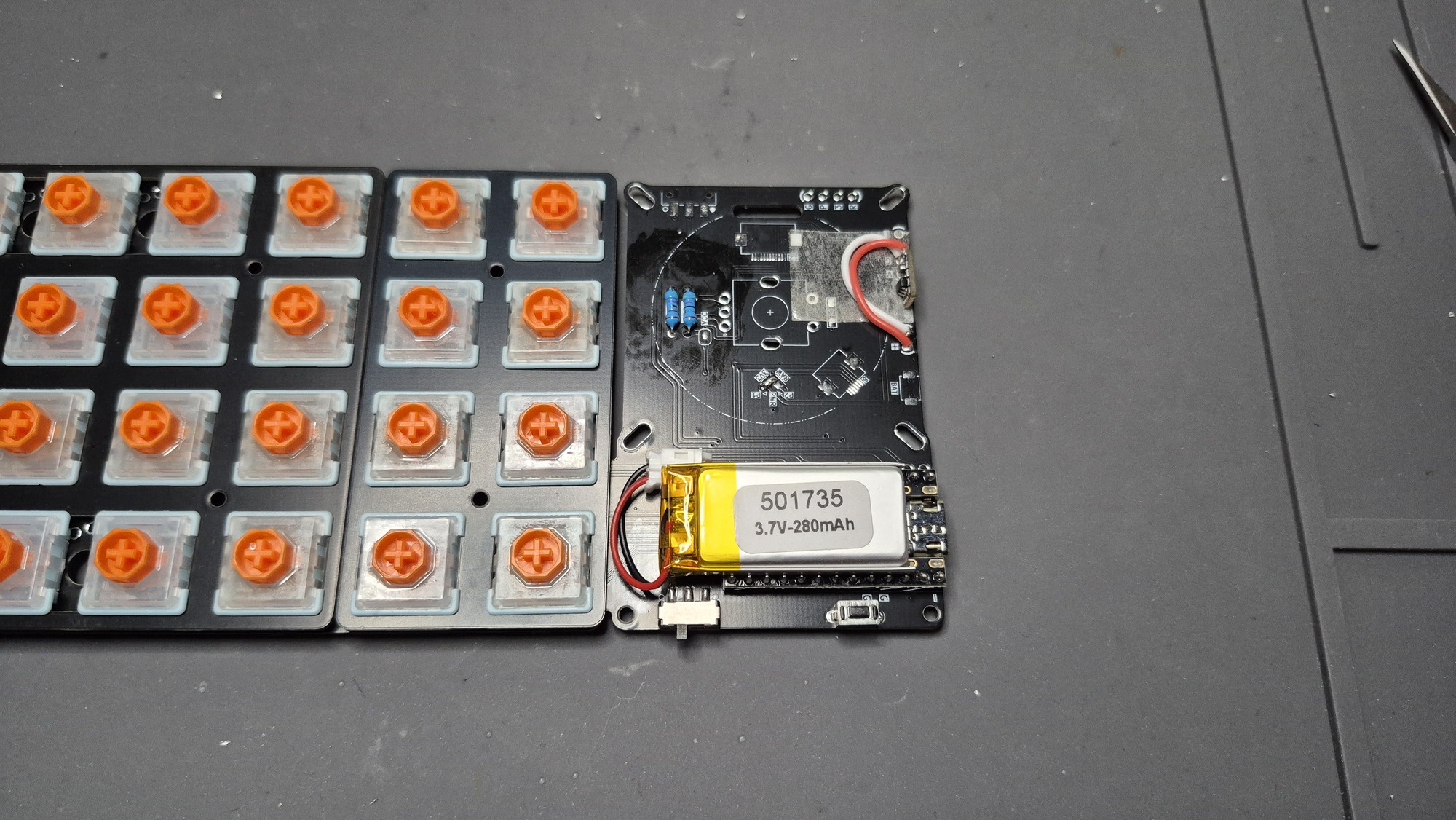
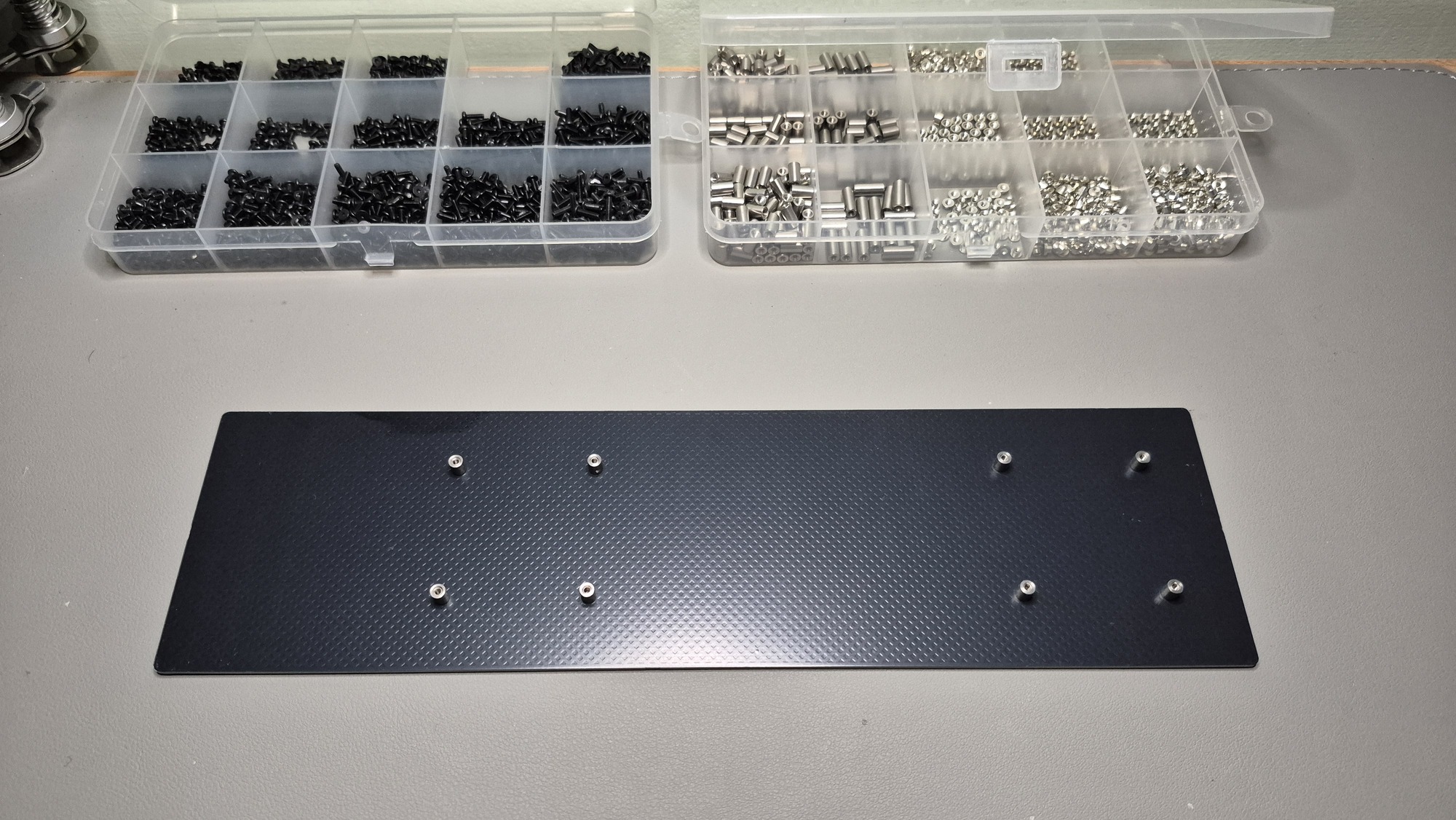
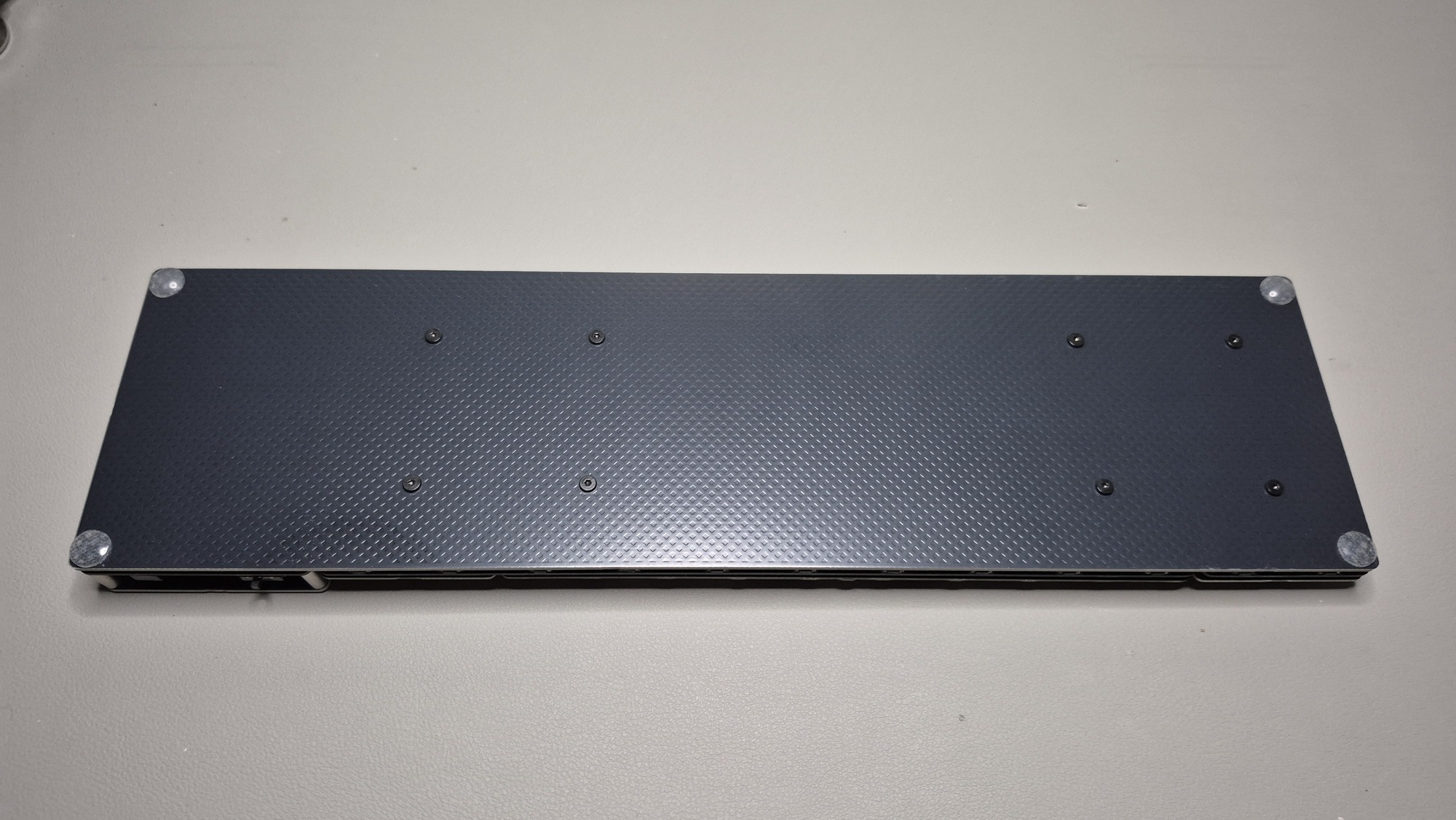
最後一步將銅柱安裝在底板上,然後將底板跟鍵盤主體固定好。
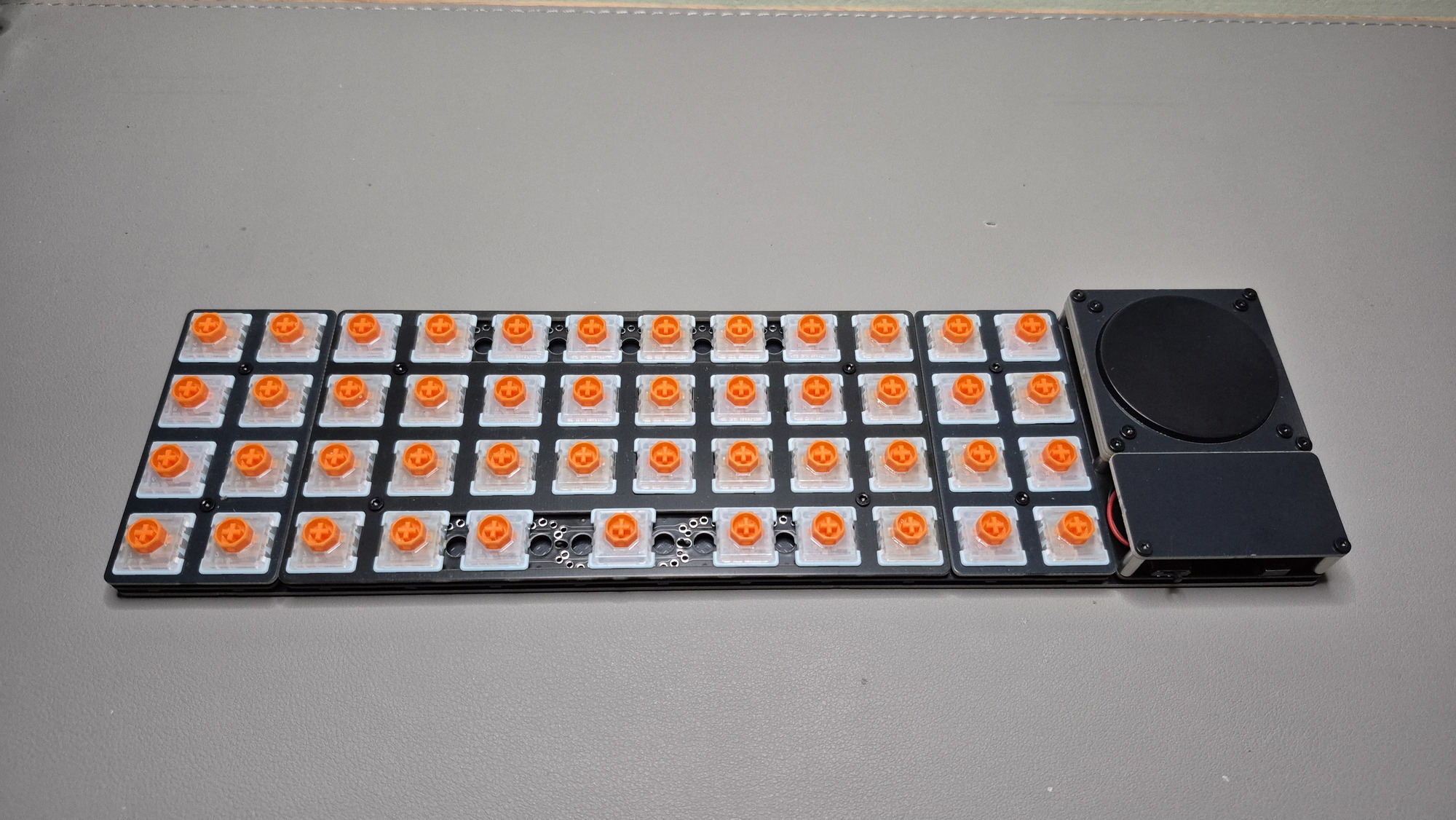
再將鍵帽裝上去就完工了。
|
|
|
|
Google Gemini 協助。KiCAD v9.0.0。FreeCAD。Rotray Encoder EC10E。Rotray Encoder EC11。Cirque TM040040。TPS43-TPS65-201A-B。ProMicro nrf52840。RP2040 ProMicro。| Qty | Value | Footprint | References |
|---|---|---|---|
| 58 | LP | DreaM117er-keebLibrary:SW_KLP12_GLP3.0_MX_1.00u_dual_oneside3 | K1, K2, K10, K11, K12, K13, K14, K15, K16, K17, K18, K19, K20, K21, K22, K23 +42 |
| 49 | 1N4148_SMD | DreaM117er-keebLibrary:D_SOD-123_handsolder_dual | D1, D2, D10, D11, D12, D13, D14, D15, D16, D17, D18, D19, D20, D21, D22, D23 +33 |
| 6 | clipboard:720d1816-b5ca-4349-9e14-82dc0581c702 | , , , , , | |
| 2 | 4.7k | Resistor_THT:R_Axial_DIN0204_L3.6mm_D1.6mm_P7.62mm_Horizontal | R1, R2 |
| 2 | Conn_01x04_Socket | DreaM117er-keebLibrary:PinHeader_1x04_P2.54mm_Vertical | J9, J10 |
| 2 | FFC-0.5mm, 12p | DreaM117er-keebLibrary:Hirose_FH12-12S-0.5SH_1x12-1MP_P0.50mm_Horizontal | J2, J3 |
| 2 | FFC-0.5mm, 6p | DreaM117er-keebLibrary:Hirose_FH12-6S-0.5SH_1x06-1MP_P0.50mm_Horizontal | J5, J6 |
| 2 | M2 | DreaM117er-keebLibrary:MountingHole_2.2mm_M2_Nut | H1, H2 |
| 2 | MSKT-12D14 | DreaM117er-keebLibrary:SW_SPDT_MSKT-12D14_SMD_dual | SW2, SW3 |
| 2 | PWR | DreaM117er-keebLibrary:Jumper_1-3_SingleSide | JP1, JP2 |
| 2 | VCC | Jumper:SolderJumper-2_P1.3mm_Open_RoundedPad1.0x1.5mm | JP3, JP4 |
| 1 | BAT | DreaM117er-keebLibrary:SW_Push_SPST_NO_Alps_SKRK_handsolder_dual | SW4 |
| 1 | Conn_01x02_Socket | DreaM117er-keebLibrary:PinHeader_1x02_P2.54mm_Vertical | J11 |
| 1 | Default: RP2040 | DreaM117er-keebLibrary:MCU_ProMicro_13p_dual_3rd | U1 |
| 1 | PH2.0-2pin | DreaM117er-keebLibrary:JST_PH_S2B-PH-K_1x02_P2.00mm_Horizontal_dual | J4 |
| 1 | RST | DreaM117er-keebLibrary:ResetSW_1side | SW1 |
| 1 | Test1 | DreaM117er-keebLibrary:PinHeader_1x04_P2.54mm_Vertical | J1 |
| 1 | Test2 | DreaM117er-keebLibrary:PinHeader_1x04_P2.54mm_Vertical | J8 |
| 1 | TrackPad_Module | DreaM117er-keebLibrary:Explorerkb_Trackpad_Module_with_EC11 | K49 |
| 1 | ~ | DreaM117er-keebLibrary:PinHeader_1x02_P2.54mm_Vertical | J7 |
freeDSP/freeDSP-aurora
freeDSP ADAU1452 with 8 analog input, 8 analog outputs, S/P-DIF I/O, ADAT I/O, USB Audio Class2, WiFi, Bluetooth


BitDogLab/BitDogLab
Open-source educational hardware for embedded systems, programming, electronics, and physical computing.

coseyfannitutti/romeo
Staggered 40% keyboard pcb that can be assembled with only through hole components, including USB Type-C


MetalMusings/MyOwnEtherCATDevice
Documentation accompanying the "Make My Own EtherCAT device" video serie on Youtube.

It measures 278.8 × 76.2 mm and has 2 copper layers, 1.6 mm thick.
138 parts. The full list of its parts is on this page, with links to each part's symbol and footprint where PCBKit's library has them.
From the DreaM117er/Vanguard-Keyboard-Outsider repository on GitHub, at the commit this page was made from: the board is file/pcb/v1/pcb/outsider.kicad_pcb and its schematic file/pcb/generic/TPS-unit/TPS.kicad_sch. PCBKit opens the board in the browser, with nothing to install.
Its repository publishes it under the MIT licence: you may reuse it on that licence's terms (keep the author's notice, and for a copyleft licence share your changes alike).