

4 layers36 × 50.2 mm
Racer
StuckAtPrototype/Racer
These are structured into their own files. I could have used submodules, but decided against it.
83 parts3.8kApache-2.0
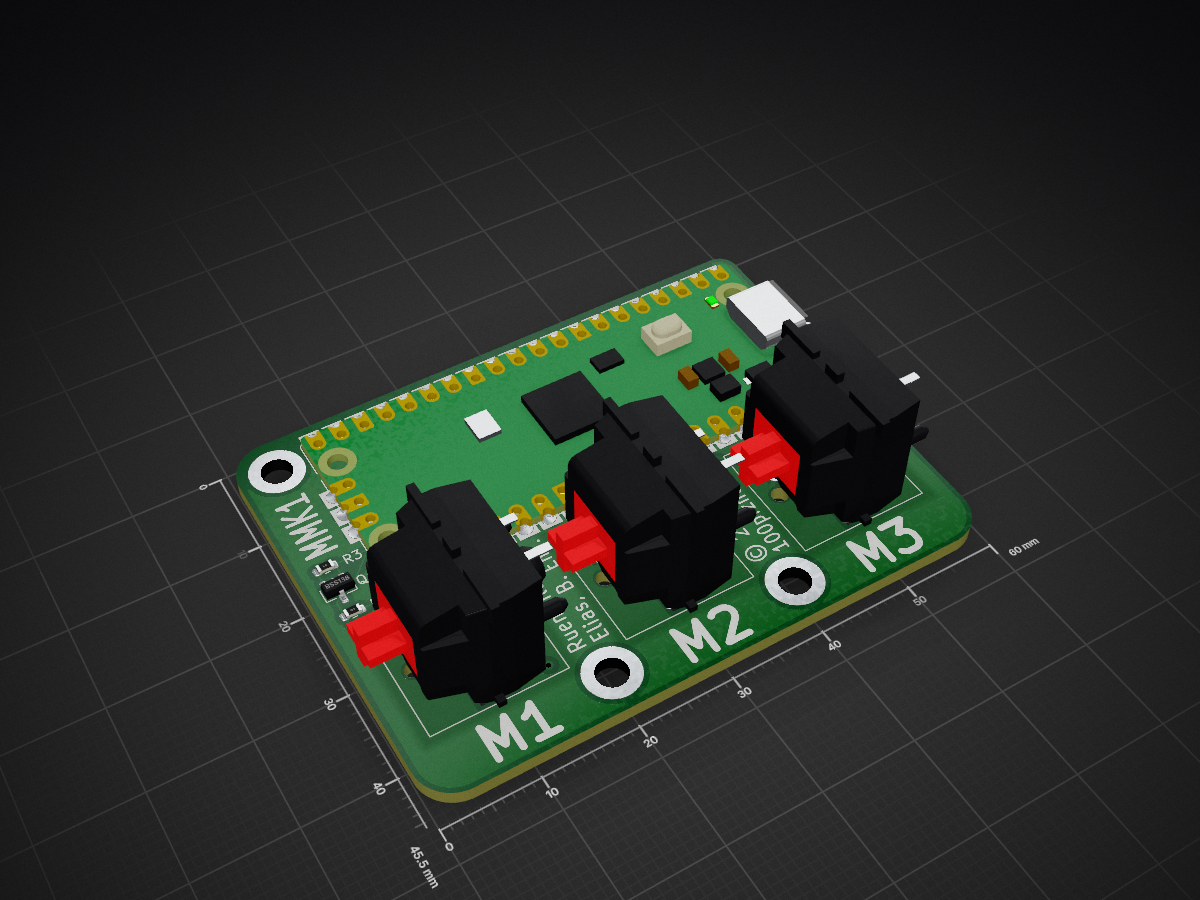
 100prznt/MiniMacroKeyboard
Eine kleine USB-Makro-Tastatur auf Basis eines Raspberry Pi Pico, programmiert in CircuitPython. Der Pico meldet sich am PC als Composite-HID-Gerät (Tastatur + Maus gleichzeitig) und macht auf einer selbstgebauten…
MiniMacroKeyboard is an open-source printed circuit board by 100prznt, from the 100prznt/MiniMacroKeyboard repository on GitHub, published under the MIT licence. It is a 2-layer board of 60 × 45.5 mm with 17 parts on 46 nets, routed with 89 tracks and 3 vias.
It is built around the BSS138. Its parts include 3 capacitors, 3 resistors and 1 transistor. It belongs with the RP2040 boards of this library.


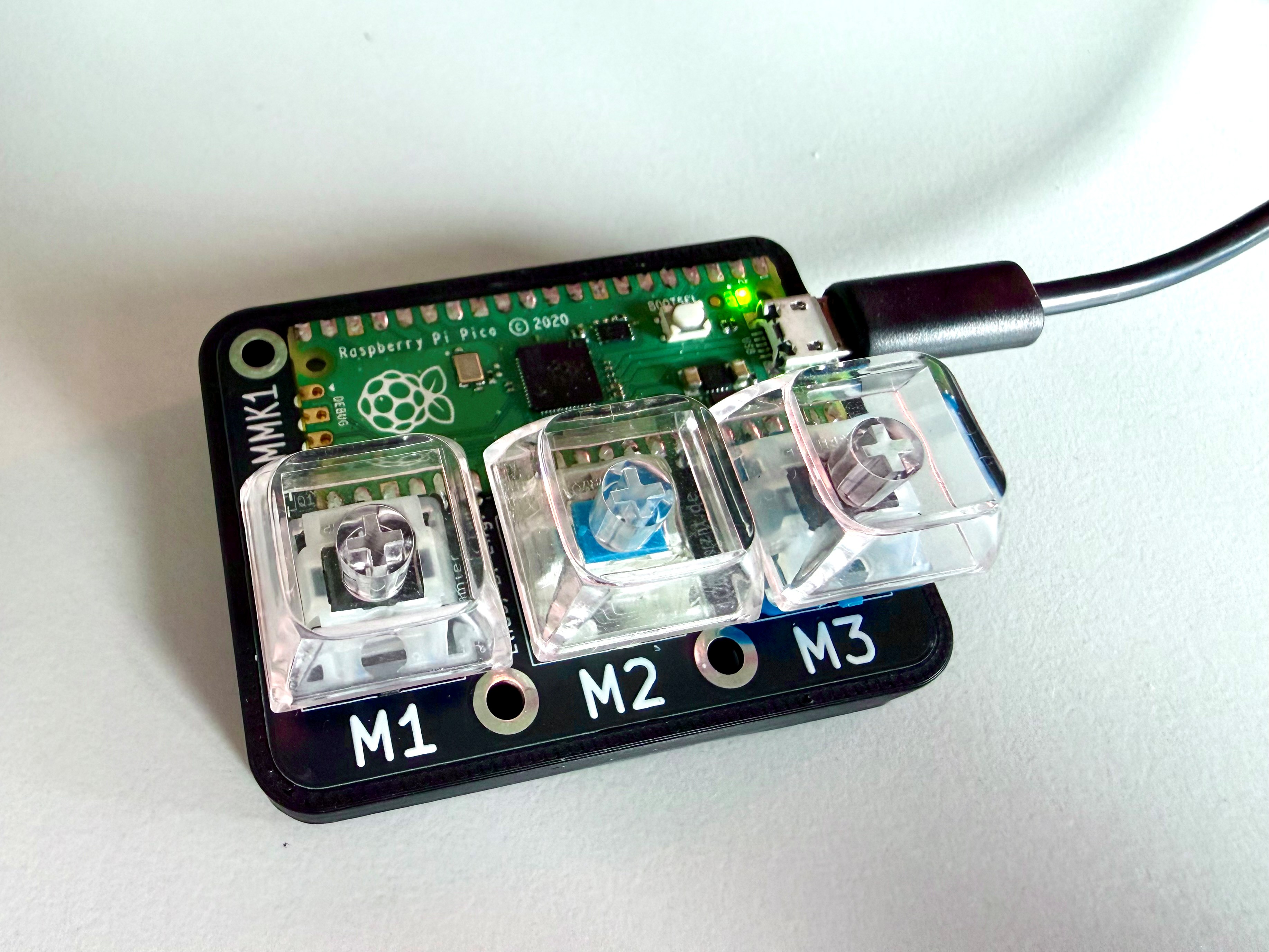
Eine kleine USB-Makro-Tastatur auf Basis eines Raspberry Pi Pico, programmiert in CircuitPython. Der Pico meldet sich am PC als Composite-HID-Gerät (Tastatur + Maus gleichzeitig) und macht auf einer selbstgebauten 3-Taster-Platine ein paar wiederkehrende Eingaben und eine kleine Anwesenheitssimulation überflüssig.
Ein Windows-Companion-Programm in C# (MacroKeyboardSync/) läuft im Hintergrund
und meldet dem Pico über einen zweiten USB-CDC-Kanal Uhrzeit, die aktuell aktive
Anwendung und den Sperrstatus des PCs.
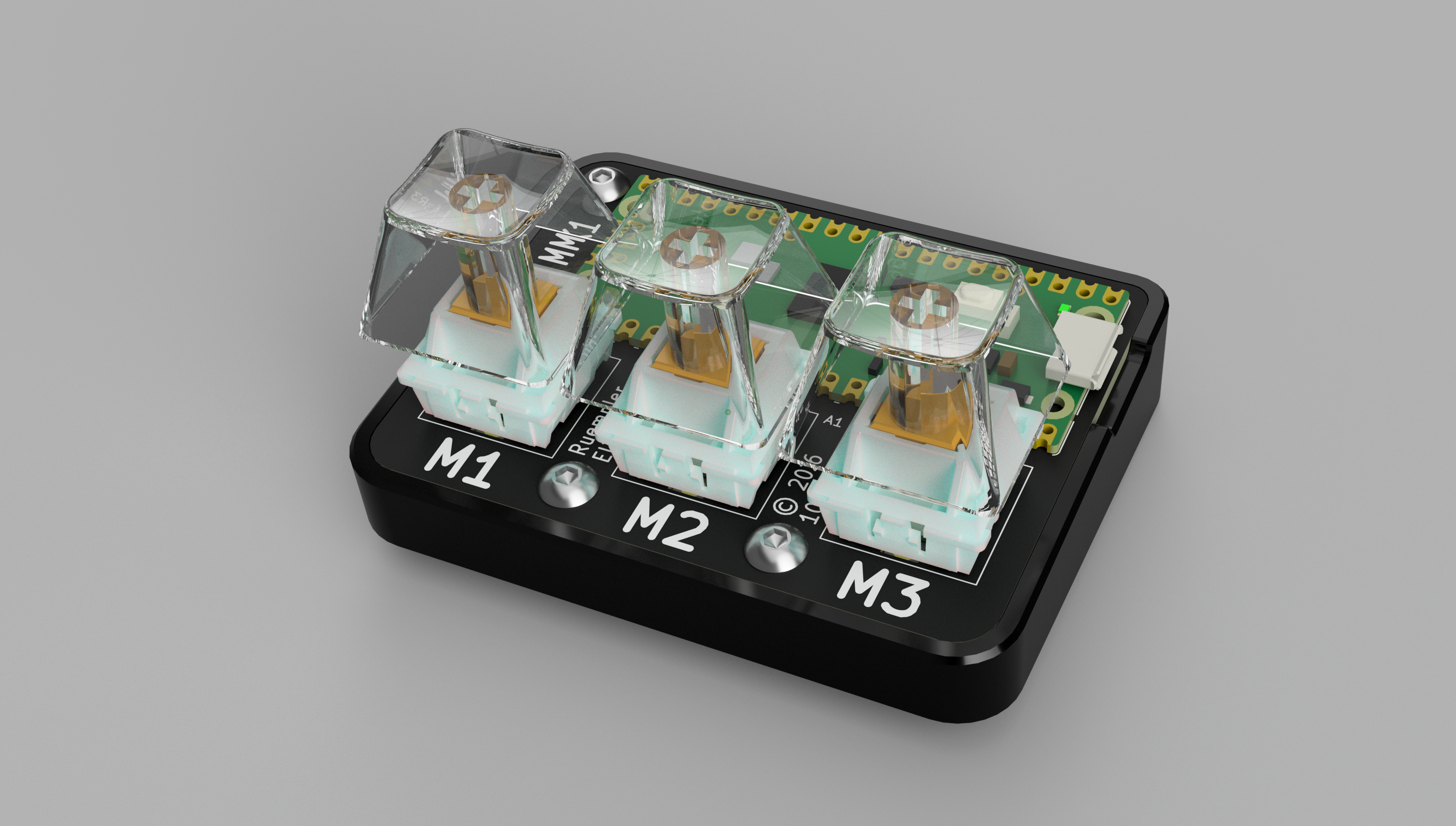
Die Platine hat drei Taster (M1–M3), alle gegen GND schaltend:
| Taste | Aktion |
|---|---|
| M1 | Beim Loslassen: zweizeiliger TODO-Kommentar mit Name/Kürzel und aktuellem Zeitstempel, z. B. // Mustermann, Max (MM/Abt1) 23.09.2026 10:23:34 gefolgt von einer leeren Kommentarzeile // (Zeilenumbruch per Shift+Enter) |
| M2 | Beim Loslassen: Text M2 (Platzhalter, frei anpassbar) |
| M3 | Kurzer Druck: gibt beim Loslassen die aktuell aktive Anwendung aus (siehe unten). Langer Druck (≥ 0,5 s): schaltet den Mausjiggler sofort um, ohne auf das Loslassen zu warten |
| M1 + M3 (gleichzeitig) | Löscht per Backspace das letzte Zeichen im aktiven Feld, wartet kurz und gibt dann einen hinterlegten Text (TEXT_M4) + Enter aus – nur wenn entweder eine bestimmte Anwendung (in code.py festgelegt) im Vordergrund ist oder der PC gerade gesperrt ist. M2 bleibt davon unbeteiligt |
Mausjiggler: Solange aktiv (Standard: direkt nach dem Einschalten), bewegt sich der Mauszeiger alle 25 Sekunden minimal, um Bildschirmschoner/Abwesend-Status (z. B. in Teams) zu verhindern. Die Onboard-LED pulsiert währenddessen in einem Herzschlag-Muster (zwei Auf-/Abdimm-Pulse, kurze Pause, dann eine längere Pause).
Status-LEDs: Drei adressierbare RGB-LEDs (LTST-E683CEGBW) unter den Tastern, in Reihe an GPIO18 über einen BSS138-Levelshifter angeschlossen, zeigen den aktuellen Zustand an:
WIN:-Tag – z. B. Lila für Visual Studio, Orange für KiCad, Grün für den
KiCad-PCB-Editor, Rot für Opera, Weiß für den Explorer, Blau für Outlook/Teams,
Lila für GitHub Desktop. Unbekannte Anwendungen zeigen ein gedimmtes Grau
(DEFAULT).Die Helligkeit aller Status-LEDs ist über die Konstante MAX_BRIGHTNESS in
code.py gedeckelt (Standard: 75 %).
Sync mit dem PC: Die Companion-App erkennt über die USB-Vendor-ID automatisch den passenden COM-Port und sendet dem Pico:
TIME: alle 5 Minuten (stellt die Software-RTC des Pico)WIN: bei jedem Wechsel der aktiven Anwendung (VS, VS Code, KiCad, KiCad-PCB-Editor,
Opera, Explorer, Outlook, GitHub Desktop, Teams, VPN-Client – alles andere
als DEFAULT)LOCK: bei Sperren/Entsperren sowie als Heartbeat alle 15 Sekunden, damit
der Pico eine tote Verbindung erkenntOhne aktuelle Nachricht vom PC (z. B. direkt nach einem Neustart, bevor die Companion-App läuft) geht der Pico sicherheitshalber von "gesperrt" aus.
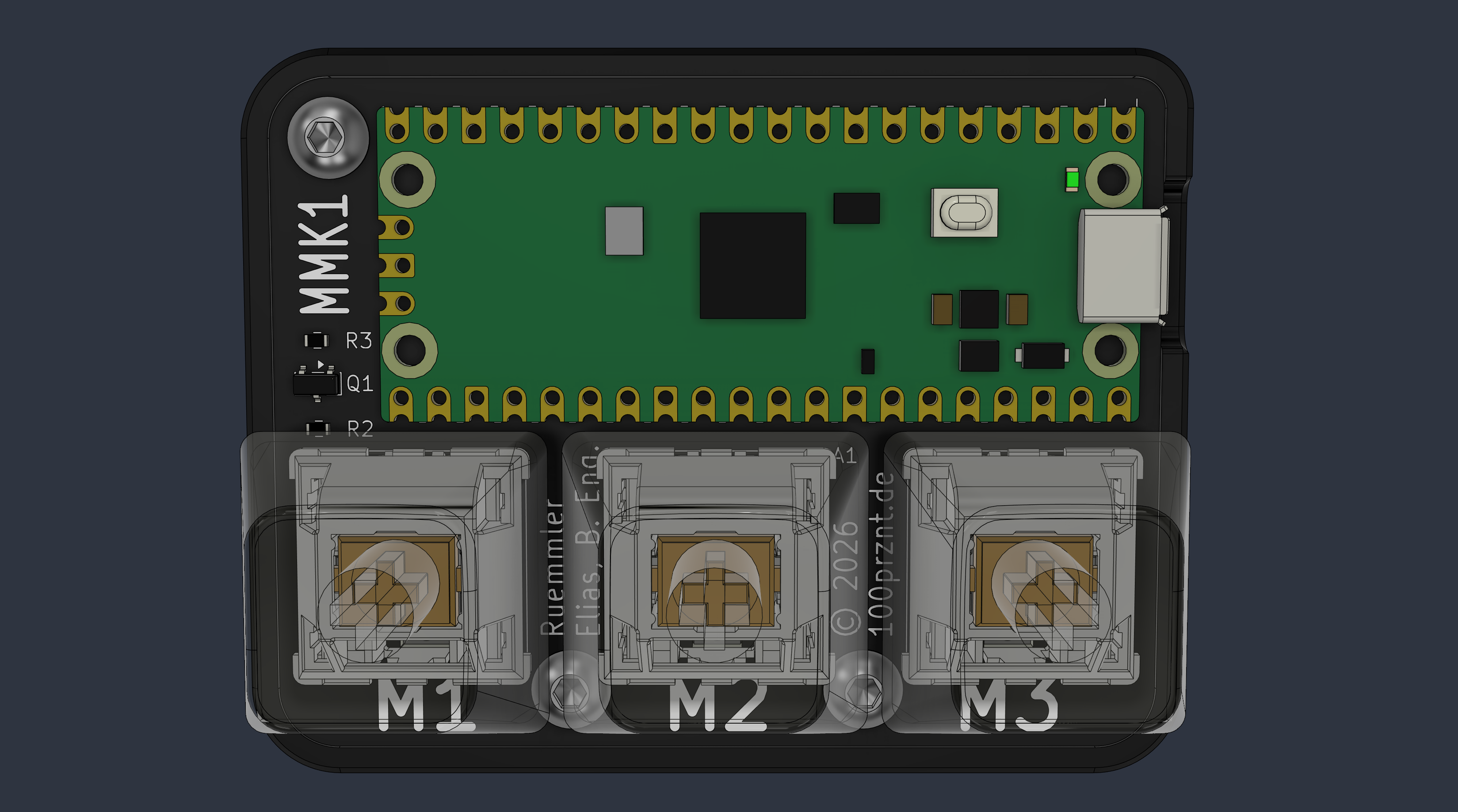
| Von oben | Von rechts |
|---|---|
 | 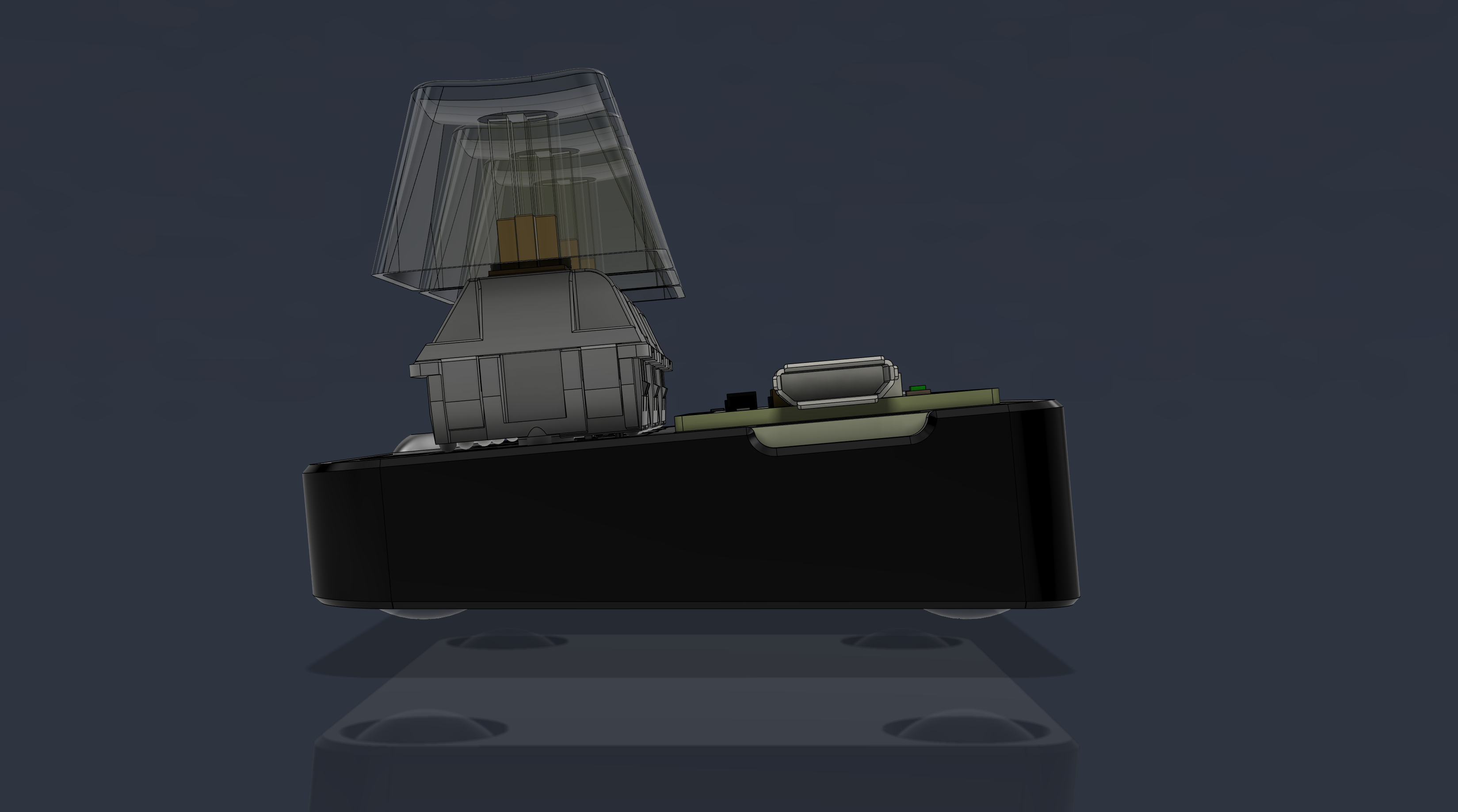 |
Rechts: Auf der Unterseite des 3D-gedruckten Rahmens sorgen 4 Gummipuffer für einen sicheren Stand.
src/boot.py       Aktiviert den zweiten USB-CDC-Datenkanal (usb_cdc.data)
src/code.py       Hauptprogramm: Taster-Logik, HID-Ausgabe, Mausjiggler, Status-LEDs, Sync
src/macros.py.template  Vorlage fuer macros.py (TEXT_M2, TEXT_M4, TODO_SIGNATURE)
src/lib/          Benötigte CircuitPython-Bibliotheken (adafruit_hid, neopixel, dt. Tastaturlayout)
install/          CircuitPython-UF2 für den Pico (de_DE)
MacroKeyboardSync/ Windows-Companion-App (C#, .NET 8)CircuitPython auf den
Pico flashen (die passende UF2-Datei liegt auch in install/).
Den Ordner src/lib/ in den Ordner lib/ auf dem CIRCUITPY-Laufwerk
kopieren. Er enthält bereits alle benötigten Bibliotheken, sie müssen
nicht separat heruntergeladen werden:
adafruit_hid/ aus dem
Adafruit CircuitPython HIDneopixel.mpy aus dem
Adafruit CircuitPython Bundle
(steuert die drei Status-LEDs)keyboard_layout_win_de.py und keycode_win_de.py (deutsches
Tastaturlayout) aus
Neradoc/Circuitpython_Keyboard_LayoutsDie zugehörigen Lizenzen liegen als LICENSE-* daneben (beide MIT). Wer
lieber aktuelle Versionen nutzt, kann sie stattdessen selbst aus dem
Adafruit CircuitPython Bundle bzw.
dem Neradoc-Repo holen.
boot.py und code.py aus src/ auf das CIRCUITPY-Laufwerk kopieren.
src/macros.py.template nach macros.py kopieren (muss neben code.py
liegen) und an die eigenen Texte anpassen (Name/Kürzel für M1, Text für
die M1+M3-Combo). macros.py ist bewusst per .gitignore ausgeschlossen,
damit persönliche Texte nicht versehentlich committet werden.
MacroKeyboardSync/ mit .NET 8 SDK bauen (dotnet build bzw. Visual
Studio).KnownApps-Dictionary in Program.cs
hinterlegt und lassen sich dort um weitere Prozessnamen ergänzen. Läuft
eine Anwendung (wie z. B. KiCad) bei dir komplett unter einem einzigen
Prozess, wird in GetActiveAppTag() zusätzlich der Fenstertitel
ausgewertet, um z. B. den PCB-Editor separat zu erkennen – Titeltext ggf.
an die eigene Sprachversion anpassen.Der bei TEXT_M4 hinterlegte Text ist bei mir persönlich durch ein Passwort
ersetzt, das nur bei passender Anwendung bzw. gesperrtem PC getippt wird. Wer
das Repo als Vorlage nutzt: Der Wert liegt aktuell als Klartext in macros.py
auf dem Flash-Speicher des Pico – bei physischem Zugriff auf das Gerät ist er
auslesbar. Für den privaten Gebrauch an einem einzelnen, vertrauenswürdigen
Rechner ist das ein bewusst akzeptiertes Risiko, kein Ersatz für einen echten
Passwortmanager.
Dieses Projekt steht unter der MIT-Lizenz.
| Qty | Value | Footprint | References |
|---|---|---|---|
| 3 | C | Capacitor_SMD:C_0603_1608Metric | C1, C2, C3 |
| 3 | CherryMX_LTST-A683CEGBW | CherryMX_PCB_LTST-A683CEGBW:CherryMX_1.00u_PCB_LTST-A683CEGBW | M1, M2, M3 |
| 3 | TestPoint | TestPoint:TestPoint_Keystone_5019_Miniature | TP1, TP2, TP3 |
| 2 | 10K | Resistor_SMD:R_0603_1608Metric | R2, R3 |
| 1 | 330R | Resistor_SMD:R_0603_1608Metric | R1 |
| 1 | BSS138 | Package_TO_SOT_SMD:SOT-23 | Q1 |
| 1 | RaspberryPi_Pico | Module:RaspberryPi_Pico_SMD | A1 |
The 14 most common of 17 parts.
StuckAtPrototype/Racer
These are structured into their own files. I could have used submodules, but decided against it.

willem-pennings/balancing-cube
A cube that balances itself in a corner or edge using reaction wheels

abhishek-kakkar/BeagleLogic
A Software Suite that implements a logic analyzer with the PRU on the BeagleBone / BeagleBone Black.


lachlanA/eagle-to-kicad
Eagle SCH/LIB to KiCad SCH/LIB ULP conversion script

No0ne/ps2x2pico
USB keyboard/mouse to PS/2 interface converter using a Raspberry Pi Pico

StuckAtPrototype/AirCube
Works standalone out of the box. Pairs with Home Assistant in minutes. Other platforms are supported through community-contributed extensions.

It measures 60 × 45.5 mm and has 2 copper layers, 1.6 mm thick.
17 parts, built around the BSS138. The full list of its parts is on this page, with links to each part's symbol and footprint where PCBKit's library has them.
From the 100prznt/MiniMacroKeyboard repository on GitHub, at the commit this page was made from: the board is hardware/MiniMacroKeyboard/MiniMacroKeyboard.kicad_pcb and its schematic hardware/MiniMacroKeyboard/MiniMacroKeyboard.kicad_sch. PCBKit opens the board in the browser, with nothing to install.
Its repository publishes it under the MIT licence: you may reuse it on that licence's terms (keep the author's notice, and for a copyleft licence share your changes alike).